Workspace Studioに新ステップ4種──Driveの移動・コピーとメール/Chat自動返信
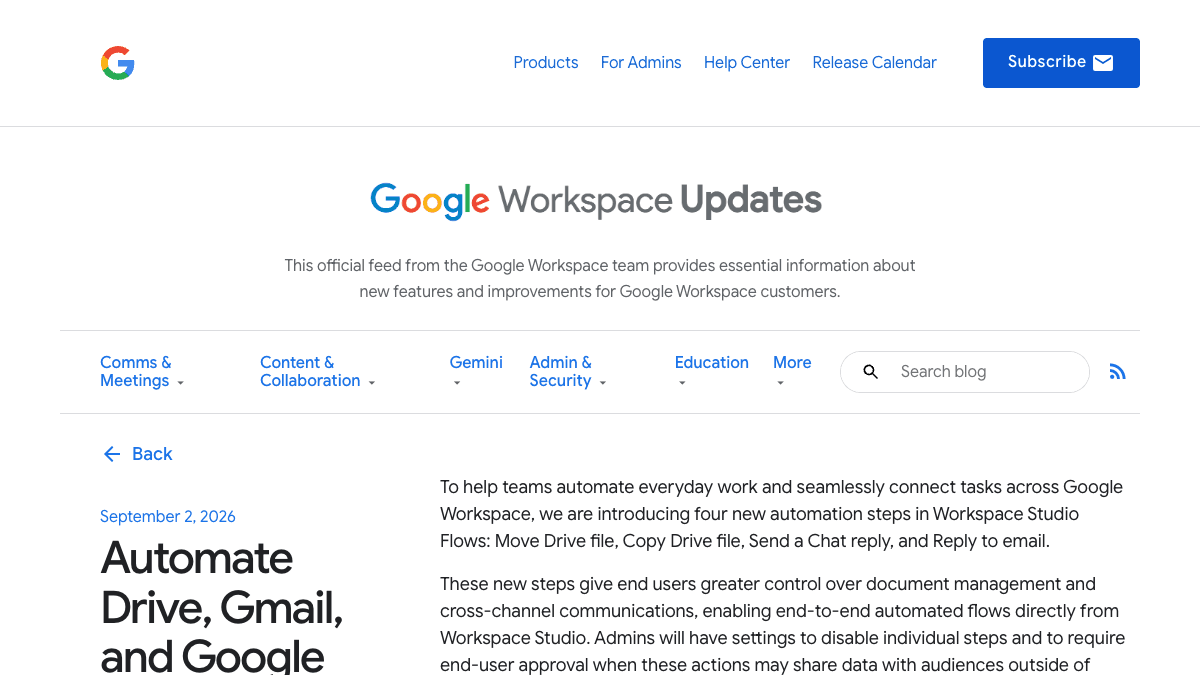
Google が2026年9月2日(米国時間)に、Google Workspace Studio のフローで使える新しいステップを4つ発表しました。Driveファイルのコピー、Driveファイルの移動、メールへの返信、Chatへの返信の4つです。これまで「通知する」までしかできなかった自動化に、「ファイルを片づける」「相手に返信する」という後工程が入ります。申込書の自動仕分けや受付メールの自動返信を、プログラムを書かずに組めるようになる、という話です。
何が変わったか
Google Workspace Studio は、Gmail・Drive・スプレッドシート・Chat などをつないで作業を自動化する、Google Workspace 標準の機能です。「開始条件(いつ動くか)」と「ステップ(何をするか)」を並べてフローを組みます。今回追加されたのは、そのステップの選択肢4つです。
- ●Copy Drive file(Driveファイルのコピー)— フローが動いたときに Drive のファイルやフォルダを複製する。テンプレートからの書類生成や、受付処理の定型化に使う想定と説明されています
- ●Move Drive file(Driveファイルの移動)— Drive のファイルやフォルダを自動で移動し、手作業なしでプロジェクトフォルダを整理された状態に保つ
- ●Reply to email(メールに返信)— 既存のスレッド内で返信を送る。やり取りの文脈を残したまま返せるので、問い合わせ対応や振り分け、タスク管理の流れ向けと説明されています
- ●Send a Chat reply(Chatに返信)— 特定の Google Chat スペースやスレッドに返信を投稿する。Markdown に対応し、文字装飾・箇条書き・コードブロックが使える
ポイントは「返信」と「ファイルの移動」が入ったことです。これまでのフローは、条件に合ったものを見つけて別の場所へ通知する、という一方通行の作りになりがちでした。そこに、元のスレッドへ返す・ファイルを所定の場所へ片づける、という往復の動きが加わります。
いつから使えるか・どのプランか
提供は2段階です。Google の発表では、管理者向けの設定と機能本体で開始日が分かれています。
- ●Drive・Chat のステップ:管理者向け設定は2026年9月1日から(表示まで1〜4日)、機能本体は9月8日から(表示まで1〜3日)
- ●Gmail のステップ:管理者向け設定は9月8日から(表示まで1〜4日)、機能本体は9月14日から(表示まで1〜3日)
いずれも全ドメインへの段階的な展開です。9月8日を過ぎても自分の画面に出ていない場合は、まだ順番が回ってきていない可能性があります。
対象として挙げられているのは、Business Starter / Standard / Plus、Enterprise Standard / Plus、Education Fundamentals / Standard / Plus です。このほか教育機関向けや AI 関連のアドオンも対象に挙がっています。中小企業でよく使われる Business プランは、いちばん安い Starter を含めて対象に入っています。
管理者側の扱いは「Gemini for Google Workspace のステップを許可していれば既定で使える」と説明されています。あわせて、管理者はステップを個別に無効化できるほか、社外に情報が渡る可能性のある操作について、実行前に利用者本人の承認を求める設定も用意されるとしています。
業務での使いどころ
向いているのは、「毎回同じ判断で、同じ置き場所に片づけている」種類の仕事です。逆に、内容を読んで毎回違う判断が必要なもの、金額や契約条件の確定を伴うものは、自動返信まで任せずに人の確認を挟んだほうが安全です。
- ●向く:申込書・見積依頼・応募書類など、決まった様式で届く書類の仕分けと格納
- ●向く:受付しました、という一次返信(本回答ではない)
- ●向く:受注・問い合わせが入ったことのチーム連絡(Chatスレッドへの返信)
- ●向かない:金額・納期・条件の回答そのもの
- ●向かない:クレームや、相手の感情に配慮が要るやり取り
たとえば「申込書メールが届いたら受け付ける」流れは、次のように分解できます。
- 1開始条件:特定のアドレス宛、または特定の件名のメールを受信したとき
- 2Gemini に相談するステップで、本文と添付から会社名・担当者名・申込内容を取り出し、種類を判定する
- 3Copy Drive file で、受付台帳のテンプレートを複製する(社名を入れたファイル名にする)
- 4Move Drive file で、判定した種類のフォルダへファイルを移動する
- 5Reply to email で、元のスレッドに「受け付けました/回答予定日」を返信する
- 6Send a Chat reply で、担当チームのスレッドに1件入ったことを流す
2番目の判定ステップの精度が、この流れ全体の精度を決めます。判定があいまいだと、間違ったフォルダに移動して、間違った相手に返信する事故につながります。判定させる指示は、次のように「分からないときは分からないと言わせる」書き方にしてください。
あなたは受付担当です。以下のメール本文を読み、指定の項目だけをJSONで出力してください。

出力する項目
- company: 会社名(本文に書かれているものだけ。無ければ "不明")
- person: 担当者名(無ければ "不明")
- category: 次のいずれか1つだけ。[新規申込 / 内容変更 / 解約 / 問い合わせ / 判定不能]
- urgent: 至急・本日中・期限の記載があれば true、無ければ false
- reason: category をそう判定した根拠となる本文中の一文をそのまま引用

ルール
・本文に書かれていないことを推測して埋めないでください
・どれに当てはまるか迷った場合は必ず "判定不能" にしてください
・敬語や挨拶文は無視し、事実だけを見てください

--- メール本文ここから ---
(ここに本文の変数を差し込む)
「判定不能」という逃げ道を先に用意しておくのが要点です。選択肢を4つだけ与えると、AIはどれかに無理やり寄せます。判定不能で止まったものだけ人が見る、という運用にすると、自動化しても事故が起きにくくなります。
試すときに気をつけること
自動返信は「社外に出る」操作です
Reply to email と Send a Chat reply は、フローが判断した内容がそのまま相手に届きます。テンプレートの文面に金額・納期・可否を書かないでください。一次返信は「受け付けました」「担当から◯営業日以内にご連絡します」までにとどめ、中身の回答は人が書く、と決めておくと、判定を間違えても実害が出にくくなります。
- ●まず社内向けのフロー(Chatへの通知、社内フォルダの整理)から作り、社外への返信は最後に足す
- ●Move Drive file は元の場所からファイルが消えます。共有リンクを配った後のファイルを動かすと、参照している人の手元でたどれなくなることがあるので、移動先の共有設定を先に決めておく
- ●Copy Drive file を毎回動かすフローは、Drive の容量を静かに消費します。テスト中に何度も回した分のファイルは消しておく
- ●管理者がステップを個別に無効にしている場合、フローを組んでも動きません。使えない項目があるときは、まず管理者側の設定を確認する
- ●自分のドメインで機能が見えるまで日数がかかります。展開の期間中は「まだ来ていない」可能性を先に疑う
最初の1本は、失敗しても誰も困らない業務で組むのがおすすめです。たとえば「請求書PDFが届いたら月別フォルダへ移動して、経理のChatスレッドに1行流す」。返信を伴わないので社外に影響がなく、うまく動くかどうかを2〜3週間で判断できます。
出典
この記事に関連するレシピ
「業務自動化」の業務を生成AIで進める手順を、動画で確認できます。




社内で使えるようにしたい方へ
記事の内容を自社の業務に合わせて落とし込む、生成AIの研修も実施しています。 業種・職種に合わせた内容でご相談いただけます。
研修について相談する他のAIニュース
Gemini Notebookの連携アプリとは──設定場所とノートブックごとのオン/オフ、顧客資料での注意点
Gemini Notebookのチャットから外部アプリを使う「連携アプリ」のヘルプが公開されました。設定画面の場所、ノートブック単位でオフにする手順、新しく連携したアプリは全ノートブックでオンになる点を整理します。
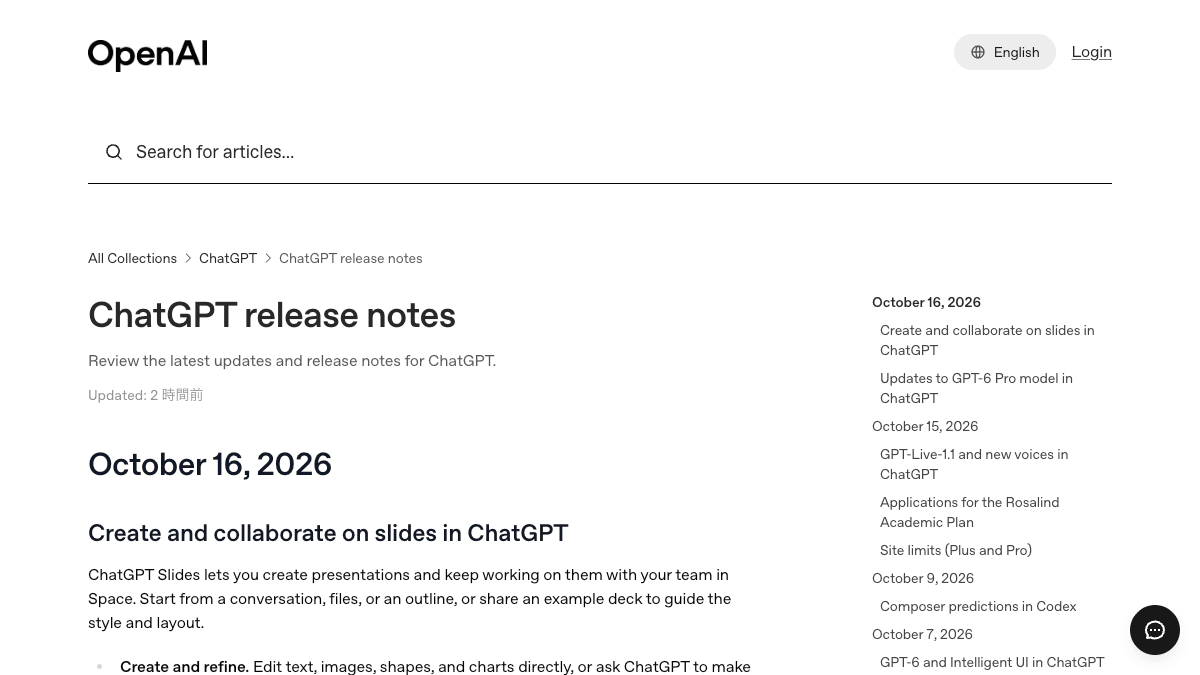
ChatGPTの「Slides」とは──提案書をPowerPoint・Googleスライドに書き出す使い方と対象プラン
ChatGPT Spaceに加わった「Slides」は、会話やファイルからスライドを作り、チームで共同編集してPowerPoint・PDF・Googleスライドに書き出せる機能です。対象はPro・Business・Enterpriseで、Plus・無料は対象外。画面に出ない時の確認点も整理しました。
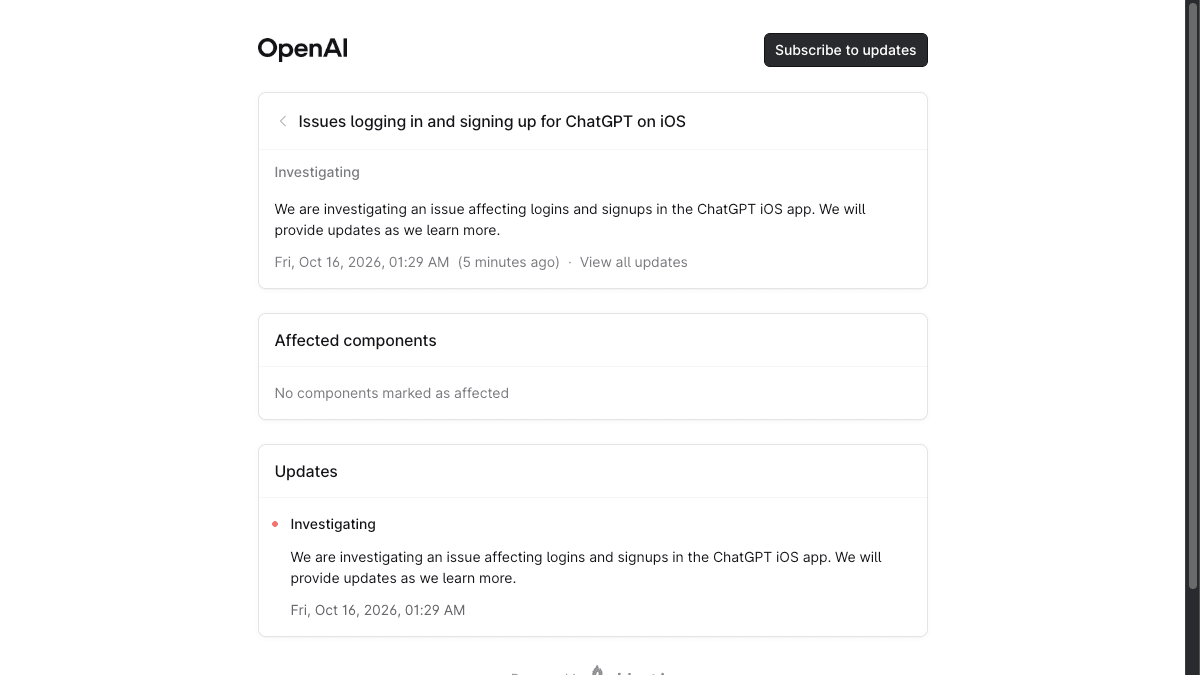
ChatGPTのiPhoneアプリでログインできない──障害の確認方法とWeb版・PCアプリでの代替策
ChatGPTのiPhoneアプリでログインや新規登録ができない問題を、OpenAIがステータスページで調査中と公表しました。自分側の問題か提供元の障害かの切り分け方と、Web版・PCアプリで仕事を止めない手順をまとめます。
Copilotの法務スキルで契約書チェック──任せられる範囲と日本語・ライセンスの注意点
MicrosoftがCopilotに20以上の法務スキルを一般提供。Wordでの契約書レビューと赤入れ、期限・義務の洗い出し、議事録化の使いどころを、法務専任のいない総務担当者の目線で整理。必要ライセンスと日本語対応の確認点も。