スプレッドシートのFill with Geminiがセルごとに出典表示──3,000セル一括入力で人が確かめる範囲
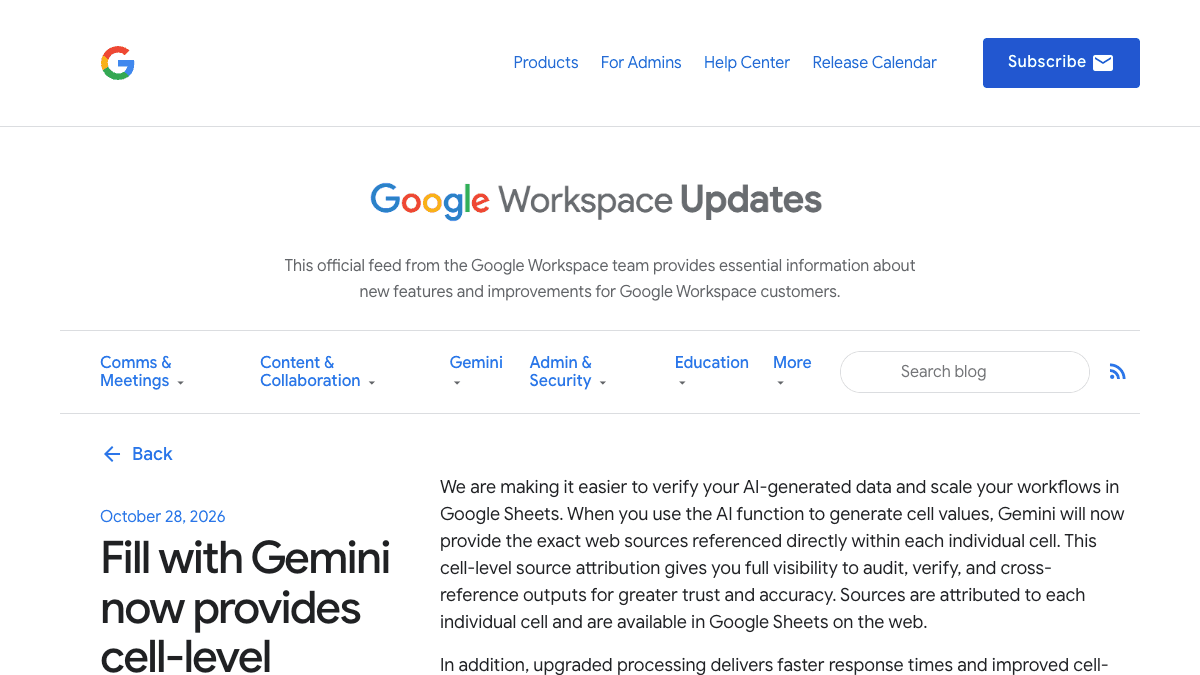
Googleは2026年10月28日(米国時間)、スプレッドシートでGeminiに列をまとめて埋めさせる「Fill with Gemini」が、参照したWebの出典をセルごとに示すようになったと発表しました。1回に処理できるセル数も最大3,000まで広がっています。取引先リストや競合の下調べを一気に埋められる一方、「どのセルを人が確かめるか」の線引きが要になります。
何が変わったか
Fill with Gemini は、スプレッドシートで空いているセルを選び、指示(プロンプト)を書くと、Geminiが列の値をまとめて入れてくれる機能です。今回の発表で変わったのは次の2点です。
- ●Geminiが参照したWebの出典が、セルごとに示されるようになった。どの値がどのページを元にしたかを1セル単位でたどれる
- ●1回のリクエストで処理できるセルが最大3,000まで広がった。あわせて処理の速さとセル間の一貫性も改善したとしている
Googleは「手入力より最大55倍速い」としていますが、これは社内調査(参加者95名、英語のプロンプト、500セルの作業)での数字です。日本語で測った値ではありません。
対象プランは、Business Standard / Plus、Enterprise Standard / Plus、個人向けの Google AI Pro / Ultra、教育向けの Google AI Pro for Education、AI Expanded Access です。スプレッドシートの Gemini が有効なユーザーには既定で使える設定になっています。出典の表示は「Web版のスプレッドシート」で使えると書かれています。
提供は2026年10月20日から段階的に始まっており、画面に出るまで最大15日かかる場合があるとされています。発表文に国や言語の制限の記載はなく、日本での提供については発表文に記載なしです。スプレッドシートのAI関数自体は2025年9月の発表で日本語に対応していますが、今回の出典表示が日本語の指示でも同じように出るかは発表文からは分かりません。まだメニューに出ていなくても、設定の問題とは限りません。
業務での使いどころ
向いているのは「会社名や製品名の列があり、隣の列に公開情報を足していく」作業です。たとえば取引先候補リストに所在地・業種・公式サイトを足す、競合の製品一覧に価格帯や主な機能を足す、といった下調べです。逆に、社内の数字や契約条件など Web に答えがない情報は向きません。
- 1A列に会社名など、調べる対象を並べる(表記ゆれはこの時点で直しておく)
- 2埋めたい列の見出しを「所在地(都道府県)」のように、答えの形が分かる書き方にする
- 3埋めたい範囲を選び、Fill with Gemini で指示を書いて実行する
- 4出典を見て、下の「確かめる線引き」に沿って人がチェックする
A列の会社名について、B列に本社所在地の都道府県を入れてください。

・公式サイトや公的な情報で確認できる場合だけ入れてください
・同じ名前の会社が複数ありそうな場合や、確認できない場合は「要確認」と入れてください
・推測で埋めないでください
「要確認」と書かせる指示を入れておくと、人が見るべき行を並べ替えやフィルタで拾えるようになります。
出典が付いたからといって全部のセルを開いて確かめていては、時間短縮になりません。目安として、次のように分けるのが現実的です。
- ●必ず人が出典を開く:見積・提案・契約に使う値、金額や数字、外部に出す資料に載る値
- ●抜き取りで見る:都道府県・業種など社内の下調べ用の値(10件に1件など、自社で割合を決める)
- ●出典が会社の公式サイトでないもの(まとめサイト・古いニュースなど)は、用途を問わず確認に回す
- ●「要確認」や空欄の行は、人が調べて埋める
試すときに気をつけること
==出典があっても、値が正しいとは限りません==
出典は「Geminiがどのページを見たか」を示すもので、そのページが最新で正しいことまでは保証しません。同じ名前の別の会社のページを拾っている、古い情報のページを元にしている、といったずれは出典を開いて初めて気づけます。社外に出す値は、出典のページを開いて中身と一致するかを見てから使ってください。
ヘルプページの記載が追いついていない場合があります
2026年10月29日にGoogleの日本語ヘルプ「Google スプレッドシートで AI 関数を使用する」を確認したところ、複数セルの生成は「最初の350個のセルのみ」、Webの出典表示は Workspace Experiments とベータ版のユーザーのみ、と書かれていました。今回の発表(3,000セル・出典表示)は段階提供中のため、ご自分の画面でどちらの挙動になっているかを小さな範囲で試してから本番のリストに使うのが確実です。
- ●出典の表示はWeb版のスプレッドシートが対象と書かれている。スマホアプリで同じように見られるかは発表文に記載なし
- ●ヘルプによると、AI関数の実行は元に戻せない(出力の再生成はできる)。元のリストはコピーしてから試す
- ●ヘルプによると、短期・長期の生成上限があり、上限に達すると一時的に使えなくなる。大きなリストは分けて進める
- ●取引先の個人名など、個人情報を含む列を Web 検索の対象にしない
出典
- Google Workspace Updates「Fill with Gemini now provides cell-level citations for web sources and supports larger requests」(2026年10月28日)
- Google ドキュメント エディタ ヘルプ「Google スプレッドシートで AI 関数を使用する」
- Google Workspace Updates「Generate data with AI function in Sheets now available in seven additional languages」(2025年9月23日)
この記事に関連するレシピ
「新機能」の業務を生成AIで進める手順を、動画で確認できます。

アンケート集計をAIで|Googleフォームの回答をGeminiが分析

Excelの名寄せをGeminiで|取引先リストの重複を直して1社1行の一覧に

Claudeでスプレッドシートを作成|予実管理をダミーデータからグラフまで
規程の要点をスプレッドシートの表に|Gemini Notebookで出典つき

交通費の申請メールを自動集計|GeminiとApps Scriptで毎月1日に

名刺を顧客リストにする|Geminiに写真を送りスプレッドシートへ
社内で使えるようにしたい方へ
記事の内容を自社の業務に合わせて落とし込む、生成AIの研修も実施しています。 業種・職種に合わせた内容でご相談いただけます。
研修について相談する他のAIニュース
Claudeで支払ったのにプランが反映されない時は──障害の確認方法と二重払いしない待ち方
Claudeで有料プランを購入・アップグレードしたのに反映されない、解約できない時に、公式ステータスページで障害かを確かめる手順と、二重に支払わず待つ判断、サポートへの問い合わせ方を整理しました。
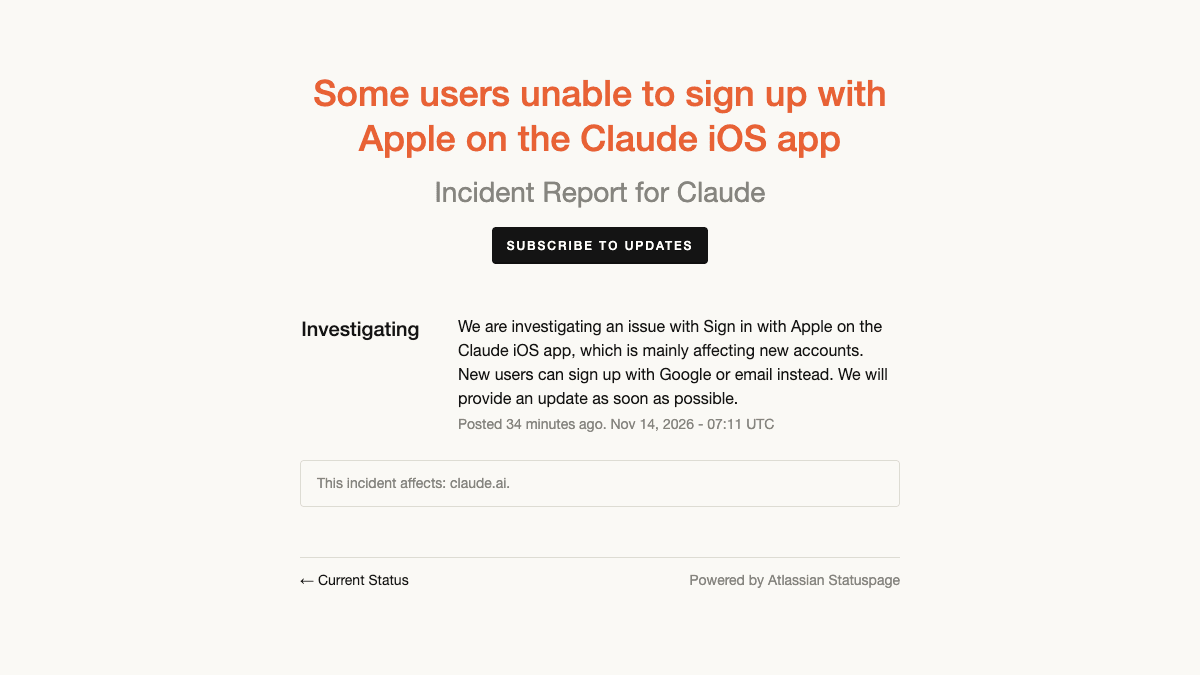
ClaudeのiPhoneアプリで「Appleでサインイン」できない──障害の確認方法と代わりの登録手順
ClaudeのiOSアプリで「Appleでサインイン」から新規登録できない障害が公式ステータスページに掲載されました。障害か自分側かの確かめ方、Google・メールアドレスでの登録手順、会社で使うアカウントの作り方の注意点を整理しました。
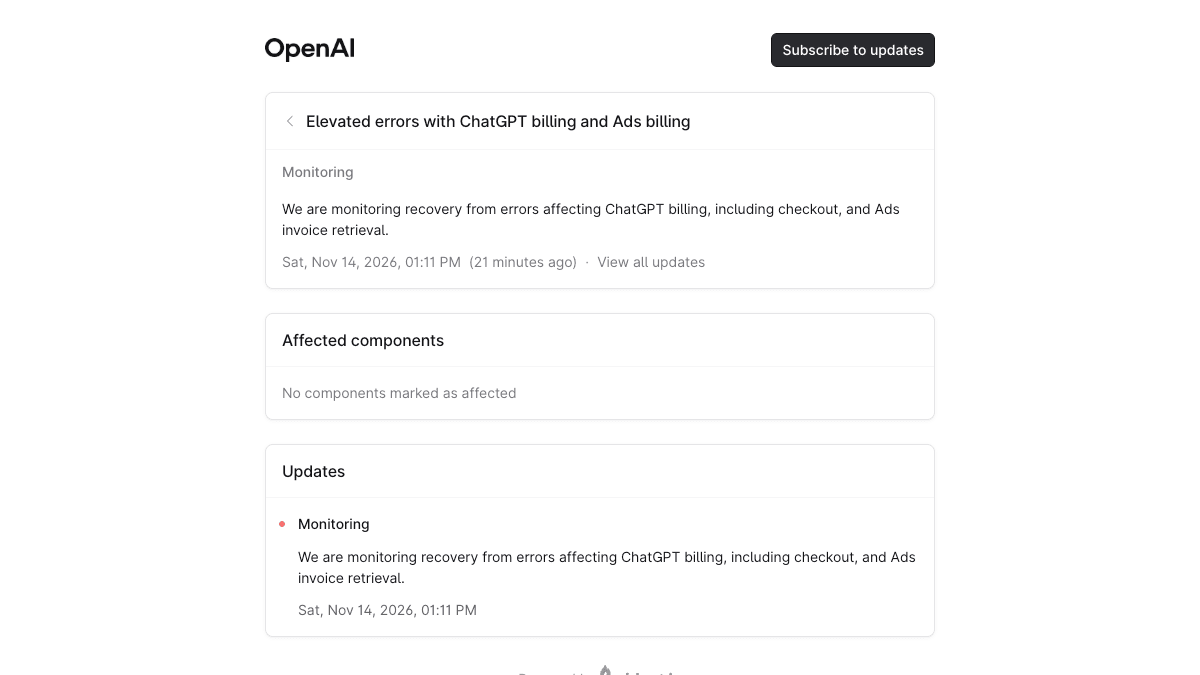
ChatGPTの支払い・プラン購入がエラーになる──障害の確認方法と二重払いを避ける待ち方
ChatGPTのチェックアウト(支払い・プラン購入)でエラーが出たときに、OpenAI側の障害か自分側の問題かを公式ステータスページで見分ける手順と、決済を何度もやり直して二重払いにしないための待ち方、経理担当が請求書を取り直す前の確認点をまとめました。
ClaudeとChatGPTのMicrosoft 365連携が使えない──障害の確認方法と復旧までの回し方
ClaudeとChatGPTのMicrosoft 365コネクタで、OutlookメールやSharePoint、Teamsとの連携が失敗する障害が公表されました。両社の公式ステータスページで提供元側の障害かを確かめる手順と、復旧までOutlook・SharePointを直接開いて業務を回す方法をまとめました。