Claude for Google Workspaceの制限と注意点──ドキュメント・スプレッドシート・スライドで何ができるか
Anthropicが2026年10月6日(米国時間)、Googleドキュメント・スプレッドシート・スライドの画面の横にClaudeを開いて、そのファイルを直接読んで編集できるアドオン「Claude for Google Workspace」を公開ベータとして発表しました。便利な反面、使えるプランやブラウザ、できない操作にはっきりした線引きがあります。導入前に知っておきたい制限と注意点を、業務で使う側の目線でまとめます。
何が変わったか
Googleドキュメント・スプレッドシート・スライドの「拡張機能」メニューからClaudeを開くと、画面の右側にサイドバー(横に出る作業欄)が出て、開いているファイルの中身と選択中の範囲をClaudeが読み、その場で書き換えます。Google Workspace Marketplace(Googleのアプリ追加ストア)から一度入れれば、3つのアプリすべてで使えると案内されています。
- ●ドキュメント:文章や見出しをその場で書き換える。大きな書き直しは「提案カード」で出し、1枚ずつ採用・却下できる
- ●スプレッドシート:数式を書く・直す、ピボットテーブルやグラフを作る、シートを追加する、データを整える
- ●スライド:そのファイルのレイアウトとテーマに沿ってスライドを作り、要素の重なりやはみ出し、読みにくい文字を確認する
- ●編集はGoogleの版の履歴に、使った人の名前で残る
あわせて、Claudeのチャット側からGoogleドキュメント・スプレッドシート・スライドのファイルを作成・編集できる「コネクタ」(外部サービスとつなぐ機能)もベータで公開されました。こちらはGoogleの共有設定で自分が触れるファイルだけが対象です。
使えるのはPro・Max・Team・Enterpriseの有料プランのみで、無料プランは対象外です。Team・Enterpriseでは、コネクタはオーナー(またはプライマリオーナー)が先に有効化しないと使えません。日本で使えるかについては、発表文・ヘルプとも対象の国や言語の記載がなく、日本での提供状況は発表文に記載なしです。ヘルプ記事の日本語版はありますが、これはヘルプの翻訳であり、アドオンの日本語対応を示すものではありません。
業務での使いどころ
向いているのは「ファイルはもうGoogle上にあって、その中で手を動かす作業」です。チャットにデータを貼ってから結果を戻す往復が要らなくなります。
- ●向く:売上表の集計列に数式を入れる、エラーの出ている数式を直す、表記ゆれを揃える
- ●向く:長い手順書や提案書の見出し構成を組み直す、表現を整える
- ●向く:既存のテンプレートに沿って報告スライドを数枚足す
- ●向かない:WordやExcel、PowerPointのファイルのまま使う(先にGoogle形式へ変換が必要)
- ●向かない:コメントへの返信や、他の人の提案の承認・却下(ドキュメントでは対応していない)
- ●向かない:BigQuery連携の「コネクテッドシート」のタブ、何千行もの一括処理(6分で止まる)
- 1Google Workspace Marketplaceで「Claude」を追加する(会社のGoogleアカウントなら、管理者がまとめて入れる場合もある)
- 2対象のファイルを開き、「拡張機能」→「Claude」→「Open Claude」を選ぶ
- 3サイドバーでClaudeのアカウントにログインする
- 4作業させたいセル範囲や段落を選択してから、指示を書く
- 5「Ask before edits(編集前に確認)」のまま、出てきた変更を1件ずつ確かめて許可する
選択している範囲は月別の売上表です。次の作業をしてください。

1. 合計列にエラーや計算の抜けがあるセルを一覧にしてください(セル番地と原因)
2. 直し方を提案してください。まだシートは書き換えないでください
3. 私が「OK」と書いたら、提案どおりに数式を直してください

・元のデータ(数値が入っているセル)は変更しないでください
・新しい列を足す場合は、表の右端に追加してください
「まだ書き換えないで」「OKと書いたら直して」と段階を分けておくと、確認の手間がかかっても、どこを触られたかが分かる状態を保てます。
このドキュメントは社内向けの業務手順書です。
読む人が迷わないように、見出しの構成だけを見直してください。

・本文の文章は変えずに、見出しの追加・統合・順番の入れ替えだけにしてください
・変更は1つずつ提案として出してください
・手順の中身が抜けていると思う箇所は、書き足さずに[要確認]と指摘だけしてください
試すときに気をつけること
最初は「編集前に確認」モードで回す
既定の「Ask before edits」は、変更のたびに内容を示して許可を待ちます。もう一方の「Accept all edits」は通常の編集を止まらずに進めます(リンクや外部画像の追加などは、このモードでも確認が入ります)。共有ファイルは同僚も見ている「本番」なので、慣れるまでは1件ずつ確認するモードのまま使うのが安全です。万一のときはGoogleの版の履歴から戻せることも、試す前に確認しておきましょう。
- ●ブラウザはChrome・Edge・Safariが対象。Firefoxはこのベータでは非対応で、サイドバーは出ても操作が完了しないとされています
- ●サイドバーを閉じると作業が止まる。処理は6分で時間切れになるので、大きな作業は分けて頼む
- ●複数のGoogleアカウントに同時ログインしていると失敗しやすい。1アカウントだけのブラウザで使う
- ●サイドバーの会話履歴はファイルごと・ブラウザごとの保存で、別の端末には引き継がれない
- ●会社のGoogle環境でMarketplaceアプリの追加が止められている場合は、自分では入れられない。Google Workspaceの管理者に相談する
- ●API キーやAmazon Bedrock・Google Vertex AI経由の契約では使えず、Claudeのアカウントでのログインが必要
社内の情報をどこまで渡すか先に決めておく
開いているファイルの中身・メッセージ・添付はClaude側に送られます。ヘルプでは、モデルの学習には使わず、入出力は原則30日以内に削除するとしています。ProとMaxは個人向けの利用規約、TeamとEnterpriseは法人向けの規約が適用されます。顧客情報や個人情報を含むファイルで使う前に、どのプランで契約しているかと社内ルールを確認してください。なお「拡張機能」メニューにClaudeが出てこない場合は、ファイルの再読み込みと、ログイン中のGoogleアカウントが正しいかをまず確かめてください。
出典
この記事に関連するレシピ
「資料作成」の業務を生成AIで進める手順を、動画で確認できます。

Claudeでスプレッドシートを作成|予実管理をダミーデータからグラフまで

規程の要点をスプレッドシートの表に|Gemini Notebookで出典つき

交通費の申請メールを自動集計|GeminiとApps Scriptで毎月1日に

名刺を顧客リストにする|Geminiに写真を送りスプレッドシートへ

Geminiでスプレッドシートのダッシュボードを作る|絞り込みボタン付き

設備の日常点検表をスプレッドシートで作る|Geminiに1行で頼む
社内で使えるようにしたい方へ
記事の内容を自社の業務に合わせて落とし込む、生成AIの研修も実施しています。 業種・職種に合わせた内容でご相談いただけます。
研修について相談する他のAIニュース
Gemini Notebookの連携アプリとは──設定場所とノートブックごとのオン/オフ、顧客資料での注意点
Gemini Notebookのチャットから外部アプリを使う「連携アプリ」のヘルプが公開されました。設定画面の場所、ノートブック単位でオフにする手順、新しく連携したアプリは全ノートブックでオンになる点を整理します。
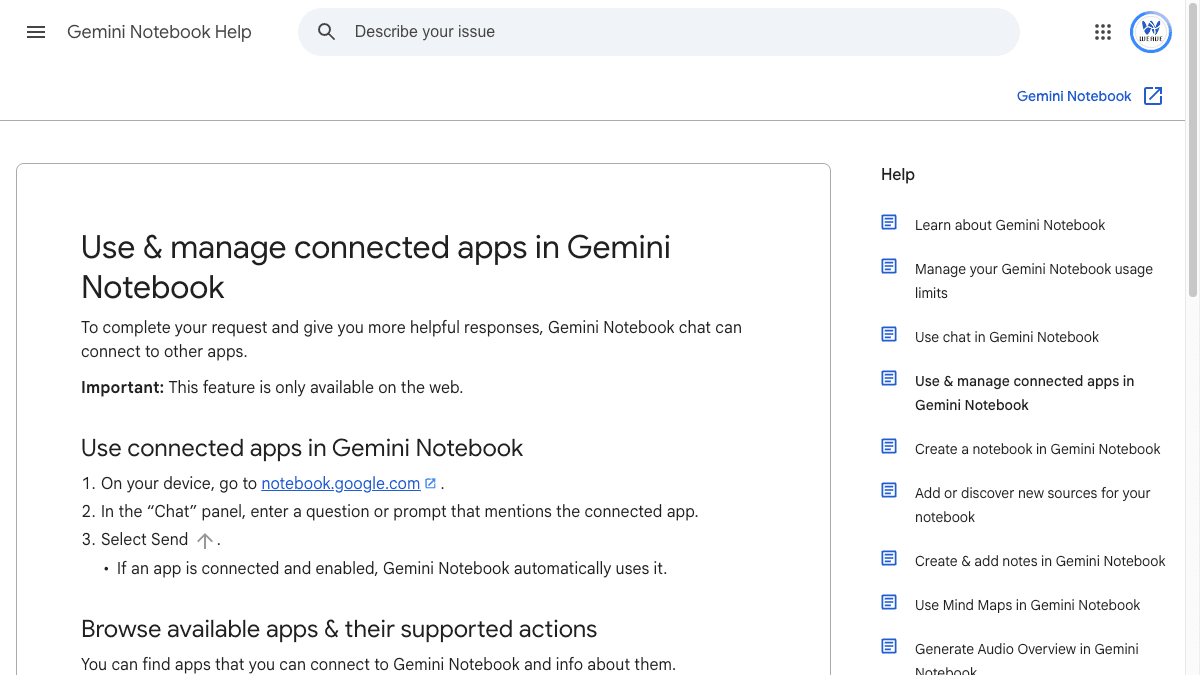
ChatGPTの「Slides」とは──提案書をPowerPoint・Googleスライドに書き出す使い方と対象プラン
ChatGPT Spaceに加わった「Slides」は、会話やファイルからスライドを作り、チームで共同編集してPowerPoint・PDF・Googleスライドに書き出せる機能です。対象はPro・Business・Enterpriseで、Plus・無料は対象外。画面に出ない時の確認点も整理しました。
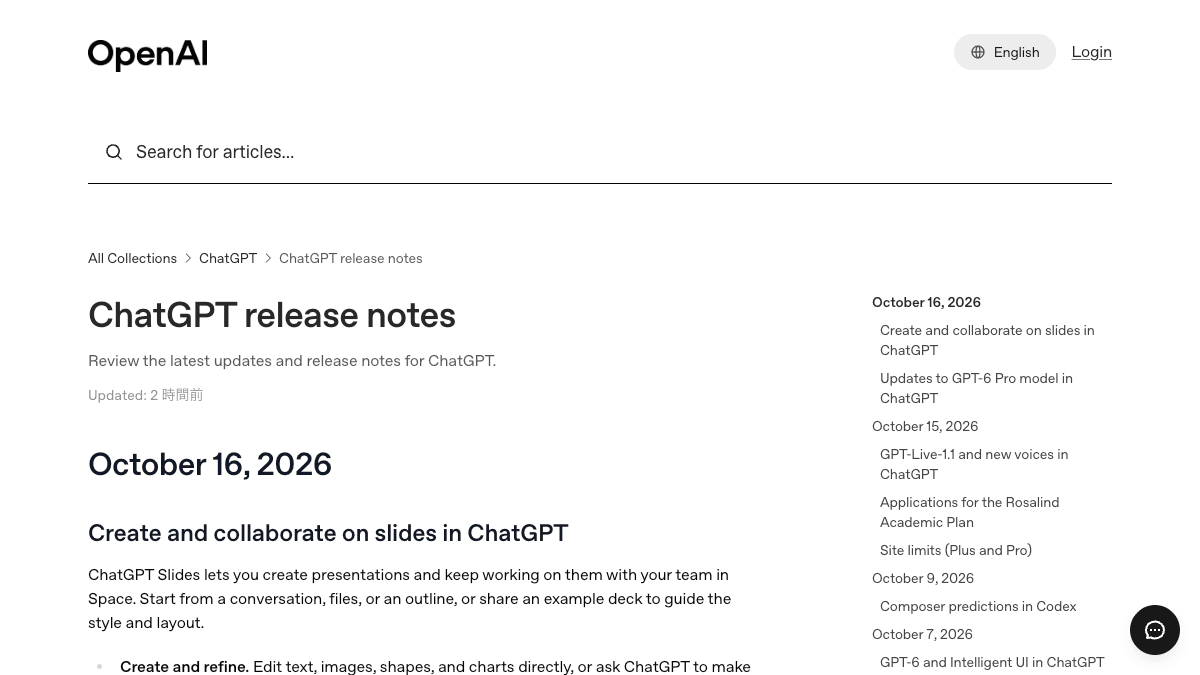
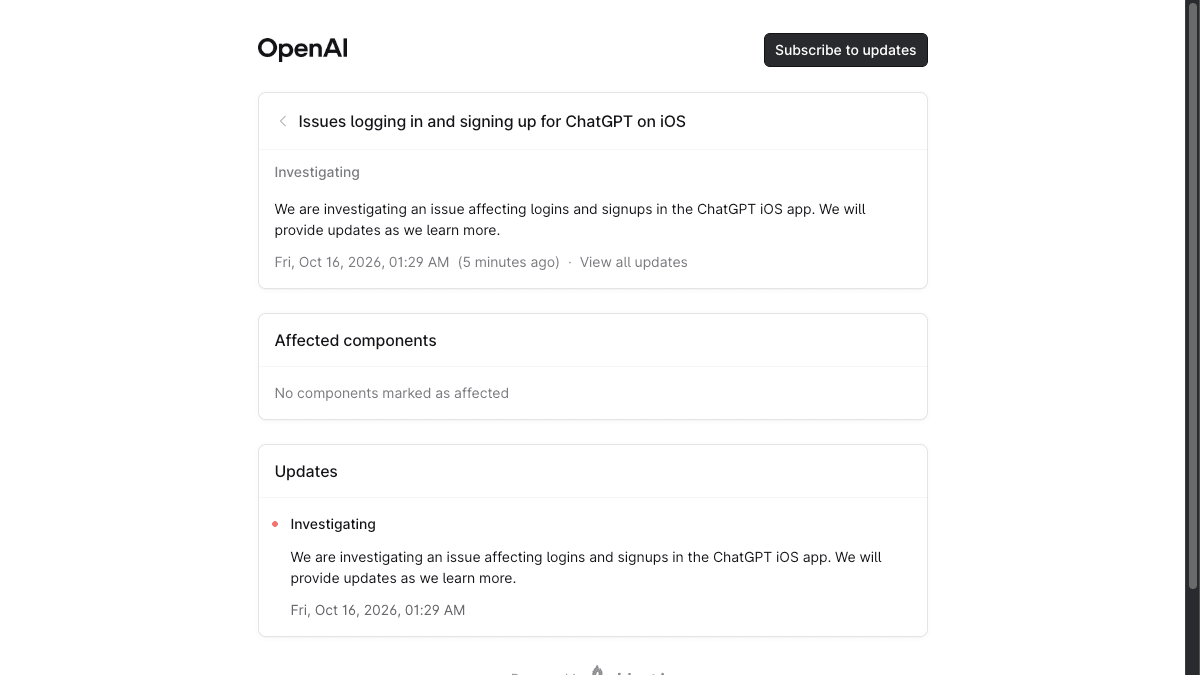
ChatGPTのiPhoneアプリでログインできない──障害の確認方法とWeb版・PCアプリでの代替策
ChatGPTのiPhoneアプリでログインや新規登録ができない問題を、OpenAIがステータスページで調査中と公表しました。自分側の問題か提供元の障害かの切り分け方と、Web版・PCアプリで仕事を止めない手順をまとめます。
ChatGPT音声に日本語の新しい声──GPT-Live-1.1の声の選び方と、出ない時の確認点
ChatGPT Voiceの新モデル「GPT-Live-1.1」と日本語の新しい声。設定から声を変える手順、画面に出ない時は地域・アカウント差であること、電話応対の練習や読み上げ確認など事務での使いどころを整理しました。