ChatGPTの自動切り替えが廃止──じっくり考えさせたい時は自分で選ぶ
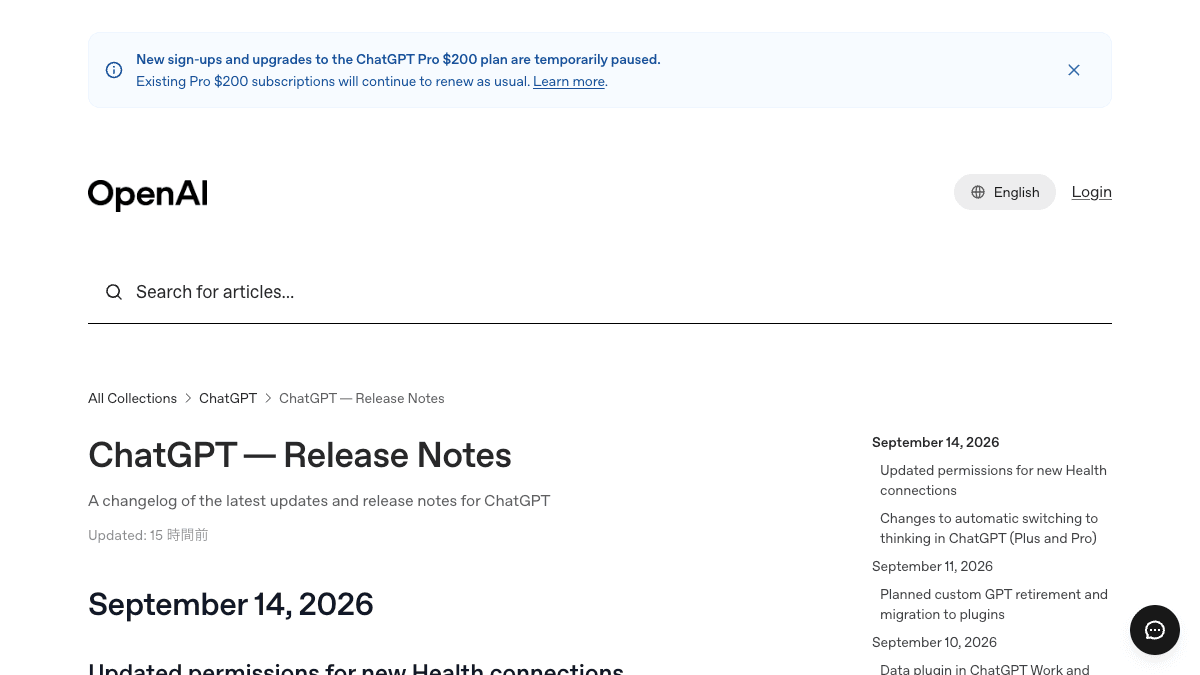
OpenAIが米国時間2026年9月14日のリリースノートで、ChatGPT Plus・Proにおける「InstantからThinking(推論)への自動切り替え」を廃止すると告知しました。これまでは難しい質問を投げると、ChatGPTが自分で判断して考えるモードに切り替わっていました。今後は時間をかけて考えてほしい時に、使う側が選ぶ形になります。何が変わり、業務のどこに影響するかを見ていきます。
何が変わったか
ChatGPTには、すぐ答える「Instant」と、時間をかけて筋道を立てて答える「Thinking(推論)」があります。これまでは質問の難しさに応じてChatGPT側が自動で切り替えていましたが、Plus・ProではInstantからThinkingへの自動切り替えが廃止されました。
- ●対象は ChatGPT Plus と Pro の2プラン。OpenAIは「globally(全世界)」と書いており、日本のPlus・Proも対象になります
- ●Web版からは「Higher intelligence」の設定項目も削除(同じ2プランが対象)
- ●時間をかけて考えさせたい時は、モデルピッカー(モデルを選ぶ表示)から該当するオプションを自分で選ぶ
- ●安全上の理由による自動切り替えは、引き続き行われるとしています
無料プランやGo、Business・Enterpriseなど他のプランがどうなるかは、今回の告知文には書かれていません。発表で名指しされているのはPlusとProだけです。
業務側から見ると、変わったのは「誰が判断するか」です。これまでは難しい質問かどうかをChatGPTが判断していました。今後は深く考えさせるかどうかを、使う人が毎回決めることになります。
業務での使いどころ
ふだんのメール文案・言い換え・要約のような仕事は、Instantのままで支障ありません。むしろ余計に待たされなくなります。一方、判断や比較がからむ仕事は、意識して切り替えないと「浅い答えのまま返ってくる」ことが起こり得ます。
- ●切り替えなくてよい仕事:メールの下書き、言い換え、誤字チェック、短い要約、定型の言い回し作り
- ●切り替えを検討する仕事:複数案の比較検討、見積もりや契約条件の突き合わせ、手順書の抜け漏れ探し、長い資料を読んだうえでの判断
- ●切り替えても人の確認が要る仕事:金額・日付・固有名詞が絡むもの(モードに関係なく確認は残す)
- 1ChatGPTを開き、モデル名が表示されている箇所(モデルピッカー)を押す。表示位置は画面や端末によって異なります
- 2時間をかけて考えるオプション(推論に対応したもの)を選ぶ
- 3そのうえで質問を送る
- 4ふだんの短い作業に戻る時は、元の設定に戻す
もう1つの手は、プロンプト側で「急がず順番に検討して」と手順を指定してしまうことです。モードの選択とは別の話ですが、答えの雑さはこれでもかなり減ります。
次の条件で選択肢を比較し、結論を出してください。急がず、下の手順どおりに検討してください。

【前提】
(自社の状況と制約を書く。例:社員15名、予算は年間◯円まで、来月から運用開始)

【比較したい選択肢】
1.
2.
3.

【検討の手順】
1. 選択肢ごとに、費用・手間・リスクを箇条書きで挙げる
2. 前提に合わないものがあれば、理由を書いて除外する
3. 残った選択肢を比較し、おすすめを1つ選ぶ
4. その結論が変わる条件(何がどうなったら別の答えになるか)を書く

・前提に書いていないことを、事実として断定しないでください
・判断材料が足りない点は[要確認]と書いてください
試すときに気をつけること
設定から「Higher intelligence」が消えていても、==アカウントの不具合ではありません==
Web版のPlus・Proからこの設定項目を削除する、とOpenAI自身が告知しています。設定を探しても見つからないのは仕様変更によるものです。なお、こうした変更は順次反映されることがあり、告知の直後はまだ以前の表示が残っている場合もあります。ミーネクストの日本のアカウントで実際の画面を確認したうえで書いた記事ではないため、画面の見え方は各自の環境でご確認ください。
- ●これまで自動で切り替わっていた前提で手順書や社内マニュアルを作っている場合は、「深く考えさせたい時は自分で選ぶ」の一文を足す
- ●同じ質問をしても以前より答えが浅く感じる時は、モードを選び直してから比べる
- ●Thinking系の利用には各プランごとの上限があります。上限の数え方は変更される場合があるため、公式のヘルプで最新の記載を確認してください
今回の変更は機能追加ではなく、判断の手間が人の側に戻ってきたという話です。社内で「AIの答えが急に雑になった」という声が出たら、まずモードの選択を疑うと切り分けが早くなります。
出典
- OpenAI Help Center「ChatGPT — Release Notes」(2026年9月14日)
- OpenAI Help Center「ChatGPT — リリースノート」(2026年9月14日)
この記事に関連するレシピ
「仕様変更」の業務を生成AIで進める手順を、動画で確認できます。

年末調整の案内文をChatGPTで作成|国税庁の申告書から社員向けチェック表まで

ChatGPTでパワポ作成|デザインに悩まない提案書のスライド作成

ChatGPT in Chromeの使い方|コピペなしで見積比較とフォーム入力

ChatGPTで音声から議事録を作成|録音を添付して決定事項とToDoを表に

見積もりの比較表をChatGPTで作る|インテリジェントUIで枚数を変え比べ直す

業務マニュアルの作り方|ChatGPTのSpace機能で章ごとに分け部分的に修正
社内で使えるようにしたい方へ
記事の内容を自社の業務に合わせて落とし込む、生成AIの研修も実施しています。 業種・職種に合わせた内容でご相談いただけます。
研修について相談する他のAIニュース
Copilotの2026年10月更新──NotebooksはWorkspacesへ、今すぐ使える機能とFrontier限定の見分け方
Microsoftが公開した2026年10月のCopilot更新まとめ。Teamsの文字起こしを残さない会議要約、Excelのデータ整理、WordのMarkdown対応など今すぐ全世界で使える機能と、NotebooksのWorkspacesへの移行・Excelの会計スキル・AutopilotなどFrontier限定の機能を分けて整理しました。
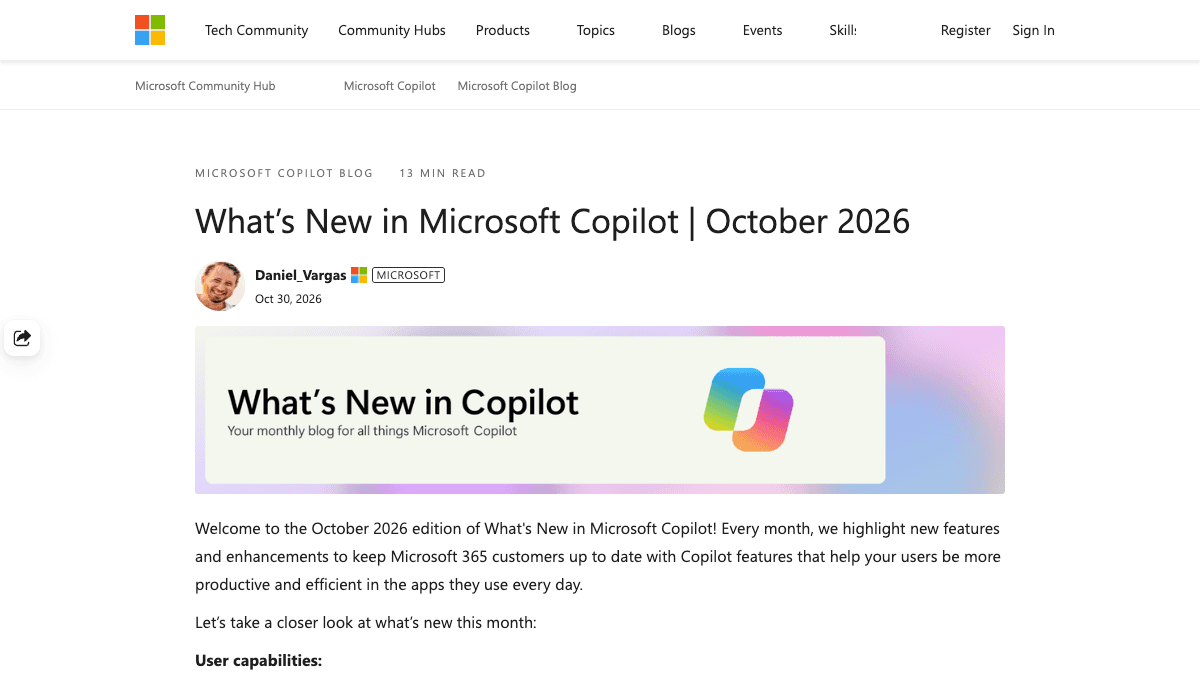
GoogleスライドのGeminiで資料全体を一括編集──英語のみ・利用上限と全ページ確認の手順
Googleスライドの Gemini が、1つの指示で複数スライドや資料全体を直せるようになりました。対象プラン、提供開始時は英語のみという制限、12月1日以降の利用上限、一括で直した後の確認と変更履歴での戻し方を整理しました。
ClaudeのMax 20xが「Ultra」に名称変更──Maxとの上限の違いと今の契約で確かめること
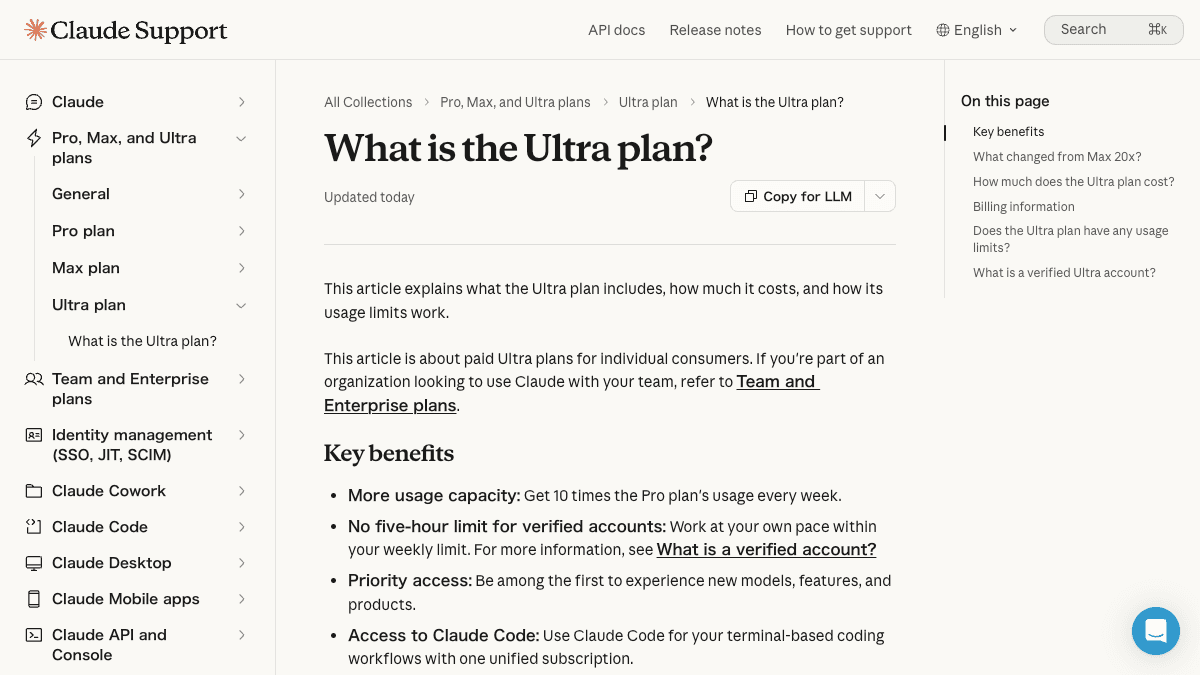
Claude Max 20x(月200ドル)が「Ultra」に名称変更。既存契約者は同額で自動移行します。Claude Ultraの5時間制限なし・週の上限の考え方、Max(月100ドル)との違い、自分の契約で確認する画面を整理しました。
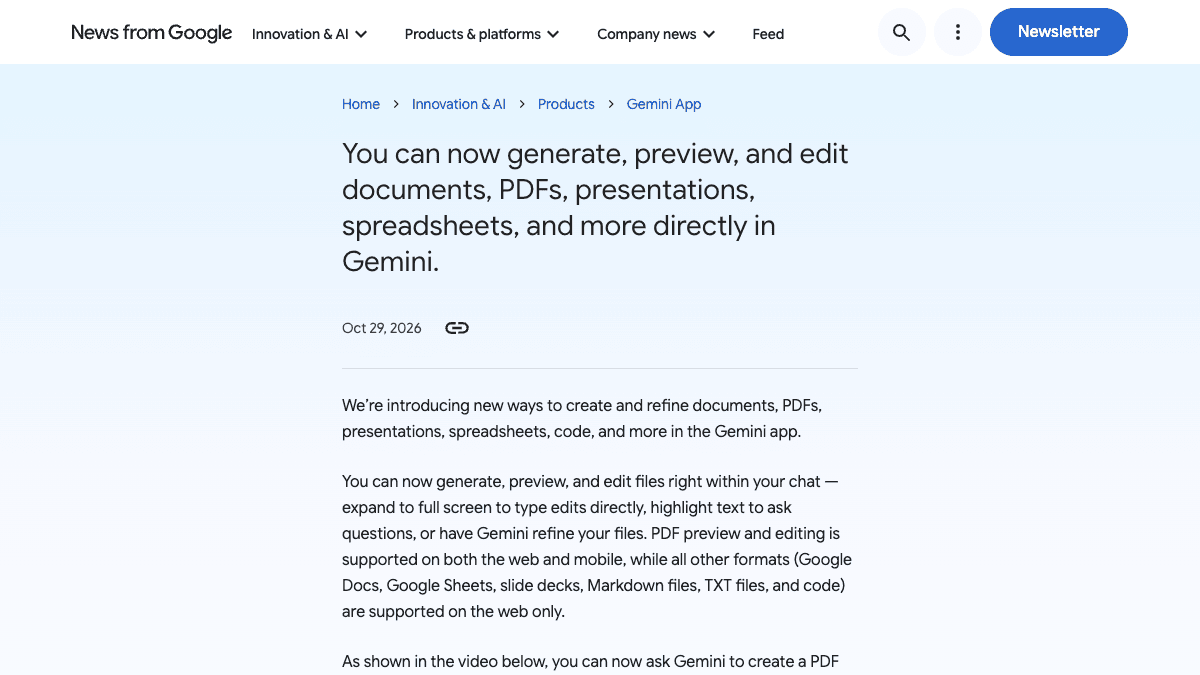
Geminiで作ったファイルをチャット上で編集──PDF・ドキュメント・スライドの直し方とスマホの制限
Geminiのチャットで作ったPDF・Googleドキュメント・スプレッドシート・スライドを、その場でプレビューして直せるようになりました。全画面での手直し、範囲を選んでAIに直させる使い方、スマホはPDFのみという制限、人が確かめるべき点を整理しました。