Geminiの「カスタマイズ」はどこ?──スキル・連携アプリの設定場所と日本での注意点
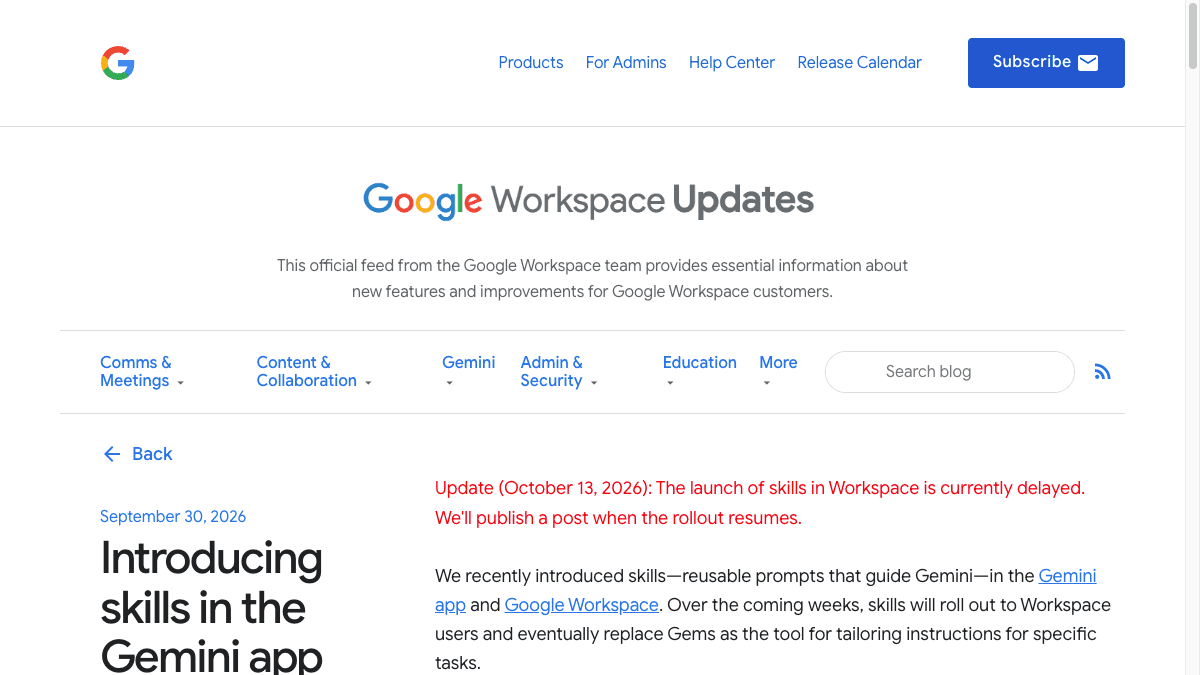
Googleは2026年10月13日付のGeminiアプリ更新履歴で、左メニューに「カスタマイズ」を加え、Geminiの答え方を決める「スキル」と、外部サービスとつなぐ「連携アプリ」を1か所で設定できるようにしたと発表しました。画面自体は全世界で順次提供ですが、目玉の連携アプリの多くは米国・英語向けです。日本の業務で今すぐ役立つのはどこか、切り分けて見ていきます。
何が変わったか
Geminiの画面左のメニューに「カスタマイズ」という入口が加わりました。Googleの説明では、ここでGeminiの答え方と、普段使うツールとのつながりを1か所で設定できます。これまで設定画面のあちこちに分かれていた項目を、1つの入口に寄せた形です。
- ●スキル:繰り返し使う指示をまとめて保存しておく機能。「自分の文体で書く」「決まった書式に従う」といった指示を毎回入力せずに済む
- ●コネクタ(連携アプリ):外部のサービスとGeminiをつなぐ機能。Googleは40以上のアプリ・サービスとつなげられるとし、Instacart(食料品の注文)、OpenTable(飲食店の予約)、Adobe(写真編集)を例に挙げています
- ●どのアプリをつなぐかは利用者が選び、設定はいつでも変えられるとしています
提供範囲について、Googleは「カスタマイズ」をWeb版・スマホアプリ・Windows/macOS向けのデスクトップアプリで、全プラン(無料を含む全ての利用者区分)を対象に全世界で順次提供するとしています。一方で連携アプリは「大半が米国の英語環境向けで、一部のアプリはその他の英語圏、ブラジル、インドでも使える」との記載にとどまり、日本は連携アプリの対象地域として書かれていません。
スキルは、これまでの「Gem」(指示をあらかじめ設定したカスタム版Gemini)の後継です。Googleは9月の発表で、Geminiアプリでのスキルの展開を10月13日に始め、11月中旬に完了する見込みとしています。Impress Watchによると、個人のGoogleアカウントではGemが11月で終了し、スキルへ移行します。会社のGoogle Workspace(Business・Enterpriseの各プラン)では、Gemの利用終了は早くても2027年3月以降と案内されています。
業務での使いどころ
日本の中小企業で今すぐ効くのは、連携アプリよりもスキルのほうです。社内で何度も同じ指示を打ち直している作業があれば、スキルにしておくと手間が減ります。
- ●向く仕事:社外メールの文面づくり(敬語のレベル・署名の有無・締めの決まり文句)、日報や週報の書式そろえ、議事録の項目立て、SNS投稿の文字数や表記ルールの順守
- ●向かない仕事:毎回内容がまったく違う単発の相談。スキルにしても使い回せません
- 1Geminiを開き、左のメニューから「カスタマイズ」を選ぶ
- 2上部の「スキル」を開き、新しいスキルを作る(Geminiに手伝わせて作る・テンプレートから作る・白紙から書く、などの方法があります)
- 3名前・説明・指示を入れて保存する
- 4チャット欄で「@」(更新前の画面では「/」)を入力し、作ったスキルを選んで使う
- 5連携アプリを確かめたいときは、同じ「カスタマイズ」の上部にある「コネクタ」を開く
あなたは当社の社外向けメールを書く担当です。次のルールを必ず守ってください。

・宛名は「会社名+部署名+氏名+様」の順で書く
・冒頭は「いつもお世話になっております。」で始める
・本文は結論を先に書き、理由や詳細はその後に書く
・1文は60字以内を目安にする
・日付は「10月14日(水)」のように曜日を添える
・締めは「何卒よろしくお願い申し上げます。」にする
・署名は書かない(メールソフト側で自動で付くため)
・事実が分からない箇所は推測で埋めず、[要確認]と書く
最後の「推測で埋めず[要確認]と書く」の1行は入れておくのがおすすめです。日時や金額をAIがそれらしく補ってしまうのを防げます。今あるGemの指示文がそのまま使えるなら、まずはそれをスキルに写すところから始めると早いです。
私が普段Geminiに出している指示を、繰り返し使える「ルール集」に整理したいです。
以下に、最近Geminiに入力した指示をいくつか貼ります。

・共通して毎回書いているルールを箇条書きで抜き出してください
・毎回内容が変わる部分は「(毎回入力)」と分けて示してください
・矛盾しているルールがあれば指摘してください

--- 指示ここから ---
(ここに貼り付け)
試すときに気をつけること
==画面に「カスタマイズ」が出ていなくても設定ミスではありません==
Googleは「順次提供」としており、全員の画面に同時に出るわけではありません。日本語のGeminiヘルプには「カスタマイズ」「スキル」「コネクタ」の手順が載っていますが、ミーネクストでは日本の画面で実際に表示されたことはまだ確認していません。出ていない場合は、数日〜数週間おいてから見直してください。
連携アプリの多くは、日本ではまだ対象外です
発表で例に挙がったInstacartやOpenTableなどは、主に米国の英語環境向けとされています。日本での提供時期はGoogleの発表文に記載がありません。Geminiのヘルプでも、使えるアプリは地域・言語・端末によって異なると説明されています。コネクタの一覧に何が出るかは、自分の画面で確かめてください。
- ●スキルの利用条件として、ヘルプでは個人アカウントの場合18歳以上であることと「アクティビティの保存」がオンであることが挙げられています
- ●会社のGoogle Workspaceアカウントは、管理者の設定や別の展開スケジュールの影響を受けます。使えない場合は社内の管理者に確認を
- ●連携アプリをつなぐと、Geminiがそのサービスの情報を扱うことになります。仕事用のデータが入ったサービスをつなぐ前に、社内の情報の扱いルールを確認しましょう
- ●Gemを使っている人は、移行前に大事な指示文を手元に控えておくと安心です
出典
この記事に関連するレシピ
「運用」の業務を生成AIで進める手順を、動画で確認できます。

PDFをエクセルに変換するAI|Geminiで単価表の値上げ額までコピペで

アンケート集計をAIで|Googleフォームの回答をGeminiが分析

GemをGeminiのスキルに移行|11月17日までに指示文とPDFを移す手順
Excelの名寄せをGeminiで|取引先リストの重複を直して1社1行の一覧に
インボイス対応の請求書の作り方|Geminiで税率ごとの消費税までPDFに
Gemini Sparkの使い方|予定の一覧をGoogleカレンダーに一括登録
社内で使えるようにしたい方へ
記事の内容を自社の業務に合わせて落とし込む、生成AIの研修も実施しています。 業種・職種に合わせた内容でご相談いただけます。
研修について相談する他のAIニュース
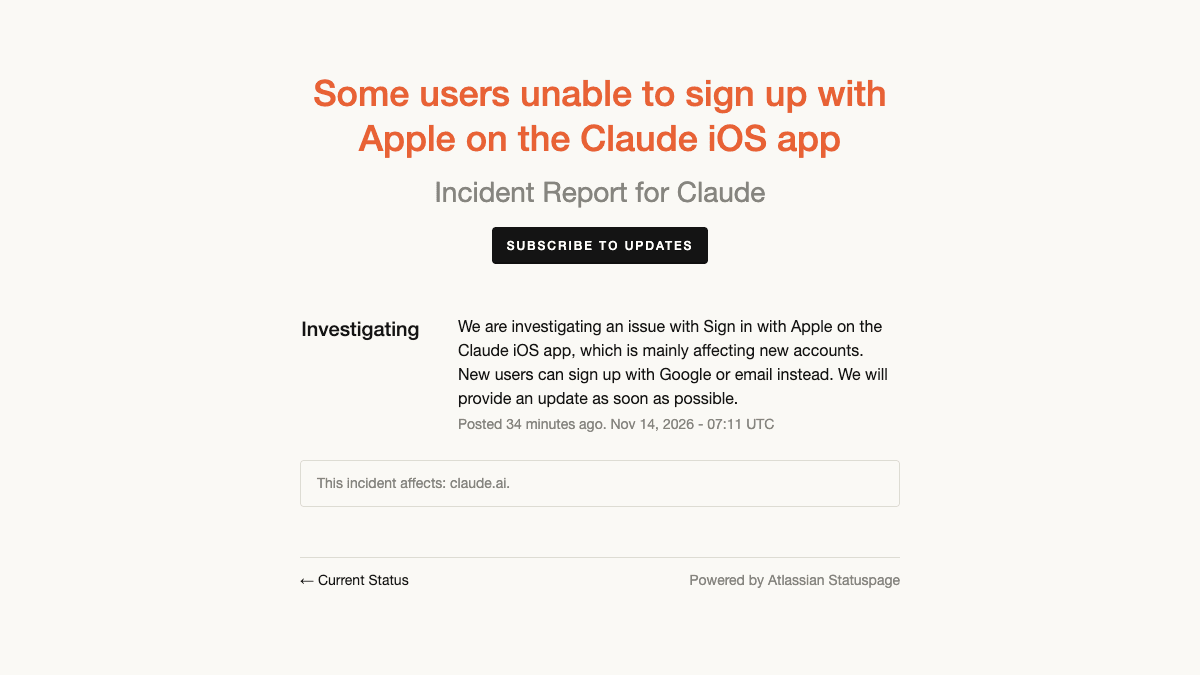
Claudeで支払ったのにプランが反映されない時は──障害の確認方法と二重払いしない待ち方
Claudeで有料プランを購入・アップグレードしたのに反映されない、解約できない時に、公式ステータスページで障害かを確かめる手順と、二重に支払わず待つ判断、サポートへの問い合わせ方を整理しました。
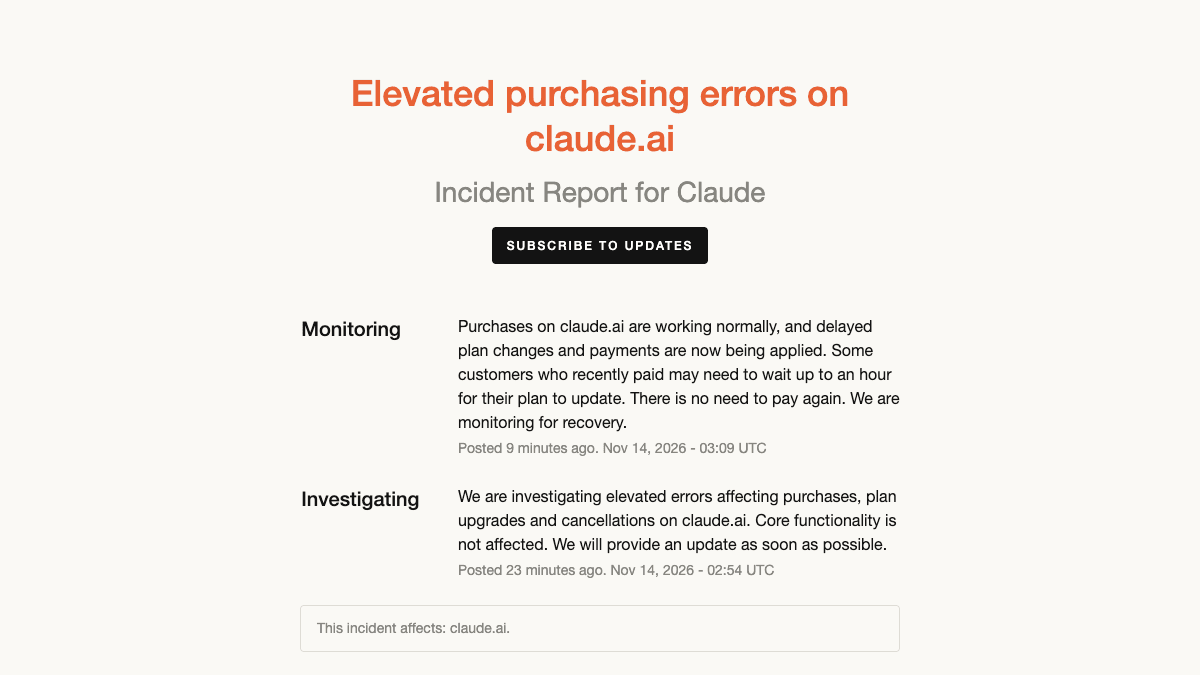
ClaudeのiPhoneアプリで「Appleでサインイン」できない──障害の確認方法と代わりの登録手順
ClaudeのiOSアプリで「Appleでサインイン」から新規登録できない障害が公式ステータスページに掲載されました。障害か自分側かの確かめ方、Google・メールアドレスでの登録手順、会社で使うアカウントの作り方の注意点を整理しました。
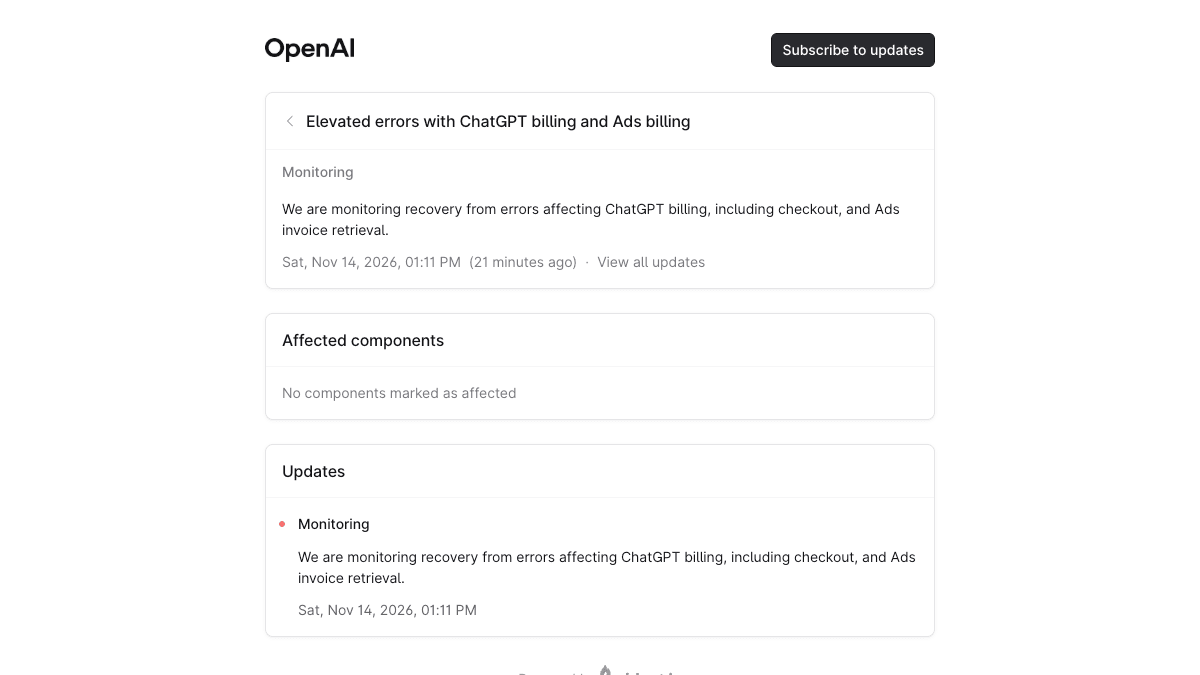
ChatGPTの支払い・プラン購入がエラーになる──障害の確認方法と二重払いを避ける待ち方
ChatGPTのチェックアウト(支払い・プラン購入)でエラーが出たときに、OpenAI側の障害か自分側の問題かを公式ステータスページで見分ける手順と、決済を何度もやり直して二重払いにしないための待ち方、経理担当が請求書を取り直す前の確認点をまとめました。
ClaudeとChatGPTのMicrosoft 365連携が使えない──障害の確認方法と復旧までの回し方
ClaudeとChatGPTのMicrosoft 365コネクタで、OutlookメールやSharePoint、Teamsとの連携が失敗する障害が公表されました。両社の公式ステータスページで提供元側の障害かを確かめる手順と、復旧までOutlook・SharePointを直接開いて業務を回す方法をまとめました。