ChatGPTでiCloudメール・カレンダーを使う──できること・つなぎ方と予定を変える前の確認
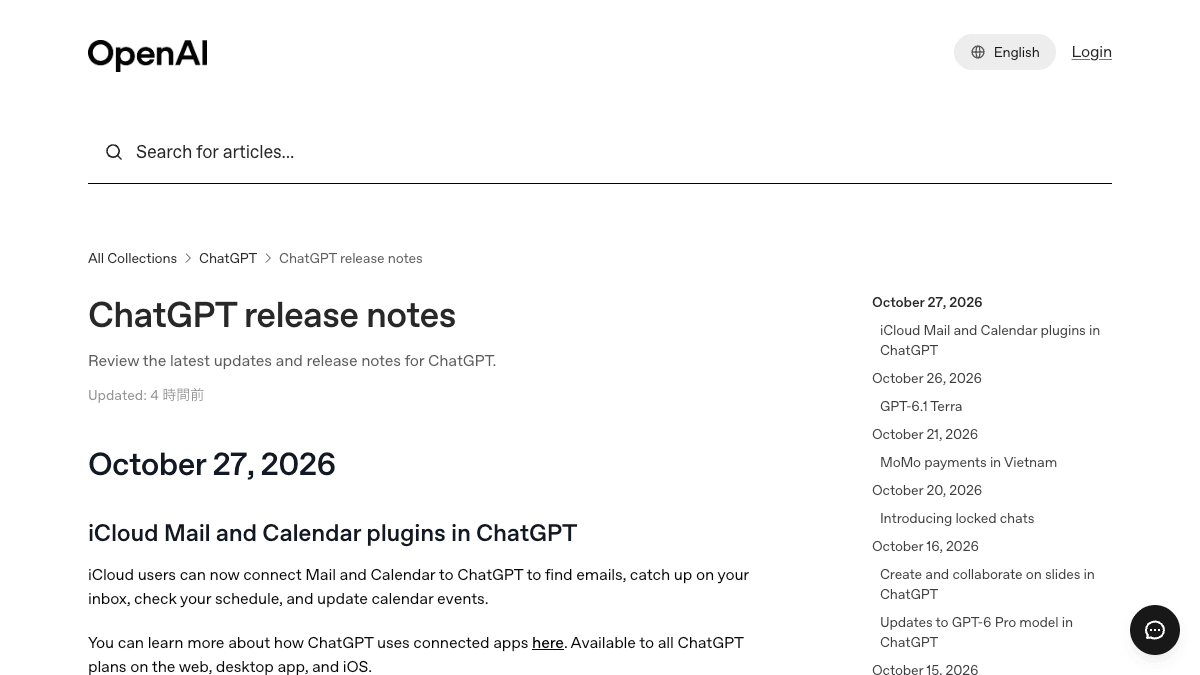
OpenAIは米国時間2026年10月27日、ChatGPTにiCloudメールとiCloudカレンダーをつなげる機能を追加したと発表しました。iPhoneのメール・カレンダーをiCloudで使っている人なら、「あのメールどこだっけ」「今週の予定は」をChatGPTに聞けるようになります。何ができて、どこから先は人が確かめるべきかを、業務目線で整理します。
何が変わったか
ChatGPTに、iCloudメールとiCloudカレンダーを「プラグイン」(外部サービスをChatGPTにつなぐ追加機能)として接続できるようになりました。OpenAIのリリースノートでは、できることを次の4つと説明しています。
- ●メールを探す(「先月の見積もりのメール」など)
- ●受信箱の未読をまとめて追いつく(要点の把握)
- ●予定を確認する
- ●カレンダーの予定を更新する
海外の報道(MacRumors)では、これに加えてメールの下書きの管理や送信、iCloudの連絡先の検索にも対応しているとされています。
対象プランについて、OpenAIは無料版を含む全プランで、Web・デスクトップアプリ・iOSで提供としています。Android版については発表文に記載がありません。
日本で使えるかどうかは、発表文に対象の国・言語の記載がなく、現時点では確定できません。日本語の報道も、執筆時点(2026年10月28日)では見当たりませんでした。設定画面に出てこない場合も、自分の設定の問題とは限りません。
- ●対象はiCloudのメールアドレス(@icloud.com/@me.com/@mac.com)だけ。iPhoneのメールアプリに入れているGmailやOutlookのアカウントは対象外と報じられています
- ●接続には、Appleが発行する「アプリ用パスワード」(外部アプリからサインインするための専用パスワード)が、メールとカレンダーそれぞれに必要と報じられています
業務での使いどころ
向いているのは「探す」「まとめる」「確かめる」仕事です。会社のメールをiCloudで運用しているケースは多くありませんが、個人事業や小規模な会社で、代表者がiPhoneのiCloudメール・カレンダーで取引先とのやり取りや予定を回している場合に効きます。
- ●向く:過去メールの捜索(「◯◯さんから来た請求書のメール」)
- ●向く:出張や休み明けの受信箱の要点整理
- ●向く:今週・来週の予定の確認と、空き時間の洗い出し
- ●向かない:取引先への返信の自動送信、予定の一括変更・削除(人の確認なしでは任せない)
つなぐまでの流れは次のとおりです。
- 1Apple Accountの2ファクタ認証が有効か確認する(アプリ用パスワードの作成に必要とAppleが案内しています)
- 2account.apple.com にサインインし、「サインインとセキュリティ」→「アプリ用パスワード」から、メール用・カレンダー用を作る
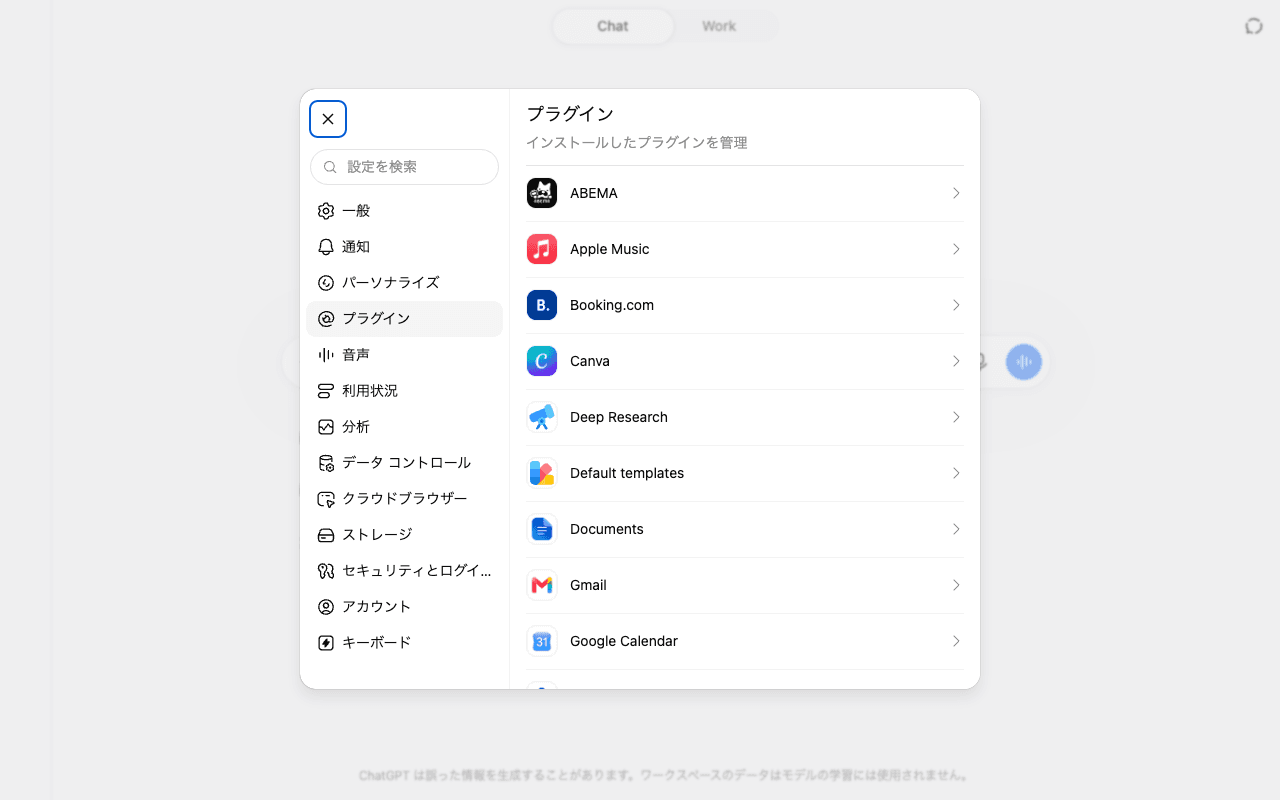
- 3ChatGPTでiCloudメール・iCloudカレンダーのプラグインを選び、Apple Accountとアプリ用パスワードで接続する
- 4まずは「探す」「まとめる」だけを頼み、結果が正しいかを確かめる
iCloudメールの受信箱から、直近3日間に届いたメールを確認してください。
次の3つに分けて一覧にしてください。

1. 返信や対応が必要なもの(差出人・件名・何を求められているかを1行で)
2. 期限や日付が書かれているもの(その日付も書く)
3. 読むだけでよいもの(件数だけでよい)

・メールの送信、削除、移動は一切しないでください
・本文に書かれていないことを推測で足さないでください
iCloudカレンダーで、来週の予定を一覧にしてください。
そのうえで、木曜の午後に1時間の打ち合わせを入れられる候補を3つ出してください。

・まだ予定の作成や変更はしないでください
・候補ごとに、前後の予定との間隔も書いてください
・私が番号で選んでから、その内容で予定を作ってください
どちらも「まだ実行しない」と書いておくのがポイントです。まず一覧や案を出させ、人が見て決めてから書き込ませる、という2段階にしておくと、意図しない変更を防げます。
試すときに気をつけること
予定の変更・メールの送信は、==人が中身を見てから実行させる==
予定の更新は、相手の予定や会議室の手配にも影響します。日付・時刻・相手・場所を人が確認してからOKを出してください。特に「来週の火曜」のような相対的な言い方は、ChatGPTが別の日付として解釈することがあります。日付は「11月4日(火)」のように具体的に指示し、変更後にカレンダーアプリ側でも確かめると確実です。
日本で使えるかは未確定です
OpenAIの発表文には対象プランと端末(Web・デスクトップアプリ・iOS)の記載はありますが、対象の国・言語の記載はありません。日本の画面で実際に使えることは、執筆時点で確認できていません。一覧に出てこない場合は、順次提供でまだ届いていない可能性があります。
- ●取引先とのメールや予定には、他社の情報が含まれる。つなぐ前に、外部サービスに業務メールを読ませてよいか社内のルールを確認する
- ●アプリ用パスワードは、使わなくなったら account.apple.com から取り消せる。試しにつないだだけなら後で取り消しておく
- ●ChatGPTの要約は取りこぼしがある前提で、期限や金額は元のメールで確かめる
出典
この記事に関連するレシピ
「新機能」の業務を生成AIで進める手順を、動画で確認できます。

Excelの名寄せをGeminiで|取引先リストの重複を直して1社1行の一覧に

ChatGPT in Chromeの使い方|コピペなしで見積比較とフォーム入力

ChatGPTで音声から議事録を作成|録音を添付して決定事項とToDoを表に

業務マニュアルの作り方|ChatGPTのSpace機能で章ごとに分け部分的に修正

Gemini Sparkの使い方|予定の一覧をGoogleカレンダーに一括登録

Geminiスキルの使い方・作り方|メールの型を保存してスラッシュで呼び出す
社内で使えるようにしたい方へ
記事の内容を自社の業務に合わせて落とし込む、生成AIの研修も実施しています。 業種・職種に合わせた内容でご相談いただけます。
研修について相談する他のAIニュース
Claudeで支払ったのにプランが反映されない時は──障害の確認方法と二重払いしない待ち方
Claudeで有料プランを購入・アップグレードしたのに反映されない、解約できない時に、公式ステータスページで障害かを確かめる手順と、二重に支払わず待つ判断、サポートへの問い合わせ方を整理しました。
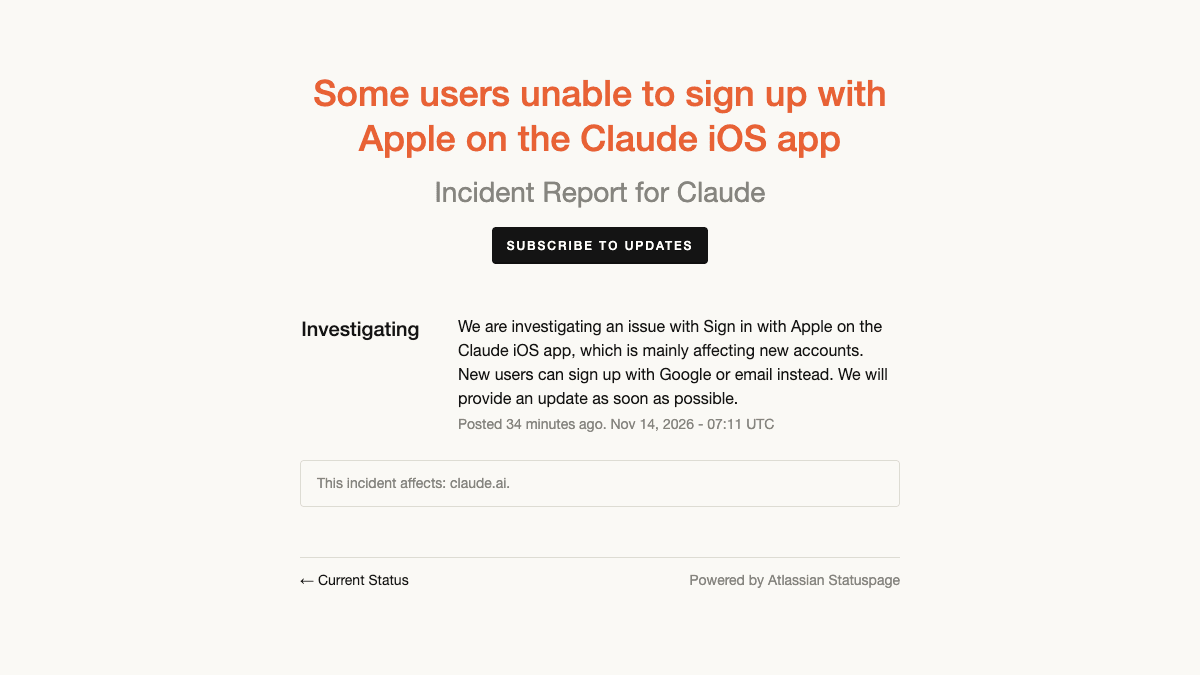
ClaudeのiPhoneアプリで「Appleでサインイン」できない──障害の確認方法と代わりの登録手順
ClaudeのiOSアプリで「Appleでサインイン」から新規登録できない障害が公式ステータスページに掲載されました。障害か自分側かの確かめ方、Google・メールアドレスでの登録手順、会社で使うアカウントの作り方の注意点を整理しました。
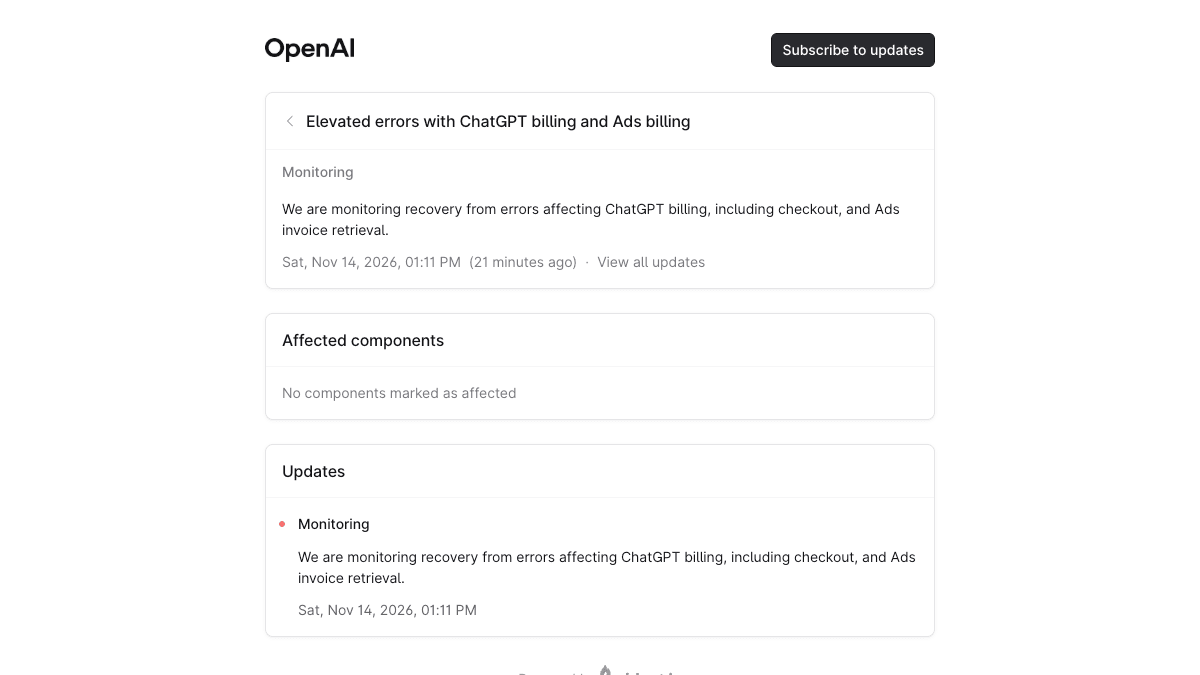
ChatGPTの支払い・プラン購入がエラーになる──障害の確認方法と二重払いを避ける待ち方
ChatGPTのチェックアウト(支払い・プラン購入)でエラーが出たときに、OpenAI側の障害か自分側の問題かを公式ステータスページで見分ける手順と、決済を何度もやり直して二重払いにしないための待ち方、経理担当が請求書を取り直す前の確認点をまとめました。
ClaudeとChatGPTのMicrosoft 365連携が使えない──障害の確認方法と復旧までの回し方
ClaudeとChatGPTのMicrosoft 365コネクタで、OutlookメールやSharePoint、Teamsとの連携が失敗する障害が公表されました。両社の公式ステータスページで提供元側の障害かを確かめる手順と、復旧までOutlook・SharePointを直接開いて業務を回す方法をまとめました。