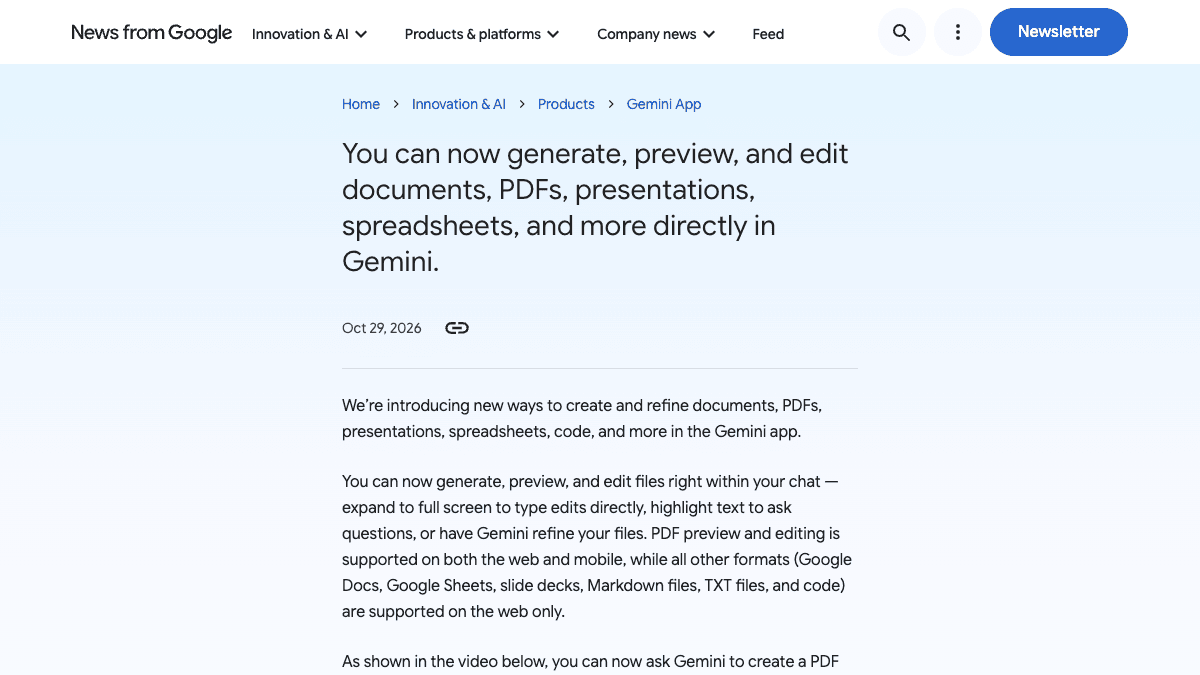
PowerPointのCopilotでブランドキットが選べない──3つの確認点と「スキル」で社内の型を使い回す方法
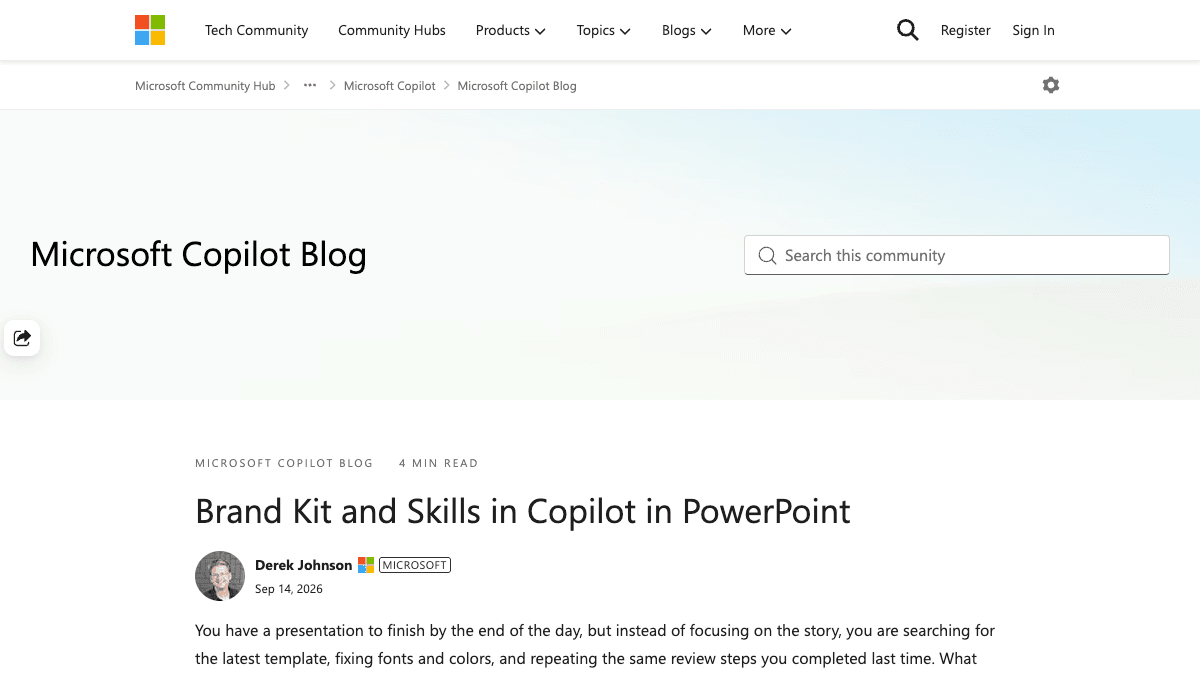
Microsoftが米国時間2026年9月14日、PowerPointのCopilotで使う「ブランドキット」と「スキル」の一般提供を発表しました。会社のテンプレートやロゴに沿った資料をCopilotに作らせたり、いつものレビュー手順を呼び出したりできる機能です。一方で「ブランドを選ぶ項目が出てこない」という声も出ています。出ない時に何を確かめればいいのかと、業務での使い方をまとめます。
何が変わったか
Microsoftの発表によると、PowerPointのCopilotで次の2つが一般提供(正式版)になりました。
- ●ブランドキット:会社のテンプレート、画像、アイコン、フォントなどをCopilotの資料作成に持ち込む機能。Copilotのウィンドウの「+」から「ブランドの選択」で選ぶ
- ●スキル:何段階かの作業手順をひとまとめにして、繰り返し呼び出せるようにしたもの。毎回長い指示文を書き直さずに済む
スキルには最初から用意されたものがあり、日本語のサポートページでは「このプレゼンテーションのレビュー」「このスライドを視覚化する」「質問の準備」が紹介されています。自分で作るスキル(カスタムスキル)や、管理者が会社全体・特定の部署に配るスキルも使えます。
対象は有料の Microsoft 365 Copilot ライセンスを持つ人です(発表文は「Microsoft 365 Copilot license」と書いており、サポートページなどでは「Premium」と表記されている箇所もあります)。Microsoft Q&A のモデレーター回答では、無料で使える Microsoft 365 Copilot Basic(Copilot Chat)の利用者はブランドキットの機能を使えないとしています。
日本での提供について、発表文に対象の国や言語の記載はありません。日本語のサポートページは公開されており、日本語の資料でブランドキットを試した個人ブログの記録もありますが、ミーネクストの環境では画面を確認できていません。
ブランドキットが選べない時の3つの確認点
- 1ライセンス:自分に Microsoft 365 Copilot の有料ライセンスが割り当てられているか。無料の Copilot Chat だけでは使えない
- 2ブランドマネージャー:会社の「公式ブランドキット」を作れるのはブランドマネージャーだけ。IT管理者がブランドマネージャーを指定し、日本語サポートページによると作成できるようになるまで最大24時間かかることがある。公式キットがまだ1つも公開されていなければ、選ぶ対象がない
- 3順次展開:Microsoft Q&A の回答(2026年7月)では、PowerPointでブランドを選ぶ機能は2026年6月中旬から順次展開しており、選択肢が見えないのは会社(テナント)にまだ届いていないためと考えられる、としていた
1と2は社内の情シス・管理者に確認すれば分かります。両方そろっていて出ない場合は、設定ミスではなくまだ自社に届いていない可能性があります。今回の一般提供の発表で揃ったかどうかは、各社の画面で確かめてください。
業務での使いどころ
向いているのは、見た目の決まりがある社外向け資料(提案書、会社紹介、セミナー資料)を何人もが作る会社です。ブランドキットで「会社の型」を、スキルで「いつものチェック手順」を持たせると、作る人によるばらつきを減らせます。反対に、1回きりの社内メモのような資料では、準備の手間に見合わないことが多いでしょう。
カスタムスキルは、Copilotのウィンドウの「…」から「スキルの管理」→「カスタムスキル」→「OneDriveフォルダーの作成」で作ります。作られたフォルダーの中に、スキル1つにつき1つのフォルダーを作り、その中に SKILL.md というテキストファイルを置きます。
- 1スキル名のフォルダーを作る(例:shanai-review)。フォルダー名は SKILL.md の name と同じにしないと認識されない
- 2SKILL.md の先頭に、三つのハイフンで挟んで name(名前)と description(いつ使うかの説明)を書く
- 3その下に、Copilotにやってほしい手順を普通の文章で書く
- 4PowerPointのCopilotで「スキルを選択」から選ぶか、入力欄に @shanai-review と書いて呼び出す
---
name: shanai-review
description: 社外に出す提案書や会社紹介のスライドを、提出前にチェックするときに使う
---

このプレゼンテーションを、社外に提出する前の確認として見てください。

1. スライドごとに、言いたいことが1行で言えるかを確認し、言えないスライドを挙げる
2. 金額・日付・数量・社名の表記ゆれを一覧にする(直さずに指摘だけする)
3. 専門用語や社内でしか通じない言葉を挙げ、言い換え案を出す
4. 相手から出そうな質問を5つ挙げる

・スライドに書かれていない数字や事実を足さないでください
・判断がつかない箇所は[要確認]と書いてください
・最後に、直す優先度が高い順に3つだけまとめてください
「数字や事実を足さない」「[要確認]と書く」の2行は残してください。レビューの途中でAIがそれらしい数字を補ってしまうのを防げます。
選択したブランドのテンプレートとレイアウトに沿って、10枚程度の会社紹介スライドを作ってください。

構成:会社概要/提供しているサービス/導入の流れ/よくある質問/問い合わせ先
・色やフォントはブランドの設定から変えないでください
・会社の数字(設立年、社員数、実績件数など)は入れず、[ここに数字]と空けておいてください
試すときに気をつけること
==画面に出なくても、あなたの設定のせいとは限りません==
ブランドキットは会社ごとに順次届く機能として展開されてきました。ライセンスとブランドマネージャーの指定を確認しても出ない場合は、しばらく待つか、情シスからMicrosoftのサポートに問い合わせるのが確実です。なお、発表文には対象の国・言語の記載がなく、ミーネクストでは日本の画面で使えることをまだ確認していません(2026年9月15日時点)。
- ●カスタムスキルの対応アプリは、公式サポートでは PowerPoint for Microsoft 365(Windows)、Mac版、iPad版と案内されている。ブラウザ版はこの一覧に入っていない
- ●スキルのフォルダーに置けるのは md、txt、csv、json などのテキスト系ファイル。PNGやPDFなどは使えない
- ●公式ブランドキットの「厳密なブランド アドヒアランス」などの設定は、ブランドマネージャーかキットの所有者しか変えられない。作る人が自分で上書きはできない
- ●会社全体にスキルを配る場合は、管理者が Microsoft 365 管理センターから配布する。個人で作ったスキルをそのまま全員に広げる前に、中身を管理者と確認する
- ●仕上がりは必ず人が確認する。ブランドキットを使っても、数字や固有名詞が正しいかまでは保証されない
出典
この記事に関連するレシピ
「資料作成」の業務を生成AIで進める手順を、動画で確認できます。

ChatGPTでパワポ作成|デザインに悩まない提案書のスライド作成

業務マニュアルの作り方|ChatGPTのSpace機能で章ごとに分け部分的に修正

Copilotブランドキットの使い方|PowerPointを自社のロゴと色で作る

Claudeでスライドを作る|会話だけで直してPowerPointで書き出す

規程の要点をスプレッドシートの表に|Gemini Notebookで出典つき

トヨタ流A3一枚の稟議書をChatGPTで作る|素材メモからPowerPoint
社内で使えるようにしたい方へ
記事の内容を自社の業務に合わせて落とし込む、生成AIの研修も実施しています。 業種・職種に合わせた内容でご相談いただけます。
研修について相談する他のAIニュース
Copilotの2026年10月更新──NotebooksはWorkspacesへ、今すぐ使える機能とFrontier限定の見分け方
Microsoftが公開した2026年10月のCopilot更新まとめ。Teamsの文字起こしを残さない会議要約、Excelのデータ整理、WordのMarkdown対応など今すぐ全世界で使える機能と、NotebooksのWorkspacesへの移行・Excelの会計スキル・AutopilotなどFrontier限定の機能を分けて整理しました。
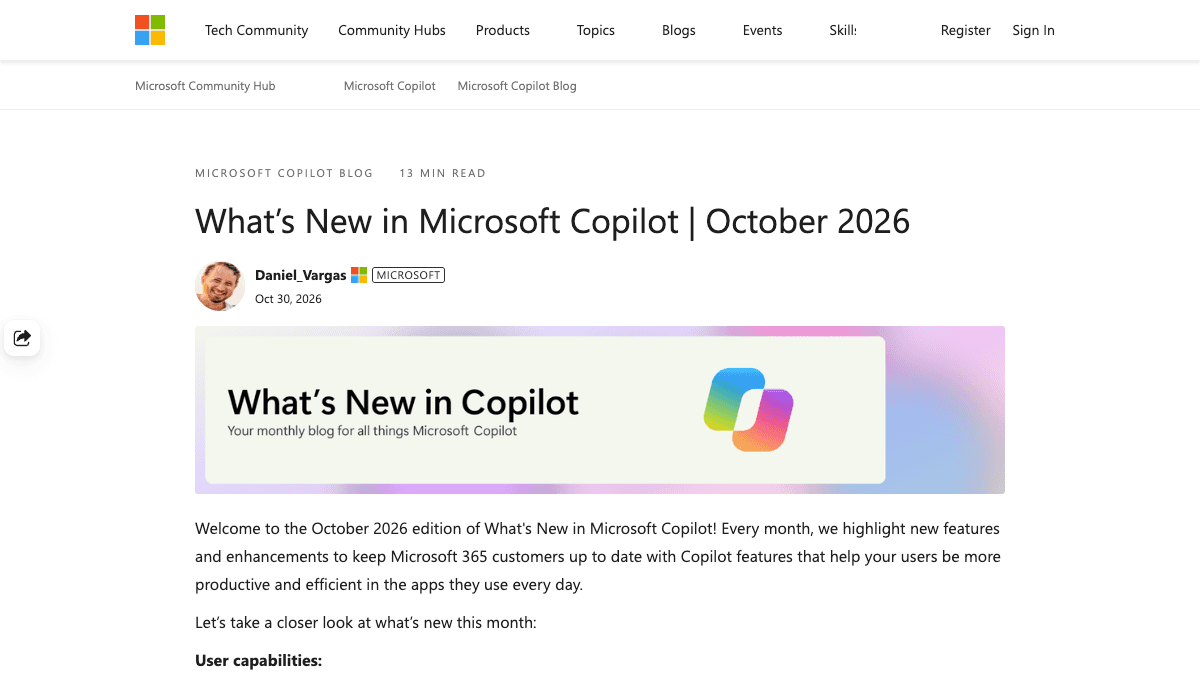
GoogleスライドのGeminiで資料全体を一括編集──英語のみ・利用上限と全ページ確認の手順
Googleスライドの Gemini が、1つの指示で複数スライドや資料全体を直せるようになりました。対象プラン、提供開始時は英語のみという制限、12月1日以降の利用上限、一括で直した後の確認と変更履歴での戻し方を整理しました。
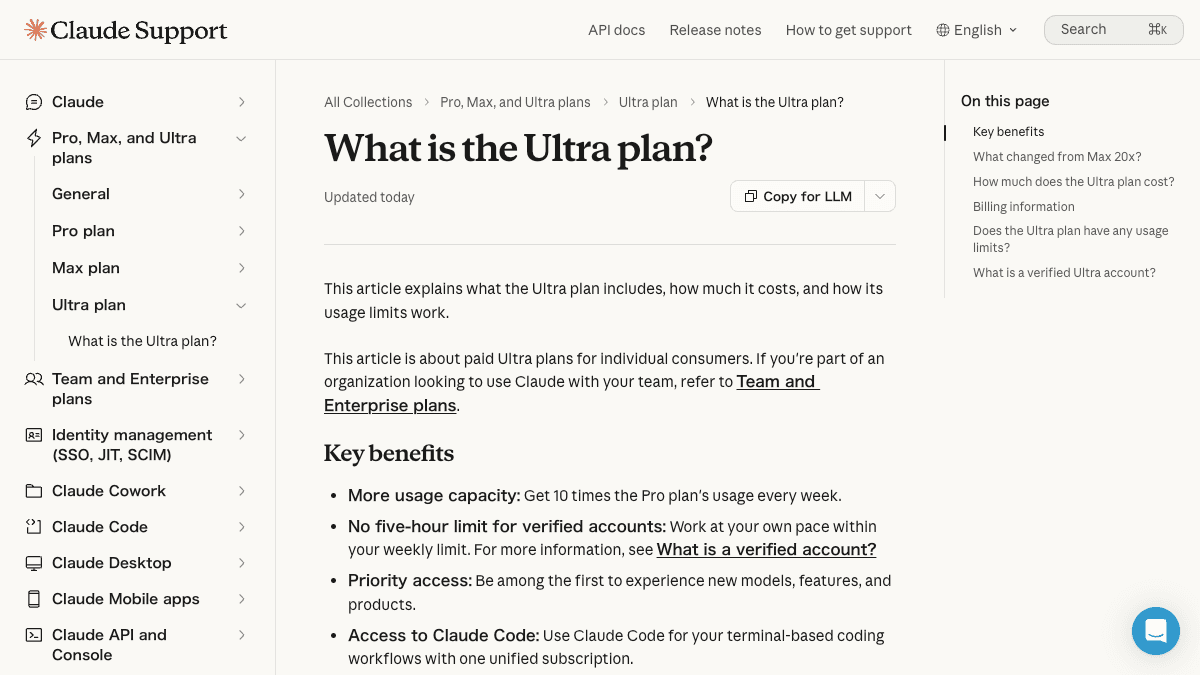
ClaudeのMax 20xが「Ultra」に名称変更──Maxとの上限の違いと今の契約で確かめること
Claude Max 20x(月200ドル)が「Ultra」に名称変更。既存契約者は同額で自動移行します。Claude Ultraの5時間制限なし・週の上限の考え方、Max(月100ドル)との違い、自分の契約で確認する画面を整理しました。
Geminiで作ったファイルをチャット上で編集──PDF・ドキュメント・スライドの直し方とスマホの制限
Geminiのチャットで作ったPDF・Googleドキュメント・スプレッドシート・スライドを、その場でプレビューして直せるようになりました。全画面での手直し、範囲を選んでAIに直させる使い方、スマホはPDFのみという制限、人が確かめるべき点を整理しました。