ExcelからClaudeのアドインが消えた──個人アカウントで起きる障害の確認方法と代わりの使い方
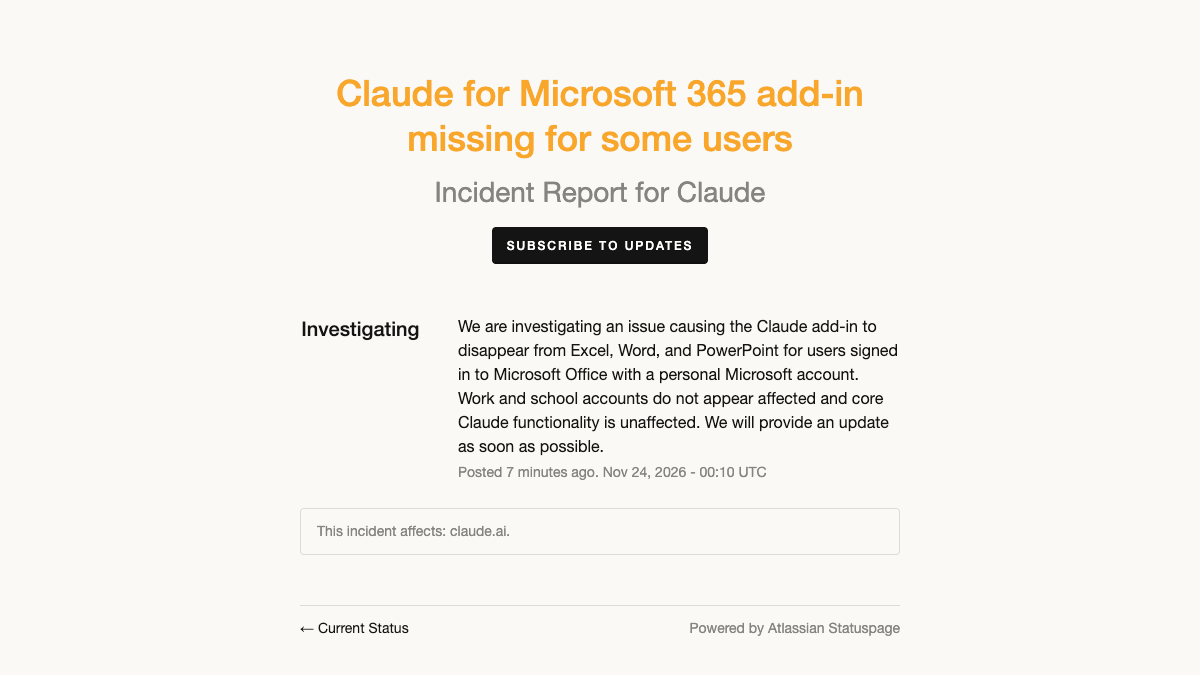
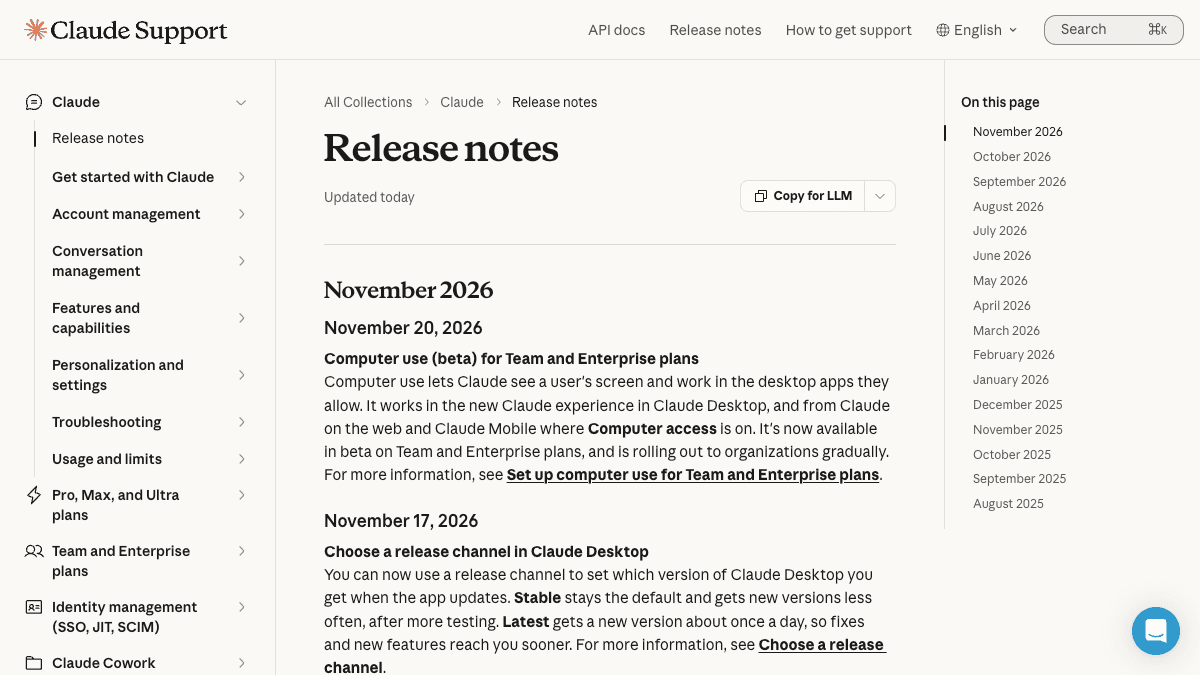
Anthropicが日本時間2026年11月24日9時10分、「Claude for Microsoft 365」のアドイン(=Excel・Word・PowerPointの画面の中でClaudeを呼び出す追加機能)が、一部の利用者の画面から消えていると公表しました。対象は個人のMicrosoftアカウントでOfficeにサインインしている人で、会社・学校のアカウントは影響を受けていないようだ、としています。「昨日まであったボタンがない」と気づいても、入れ直す前に確かめられることがあります。11月13日に起きた「Microsoft 365コネクタ」(ClaudeからOutlookやSharePointを読みに行く連携)の障害とは別の話です。公式の障害記録に書かれた事実をもとに、切り分けの手順と、復旧までの回し方を整理します。
何が起きているか
Anthropicの障害記録によると、2026年11月24日0時10分(協定世界時=日本時間9時10分)に「Claude for Microsoft 365のアドインが一部の利用者で表示されない」と公表されました。Excel・Word・PowerPointからアドインが消える症状で、対象は個人のMicrosoftアカウントでOfficeにサインインしている人です。
- ●影響を受けない人:会社・学校のアカウント(職場または学校アカウント)でサインインしている人は「影響を受けていないとみられる」と書かれています
- ●Claude本体:「Claudeの中核の機能には影響がない」としています。影響する部分として挙がっているのは claude.ai のみです
- ●状況:記事作成時点(日本時間11月24日)では「Investigating(調査中)」の報告1件だけで、原因・復旧の目安は発表されていません
そもそもこのアドインを使えるのは、Claudeの有料プラン(Pro・Max・Team・Enterprise)の人です。AnthropicのヘルプではExcel版・PowerPoint版とも「Pro、Max、Team、Enterpriseプランで一般提供」と案内されています。今回の障害記録には国・地域の記載はなく、日本の利用者を除外する書き方もされていません。日本の個人アカウント利用者も対象に含まれると考えて確認するのが安全です。
なお、11月13日に公表された「Microsoft 365コネクタ」の障害は、claude.aiの側からOutlookやSharePointのデータを取りに行く連携の不具合でした。今回は逆に、Officeの画面に入っているアドインの側の話です。確かめる場所も代わりのやり方も違います。
業務での使いどころ(障害か設定かの切り分けと、復旧までの回し方)
アドインが消えたとき、いちばん時間を取られるのは「自分が何か消してしまったのか」と思って入れ直しや設定変更を繰り返すことです。まず次の順で確かめます。
- 1Excel(またはWord・PowerPoint)の「ファイル」→「アカウント」を開き、サインインしているメールアドレスを見る。outlook.jp・hotmail.co.jp・outlook.com などの個人のアドレスなら個人のMicrosoftアカウント、会社のドメインのアドレスなら職場のアカウントの可能性が高い
- 2status.claude.com を開き、「Claude for Microsoft 365 add-in missing」の障害記録が出ていて、状態が「Resolved(解決)」になっていないかを見る
- 3個人アカウントで、障害記録がまだ解決していないなら、提供元側の問題と考える。この時点でアドインの削除や入れ直しを何度も試す必要はない
- 4職場のアカウントなのに消えている場合は、今回の障害の対象外とされているため、別の原因の可能性がある。社内のMicrosoft 365管理者に、アドインの配布設定が変わっていないかを確かめてもらう
- 5復旧までは、ブラウザで claude.ai を開き、作業中のファイルを添付して同じ作業を頼む(Excel・Word・PowerPointのファイルはいったん保存してから添付する)
障害記録では「Claudeの中核の機能には影響がない」とされているので、claude.aiのWeb版でのチャットやファイルの読み込みはいつも通り使える前提で動けます。アドインとの違いは、結果を自分でファイルに戻す手間が増えることです。表の集計や文章の手直しを頼み、出てきた結果をコピーしてExcelやWordに貼り戻します。
添付したExcelファイルは、普段ExcelのClaudeアドインで扱っている売上の一覧です。
アドインが使えないため、こちらで作業してください。

1. シート名と、各シートの列見出しを一覧にしてください
2. 「担当者」ごと・「月」ごとに金額を合計した表を作ってください
3. 空欄や、数字のはずなのに文字になっているセルがあれば、行番号と一緒に挙げてください

・結果はExcelに貼り戻せるよう、表はタブ区切りで出してください
・ファイルに無い数字を推測で補わないでください
・どの列を使って集計したかを最後に書いてください
Wordの文書なら「添付した文書の誤字と、言い回しが不自然な箇所を、元の文と直した文の対で挙げてください」、PowerPointなら「添付した資料の各スライドの要点を1行ずつまとめてください」のように、アドインでやっていた依頼をそのまま書けば同じように進められます。
試すときに気をつけること
==消えたのは個人アカウントの側の障害==。職場アカウントは原因が別
障害記録で対象とされているのは、個人のMicrosoftアカウントでOfficeにサインインしている人だけです。会社のアカウントで消えている場合は今回の障害の対象外とされているため、復旧を待っていても戻らない可能性があります。社内の管理者に相談してください。
- ●claude.aiにファイルを添付するときは、アドインで使っていた時と同じく社内の情報の扱いルールを守る。顧客の個人情報などは必要な範囲だけにする
- ●claude.aiの返答を貼り戻したら、合計値や件数は元のファイルで一度確かめてから使う
- ●復旧の目安時刻は、記事作成時点では発表されていない。急ぎの仕事は復旧を待たずにclaude.aiで進める
- ●AnthropicのExcel版ヘルプには、2026年9月・10月のWindows版Microsoft 365の更新後に「一部の利用者でアドインのチャット履歴やアップロードしたスキルが見えなくなっている」という別の既知の問題も載っている。アドインが戻った後に履歴が無い場合は、こちらの可能性もある
この記事の確認日
障害の状況は、2026年11月24日(日本時間)に Claude Status の障害記録を直接開いて確認した内容です。対象プランは同日に Anthropic の Claude for Excel・Claude for PowerPoint のヘルプページで確認しました。その後の更新や解決の時刻は、出典のステータスページで確かめてください。
出典
この記事に関連するレシピ
「障害」の業務を生成AIで進める手順を、動画で確認できます。

年末調整の案内文をChatGPTで作成|国税庁の申告書から社員向けチェック表まで

Copilotエージェントの作り方|社内規程を読ませて問い合わせ窓口にする

Gemini NotebookでExcel出力|資料から点検表とWord手順書

ChatGPTのSitesで社内の周知ページを作る|PDFの代わりにURLを配る

規程の要点をスプレッドシートの表に|Gemini Notebookで出典つき

提案資料の裏取りをCopilotで|数字の計算し直しから修正版Wordまで
社内で使えるようにしたい方へ
記事の内容を自社の業務に合わせて落とし込む、生成AIの研修も実施しています。 業種・職種に合わせた内容でご相談いただけます。
研修について相談する他のAIニュース
ChatGPTの通常チャットがGPT-6.2に──対象プラン・Workとの違い・事務で変わること
ChatGPTのチャット画面にGPT-6.2(日常会話向けに調整したGPT-6.2 Sol)が順次提供されます。対象はPlus・Pro・Business・Enterpriseで、無料とGoは記載なし。ChatGPT WorkのGPT-6.2との違いと、資料作成・Web調べ・画像の読み取りで何が変わるかを整理しました。
AIエージェントに任せる操作・人が承認する操作の分け方──Anthropicの企業向けガイドとプロンプトインジェクション対策
Anthropicが企業向けに公開したAIエージェントの安全ガイド。「取り返しがつかず、1回のミスが確認の手間より高くつく操作だけ人が承認する」基準と、プロンプトインジェクション対策を何重にもする考え方を、事務作業の任せ方に置き換えて整理しました。
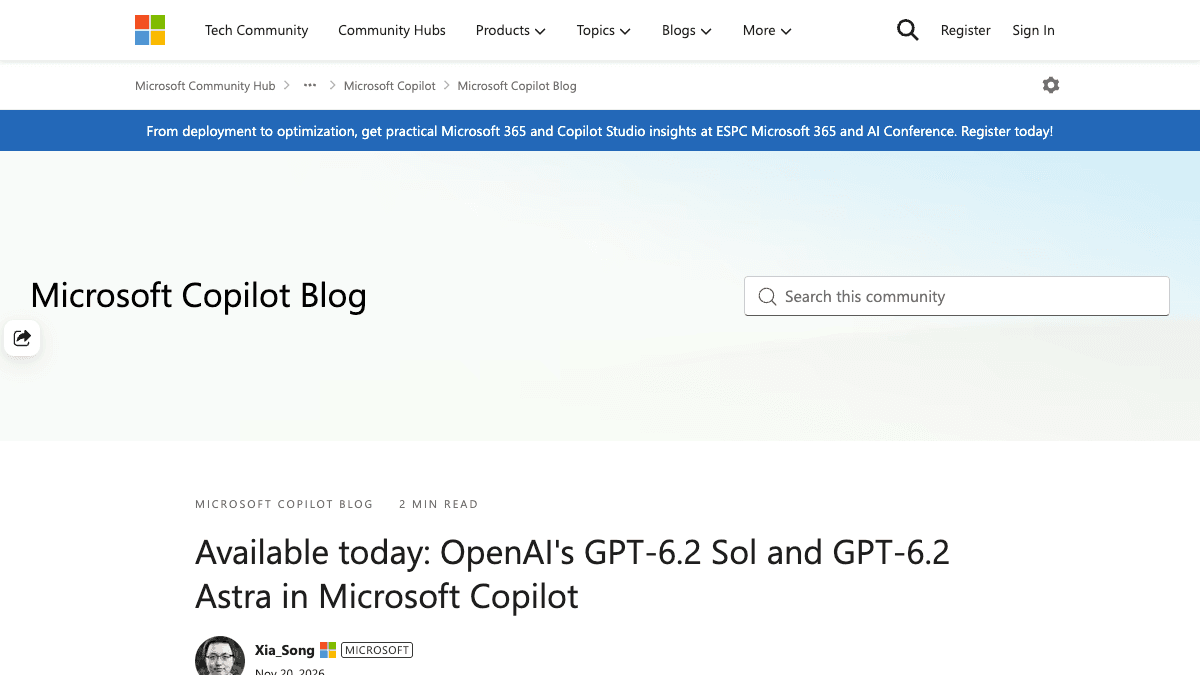
CopilotでGPT-6.2 Sol・Astraが選べない時の確認点──使える場所の違い・管理者設定・WordとCoworkの使い分け
MicrosoftがCopilotでGPT-6.2 SolとGPT-6.2 Astraの展開を開始。SolはChat・Word・Excel・PowerPointでも使える一方、AstraはCoworkとStudio以外はFrontier限定です。管理者設定と、Wordの下書きとCoworkへの依頼の使い分けを整理しました。
ClaudeのComputer useがTeam・Enterpriseでベータ提供──許可するアプリの線引きと画面に出ない時の確認点
Claudeが画面を見てデスクトップアプリを操作するComputer useが、Team・Enterpriseプランでベータ提供に。初期設定はオフで、オーナーが組織設定でオンにします。許可するアプリの決め方、人が確認すべき操作、表示されない時の確認点を整理しました。