CopilotでGPT-6.2 Sol・Astraが選べない時の確認点──使える場所の違い・管理者設定・WordとCoworkの使い分け
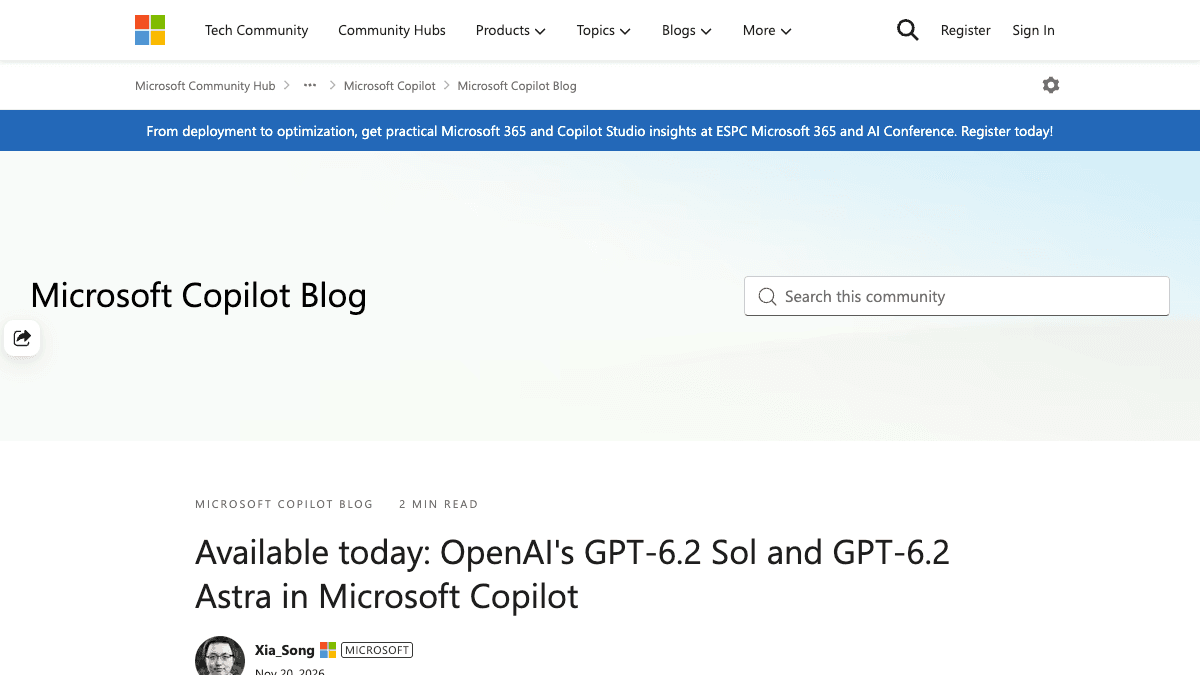
Microsoftが米国時間2026年11月20日、OpenAIの「GPT-6.2 Sol」と「GPT-6.2 Astra」をMicrosoft Copilotで提供し始めたと発表しました。ただし2つのモデルは使える場所が違い、Astraは普段のCopilotチャットやWord・Excel・PowerPointでは、Frontier(Microsoftの先行提供プログラム)に参加している人しか使えません。発表文には「提供状況は地域や組織によって異なる場合がある」ともあります。自分の画面に出てこないときにどこを確かめるかと、Wordでの下書きとCopilot Coworkへの依頼をどう使い分けるかをまとめます。
何が変わったか
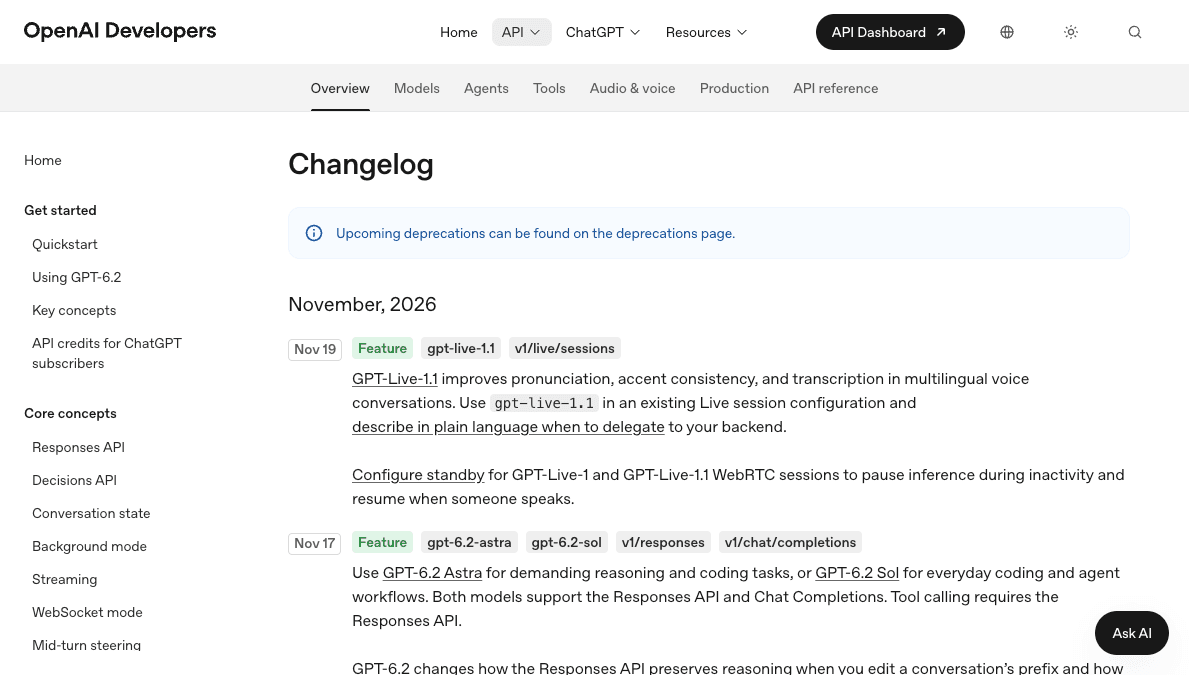
Microsoftは公式ブログで、OpenAIのGPT-6.2 SolとGPT-6.2 Astraが、Microsoft Copilotで選べるモデルに加わったと発表しました。発表文は「Wordでの下書きから、Copilot Coworkに任せる複数手順の作業まで、目の前の仕事にモデルを合わせられる」としています。OpenAIは、Astraを難しい仕事向けの上位モデル、Solを日常業務向けの効率のよいモデルと位置づけています。
注意したいのは、2つのモデルで使える場所が違うことです。発表文の書き方をそのまま整理すると次のとおりです。
- ●GPT-6.2 Sol — Copilot Chat、Copilot Cowork、Copilot Studio、Word・Excel・PowerPointのCopilotで、対象となるユーザー(eligible users)に世界的に展開中
- ●GPT-6.2 Astra — Copilot CoworkとCopilot Studioで、対象となるユーザーに世界的に展開中
- ●GPT-6.2 Astra をCopilot Chat、Word・Excel・PowerPointで使えるのは、Frontierの利用者だけ
Copilot Coworkは、目的を伝えると複数の手順をまとめて進めてくれるCopilotの機能、Copilot Studioは自社用のAIエージェント(決まった仕事を担当させるAI)を作るツールです。Frontierは、一般提供前の機能を組織単位で先に試せるMicrosoftのプログラムで、管理者が組織で有効にして初めて使えます。
誰が今使えるのかについて、発表文には「対象となるユーザー」とあるだけで、対象のプラン名やライセンス名は書かれていません。対象国と対象言語も記載がなく、「提供状況は地域や組織によって異なる場合がある」とされています。日本での提供は未確定で、順次展開のため、契約していても画面にまだ出ていないことがあります。
- ●発表文に書かれていること — 世界的に順次展開/地域と組織で異なる場合がある/管理者がMicrosoft 365管理センターで自組織の利用可否を管理・設定できる
- ●発表文に書かれていないこと — 対象プラン名、対象の国と言語、展開完了の時期、性能の数値、各画面でのモデルの選び方
またMicrosoftは、Work IQという仕組みがユーザーのファイル・会議・チャット・業務データにモデルをひもづけるとしています。Work IQは既存のアクセス権限の範囲内で動くため、モデルが参照するのは、その人がもともと見られる内容だけだと説明しています。
業務での使いどころ
まず、選べないときの確認です。設定を触り回す前に、次の順で切り分けると早く片づきます。
- 1どこで探しているかを確かめる:Copilot Chat・Word・Excel・PowerPointで探しているのがAstraなら、Frontierに参加していない限り出てこないのが正常。Solなら出てくる対象の場所
- 2CoworkかStudioで探しているのに出ない場合は、順次展開の途中の可能性がある。数日おいて見直す
- 3それでも出なければ、情報システム担当(管理者)に確認を頼む。Microsoftの発表文で「アクセス管理」のリンク先になっているのは、Microsoft 365管理センターのCopilotの設定にある「AI providers operating as Microsoft subprocessors」(Microsoftの委託先として動くAI提供元)の中の「OpenAI」の項目。誰に使わせるか(全員/特定のユーザーとグループ/なし)を選べる
- 4Astraを普段のチャットやWordでも使いたい場合は、Frontierの設定が組織で有効になっているかを管理者に確認してもらう。Frontierは一般提供前のプレビュー機能である点も合わせて相談する
使える状態になったら、仕事の大きさで使い分けます。1本の文書を書く・直すならWordのCopilot、資料を集めて整理し、別のファイルにまとめるところまで一続きで頼むならCopilot Coworkが向きます。Microsoftの発表文も、Wordでの下書きとCoworkへの複数手順の依頼を並べて例に挙げています。
- ●Word向き:社内向けのお知らせ文、提案書の1章分、報告書の下書きを手元の資料から書く
- ●Word向き:書いた文書を読みやすく直す、要点を冒頭にまとめる
- ●Cowork向き:先月分の日報と売上の表を読んで、月次報告のたたき台をWordで作り、要点をPowerPointの数枚にまとめる
- ●Cowork向き:過去の議事録をたどって、決まったこと・未決の宿題を一覧にする
- ●どちらにも向かない:値引きや契約条件など、最後に人が責任を持つ判断そのもの
次の資料をもとに、社内向け報告書の下書きを作ってください。

【目的】
(例:11月の問い合わせ対応の状況を、部長会で共有する)

【使ってよい資料】
(例:添付した「11月問い合わせ集計.xlsx」と「対応メモ.docx」のみ)

【書き方】
・A4で1枚程度
・冒頭に結論を3行でまとめる
・数字は資料に書かれているものだけを使う

【守ってほしいこと】
・資料から読み取れない数字や事実は書かず、[要確認]と書いてください
・推測で補った箇所は、最後に「推測した点」としてまとめてください
以下の仕事を、手順ごとに進めてください。

【やってほしいこと】
1. 指定したフォルダの日報(2026年11月分)を読み、案件ごとの進み具合を一覧にする
2. 一覧をExcelの表にまとめる
3. 表をもとに、月次報告のたたき台をWordで作る

【使ってよい資料】
(例:SharePointの「営業共有」フォルダ内の、2026年11月分のファイルのみ)

【守ってほしいこと】
・手順ごとに、使ったファイル名を書いてください
・資料から読み取れない数字は書かず、[要確認]と書いてください
・終わったら、やったことと、判断に迷った点を箇条書きで報告してください
・メール送信・会議設定など、外に影響が出る操作はしないでください
どちらのプロンプトも、「使ってよい資料」で範囲を切る行と、読み取れない数字は[要確認]の行が肝です。Coworkは手順をまとめて進める分、途中で古いファイルを拾っても気づきにくくなります。手順ごとに使ったファイル名を出させておくと、人が後から確かめる場所がはっきりします。
試すときに気をつけること
==出てこないのは、設定ミスとは限りません==
発表文は「対象となるユーザーに順次展開」「地域と組織によって異なる場合がある」としており、対象国・言語の記載はありません。日本での提供は、この発表からは確定できません(2026年11月22日時点、発表文とMicrosoft Learnの記載を確認)。また、Copilot Chat・Word・Excel・PowerPointでAstraが出ないのは、Frontierに参加していない組織では正常な状態です。
- ●結果は人が確かめる:数字と固有名詞は元の資料と照らし合わせる。Coworkの成果物は、手順ごとに出させたファイル名をたどって確認する
- ●Frontierは一般提供前のプレビュー機能。Microsoft LearnにはFrontierの機能がHIPAAの業務提携契約(BAA)やISO 27001などの対象外と書かれている。医療・個人情報など扱いに決まりがある情報は、社内ルールと突き合わせてから使う
- ●管理センターのOpenAIの設定について、Microsoft Learnは「2026年7月24日以降、対象となる法人のお客様では、明示的に無効にしない限り全ユーザーで有効」としている。自社で無効にしているかどうかは管理者に確認する
- ●同じページには、OpenAIが運用するモデルは政府向けクラウド(GCC、GCC High、DoD)などでは使えないこと、国内でのデータ処理の約束の対象外になっていることも書かれている。データの置き場所に決まりがある会社は先に確認する
- ●まずは社外に出ない資料(社内定例の議事録、社内向け報告のたたき台)から試し、自社の材料でどこまで任せられるかを見る
出典
- Microsoft Community Hub「Available today: OpenAI's GPT-6.2 Sol and GPT-6.2 Astra in Microsoft Copilot」(2026年11月20日)
- Microsoft Learn「OpenAI models in Microsoft Copilot(AI providers operating as Microsoft subprocessors)」(2026年11月19日)
- Microsoft Learn「Get started with the Microsoft Copilot Frontier Program」(2026年11月17日)
この記事に関連するレシピ
「新機能」の業務を生成AIで進める手順を、動画で確認できます。

エクセルのマクロ作成をAIで|Copilotが在庫管理表の更新と発注の印付けまで

Copilotブランドキットの使い方|PowerPointを自社のロゴと色で作る

Copilotエージェントの作り方|社内規程を読ませて問い合わせ窓口にする

Copilotでガントチャートを作る|Excelで担当ごとに色分けした工程表

提案資料の裏取りをCopilotで|数字の計算し直しから修正版Wordまで

安全パトロールの報告書を作る|Copilotのページで下書きからWordまで
社内で使えるようにしたい方へ
記事の内容を自社の業務に合わせて落とし込む、生成AIの研修も実施しています。 業種・職種に合わせた内容でご相談いただけます。
研修について相談する他のAIニュース
ClaudeのComputer useがTeam・Enterpriseでベータ提供──許可するアプリの線引きと画面に出ない時の確認点
Claudeが画面を見てデスクトップアプリを操作するComputer useが、Team・Enterpriseプランでベータ提供に。初期設定はオフで、オーナーが組織設定でオンにします。許可するアプリの決め方、人が確認すべき操作、表示されない時の確認点を整理しました。
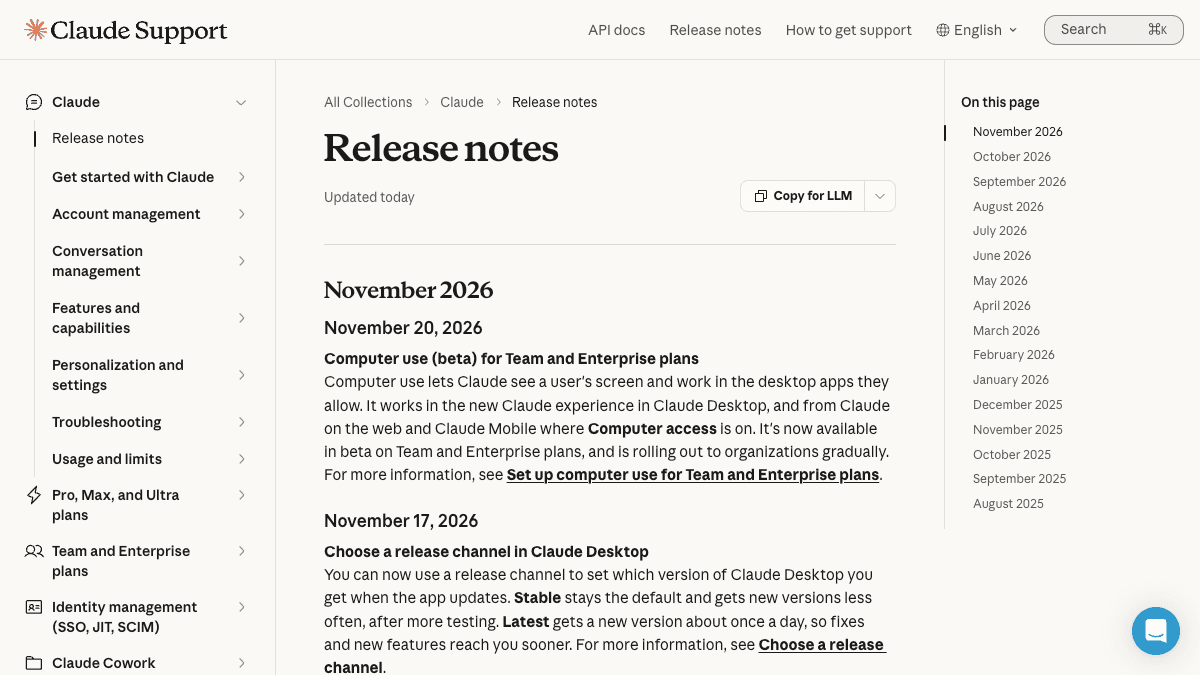
ChatGPTのSpaceがPlusでも使える──ライブラリが置き換わる点と社外共有の注意
ChatGPT Spaceが18歳以上のPlus利用者へ順次提供されはじめ、サイドバーのライブラリはSpaceに置き換わります。Plusで作れるページ・スライドの使いどころと、無料プランの相手は共有ページを開けず公開リンクも無いという共有の注意点をまとめました。
Workspace Studioのコラボレーションステップ設定とは──初期値・制限時のエラーと判断基準
Workspace Studioのフローが他の人へのメール送信・Chat投稿・共有ファイル編集をできるかを管理者が決める新設定。初期値はオン。作成者本人だけに効く動作に制限すると何が止まるか、制限するかの判断基準と、フローがエラーになる注意点を整理しました。
GPT-Live-1.1がAPIで利用可能に──音声受付AIの切り替え前に確かめる点と人に引き継ぐ線
OpenAIの音声モデルGPT-Live-1.1がAPIで使えるようになり、無音の間は処理を止める待機(standby)設定も追加。電話受付・音声案内のAIを入れた自社システムや外部サービスで、切り替え前に確かめる点と人への引き継ぎの線引きを整理しました。