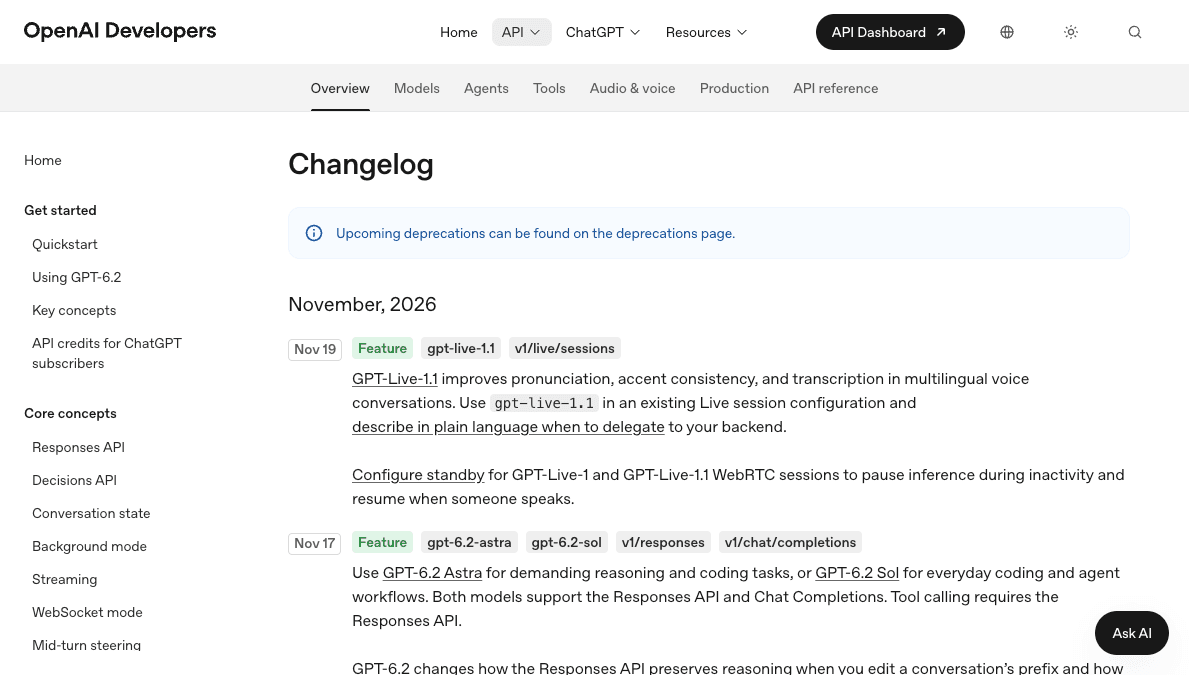
ClaudeのComputer useがTeam・Enterpriseでベータ提供──許可するアプリの線引きと画面に出ない時の確認点
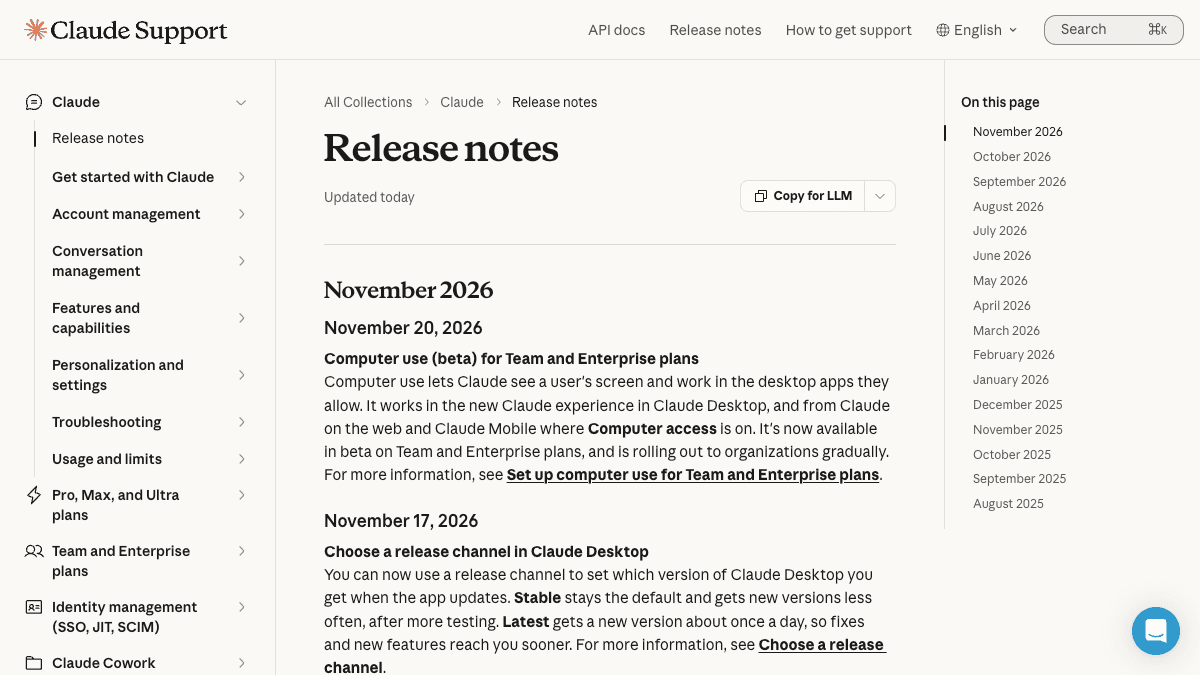
Anthropicは2026年11月20日付のリリースノートで、Claudeがパソコンの画面を見てデスクトップアプリを操作する「Computer use(コンピューター操作)」を、TeamプランとEnterpriseプランでベータ提供すると発表しました。組織ごとに順次提供される機能で、初期設定はオフです。どのアプリを触らせるか、どこで人が止めるかを先に決めておくと、試すときに迷いません。
何が変わったか
Computer use は、Claudeが利用者の画面を見て、利用者が許可したデスクトップアプリの中で作業する機能です。Anthropicはリリースノートで、Claude Desktop(パソコン用アプリ)の新しい画面で動くほか、「Computer access」がオンになっている場合はWeb版やスマホ版のClaudeからも使えるとしています。
対象はTeamプランとEnterpriseプランで、いまはベータ(試験提供)です。組織ごとに順次提供されています。発表文には対象の国や言語の記載がなく、日本の組織にいつ届くかは確認できていません。
- ●初期設定はオフ。オンにできるのは組織のOwner(オーナー)とPrimary Owner(プライマリーオーナー)だけ
- ●設定場所は「組織設定 > Capabilities」。先に「Chat and Cowork unified」(チャットとCoworkの統合)がオンになっている必要がある
- ●Enterpriseプランでは、使える役割(ロール)を絞ってオンにできる
- ●対応するのは macOS 14以降と Windows の Claude Desktop。Web版・スマホ版から使う場合も、Claude Desktop を開いたパソコンがつながっている必要がある
- ●Coworkオプションのタスクや Claude Code の中では使えない
ヘルプ記事によると、HIPAA対応の構成、Claude Code のゼロデータ保持(ZDR)、顧客管理の暗号鍵(CMEK)、FERPA/K-12向けの設定を使っている組織では利用できません。
業務での使いどころ
向いているのは、連携機能(コネクタ)が用意されていないデスクトップアプリをまたぐ作業です。たとえば、社内の表計算ファイルの内容を別のデスクトップアプリに書き写す、画面に出ている数字を集めて表にまとめる、といった「人が画面を見ながら手で写している仕事」です。ヘルプ記事では、画面を操作する方式はコネクタより遅いとしているので、コネクタがあるサービスはそちらを使う方が速く済みます。
向かないのは、送信・申請・支払いなど取り消しにくい操作です。ヘルプ記事では、Claudeは依頼内容がはっきり含んでいない操作(メッセージの送信やフォームの送信など)は利用者に確認するとしています。ただ、それに頼るのではなく、依頼の段階で「どこまでやって止まるか」を書いておくのが確実です。
- 1管理者が、触らせるアプリと触らせないアプリを決める(組織設定の「App access」で、禁止リストか許可リストのどちらかを使う)
- 2管理者が組織設定で Computer use をオンにする(Enterpriseは対象のロールを選ぶ)
- 3利用者が Claude Desktop で機能を有効にし、Claudeがアプリに触れる前に出る許可の確認に答える
- 4最初は、元に戻せる作業(下書き・転記・集計)だけを頼む
- 5送信・保存・登録の直前で止めさせ、人が画面を見て確定する
これから画面上の作業をお願いします。

【やること】
(例:デスクトップのExcelファイル「◯◯」の1〜20行目の内容を、△△アプリの入力欄に順番に書き写す)

【使ってよいアプリ】
(例:Excel と △△アプリだけ。それ以外のアプリは開かないでください)

【止まるところ】
・「送信」「保存」「登録」「確定」などのボタンは押さずに、押す直前で止めて私に知らせてください
・パスワード、カード番号、口座番号の入力が必要になったら、その場で止めてください
・画面の内容が想定と違う、読み取れない値がある場合は、推測で入力せず[要確認]として一覧にしてください

【終わったら】
書き写した件数と、[要確認]にした箇所の一覧を報告してください
「使ってよいアプリ」と「止まるところ」を毎回書くのがポイントです。管理者の許可リストは組織全体の線引きで、依頼文はその作業ごとの線引き、という二段構えにしておくと事故が起きにくくなります。
試すときに気をつけること
画面に出ない時は、まず組織の設定と提供状況を確認
Computer use は初期設定がオフで、組織ごとに順次提供されています。表示されない場合は、①組織のオーナーがオンにしているか ②「Chat and Cowork unified」がオンか ③Enterpriseなら自分のロールが対象に入っているか ④Macなら macOS 14以降か、を確認してください。どれも問題ないのに出てこない場合は、自分の組織にまだ提供が届いていない可能性があります。発表文に国・言語の記載がないため、日本の組織での提供時期は未確定です(2026年11月21日時点で、日本の画面での動作は確認できていません)。
==禁止リストに入れても見えてしまう経路がある==
ヘルプ記事によると、管理者のアプリ禁止・許可リストは、Claude in Chrome(ブラウザ拡張)や内蔵ブラウザ、Webサイト、リモートデスクトップや仮想マシンの中のアプリには効きません。また、禁止したアプリからコピーした文字はClaudeが読めるほか、Windowsでは禁止したアプリの通知もスクリーンショットに写ります。「リストに入れたから絶対に見えない」とは考えないでください。
- ●Claudeは画面を見るためにスクリーンショットを撮り、チャットと一緒に保存されます。個人情報や機密情報が写る画面では使わない
- ●ヘルプ記事では、銀行・医療・行政のアプリでの利用は避けるよう案内されている
- ●ヘルプ記事によると、ブラウザや投資・暗号資産系の多くのアプリは「見るだけ」、ターミナルやコードエディタは「クリックとスクロールのみ」に制限されている
- ●作業中はパソコンを起動したまま・スリープさせない状態にしておく必要がある
- ●複雑な手順は一度でうまくいかないことがあると案内されている。最初は短い作業から試す
出典
この記事に関連するレシピ
「新機能」の業務を生成AIで進める手順を、動画で確認できます。




社内で使えるようにしたい方へ
記事の内容を自社の業務に合わせて落とし込む、生成AIの研修も実施しています。 業種・職種に合わせた内容でご相談いただけます。
研修について相談する他のAIニュース
CopilotでGPT-6.2 Sol・Astraが選べない時の確認点──使える場所の違い・管理者設定・WordとCoworkの使い分け
MicrosoftがCopilotでGPT-6.2 SolとGPT-6.2 Astraの展開を開始。SolはChat・Word・Excel・PowerPointでも使える一方、AstraはCoworkとStudio以外はFrontier限定です。管理者設定と、Wordの下書きとCoworkへの依頼の使い分けを整理しました。
ChatGPTのSpaceがPlusでも使える──ライブラリが置き換わる点と社外共有の注意
ChatGPT Spaceが18歳以上のPlus利用者へ順次提供されはじめ、サイドバーのライブラリはSpaceに置き換わります。Plusで作れるページ・スライドの使いどころと、無料プランの相手は共有ページを開けず公開リンクも無いという共有の注意点をまとめました。
Workspace Studioのコラボレーションステップ設定とは──初期値・制限時のエラーと判断基準
Workspace Studioのフローが他の人へのメール送信・Chat投稿・共有ファイル編集をできるかを管理者が決める新設定。初期値はオン。作成者本人だけに効く動作に制限すると何が止まるか、制限するかの判断基準と、フローがエラーになる注意点を整理しました。
GPT-Live-1.1がAPIで利用可能に──音声受付AIの切り替え前に確かめる点と人に引き継ぐ線
OpenAIの音声モデルGPT-Live-1.1がAPIで使えるようになり、無音の間は処理を止める待機(standby)設定も追加。電話受付・音声案内のAIを入れた自社システムや外部サービスで、切り替え前に確かめる点と人への引き継ぎの線引きを整理しました。