Claude Designの単体サイトが12月14日で終了──移すもの・消えるもの・無料で使える範囲
Anthropicは2026年10月8日(米国時間)、Claude Designの単体サイト(claude.ai/design)を12月14日で閉じ、Claude本体に一本化すると発表しました。同じ発表で、資料・スライド・デザインを作る「Docs」「Slides」「Design」がベータ(試験提供)を終え、無料(Free)を含む全プランで使えるようになっています。単体サイトを使ってきた人が閉鎖までに何をしておけばよいかを、業務目線で整理します。
何が変わったか
Claude Designは、もともと claude.ai/design という専用のサイトで提供されていました。9月16日からはClaudeの普段の会話の中でも使えるようになっており、Anthropicは「2つの版を並行して動かすと、どちらの修正も遅れる」として単体サイトを本体に統合すると発表しています。単体サイトが使えるのは12月14日までです。
閉鎖に向けて、公式の発表と移行ガイドでは次のように案内されています。
- ●デザインシステム(自社の色・フォント・部品などのルールをまとめたもの):今から本体へ移せる。移したあとも、単体サイト側の元データは閉鎖まで変更されずに残る
- ●プロジェクト:今のところ何もしなくてよい。閉鎖までは単体サイトでそのまま動く
- ●Claudeとのチャット、プロジェクトやデザインシステムへのコメント:本体へは移らず、閉鎖後は見られなくなる
- ●単体サイトのプロジェクトの公開リンク:閉鎖と同時に使えなくなる
同じ発表で、Claude Docs(文書)・Claude Slides(スライド)・Claude Designはベータを終え、無料(Free)を含むすべてのプランで正式に使えるようになりました。新機能のClaude Dashboards(データをつないでダッシュボードを作る)は有料プランでベータ、Claude Motion(説明用のアニメーションを作る)はTeam・Enterpriseプランでベータです。
日本での提供について、発表文に国や言語の記載はありません。全プラン提供と書かれており、日本語の報道(窓の杜)も同じ内容を伝えていますが、日本の画面での動作はこの記事では確かめていません。Enterpriseプランでは、Docs・Slides・Designは10月15日に既定でオンになる(管理者が今すぐオンにすることもできる)と案内されているため、会社のアカウントで表示されない場合は管理者の設定を確認してください。
業務での使いどころ
影響が大きいのは、単体サイトで会社のロゴや色をデザインシステムとして登録し、チラシ・提案資料・SNS画像などを作ってきたチームです。閉鎖前にやることは「デザインシステムを移す」「残したいやり取りを書き写す」の2つに絞れます。
- 1Claude本体の「Artifacts」ページを開き、バナーの「Migrate team design systems」(またはClaude Designのメニュー)を押す
- 2「Migrate」で確定する。1回の操作で組織内のデザインシステムがまとめて移る。移行ガイドでは、組織のオーナーに限らずClaude Designを使える人なら誰でも始められるとしている
- 3移行結果の一覧で、各デザインシステムを「Open」から開き、色やロゴが崩れていないか確かめる
- 4単体サイトのプロジェクトで、残しておきたいチャットやコメントを開き、決まったことを社内の文書に書き写す
- 5社外に共有している公開リンクがあれば一覧にし、本体で作り直したものに差し替える
チャットやコメントを丸ごと書き出す方法は、移行ガイドには書かれていません。やり取りが長い場合は、単体サイトのチャットでClaude自身に「これまでに決まったこと」をまとめさせてから、それをコピーして残すと手間が減ります。
このプロジェクトで、これまでのやり取りから決まったことを引き継ぎメモにまとめてください。

1. 制作物の目的と想定する読み手
2. 決まったデザインのルール(色・フォント・ロゴの扱い・レイアウト)
3. 修正で採用した指示と、採用しなかった案(理由も一言で)
4. まだ決まっていないこと

・このチャットに出てこない内容は足さないでください
・はっきりしない箇所は[要確認]と書いてください
まとめたメモは、本体の会話で新しく作り直すときの最初の指示としても使えます。移したデザインシステムと組み合わせれば、同じ見た目のものを本体側で作り直しやすくなります。
一方、無料プランでDocs・Slidesが正式版になったことで、「社内向けの説明資料をまず叩き台まで作る」使い方は、有料プランを契約していない部署でも試せるようになりました。
試すときに気をつけること
閉鎖後は戻せません
公式の移行ガイドでは、単体サイトに残ったチャットとコメントは閉鎖後に削除されると案内されています。残したいやり取りは12月14日より前に書き写す必要があります。発表文には閉鎖の時刻やタイムゾーンの記載がないため、前日までに済ませておくのが安全です。
- ●中身が空のデザインシステムや、組み込みのスターターテーマから作ったものは(編集していても)移行されない
- ●Team・Enterpriseでは、管理者がArtifactsとデザインシステムの設定をオンにしていないと移行できない。Enterpriseはアーティファクトが既定でオフ
- ●データを保存しない設定(Zero Data Retention)の組織は移行できない
- ●元の作成者が退職などで組織を離れている場合、デザインシステムの持ち主は組織のPrimary Owner(最上位の管理者)に移る
日本での提供状況について
発表文には対象の国・言語の記載がありません。この記事では日本の画面での動作確認はしていないため、「日本でも使える」とは断定していません。無料プランで「スライドにして」と頼んでもスライドが作られない場合は、自分の設定の問題とは限らないので、時間をおいて試すか、会社のアカウントなら管理者に設定を確認してください。
出典
この記事に関連するレシピ
「運用」の業務を生成AIで進める手順を、動画で確認できます。

ChatGPTでパワポ作成|デザインに悩まない提案書のスライド作成

業務マニュアルの作り方|ChatGPTのSpace機能で章ごとに分け部分的に修正

Copilotブランドキットの使い方|PowerPointを自社のロゴと色で作る

Claudeでスライドを作る|会話だけで直してPowerPointで書き出す
規程の要点をスプレッドシートの表に|Gemini Notebookで出典つき

トヨタ流A3一枚の稟議書をChatGPTで作る|素材メモからPowerPoint
社内で使えるようにしたい方へ
記事の内容を自社の業務に合わせて落とし込む、生成AIの研修も実施しています。 業種・職種に合わせた内容でご相談いただけます。
研修について相談する他のAIニュース
CopilotでGPT-6.2 Sol・Astraが選べない時の確認点──使える場所の違い・管理者設定・WordとCoworkの使い分け
MicrosoftがCopilotでGPT-6.2 SolとGPT-6.2 Astraの展開を開始。SolはChat・Word・Excel・PowerPointでも使える一方、AstraはCoworkとStudio以外はFrontier限定です。管理者設定と、Wordの下書きとCoworkへの依頼の使い分けを整理しました。
ClaudeのComputer useがTeam・Enterpriseでベータ提供──許可するアプリの線引きと画面に出ない時の確認点
Claudeが画面を見てデスクトップアプリを操作するComputer useが、Team・Enterpriseプランでベータ提供に。初期設定はオフで、オーナーが組織設定でオンにします。許可するアプリの決め方、人が確認すべき操作、表示されない時の確認点を整理しました。
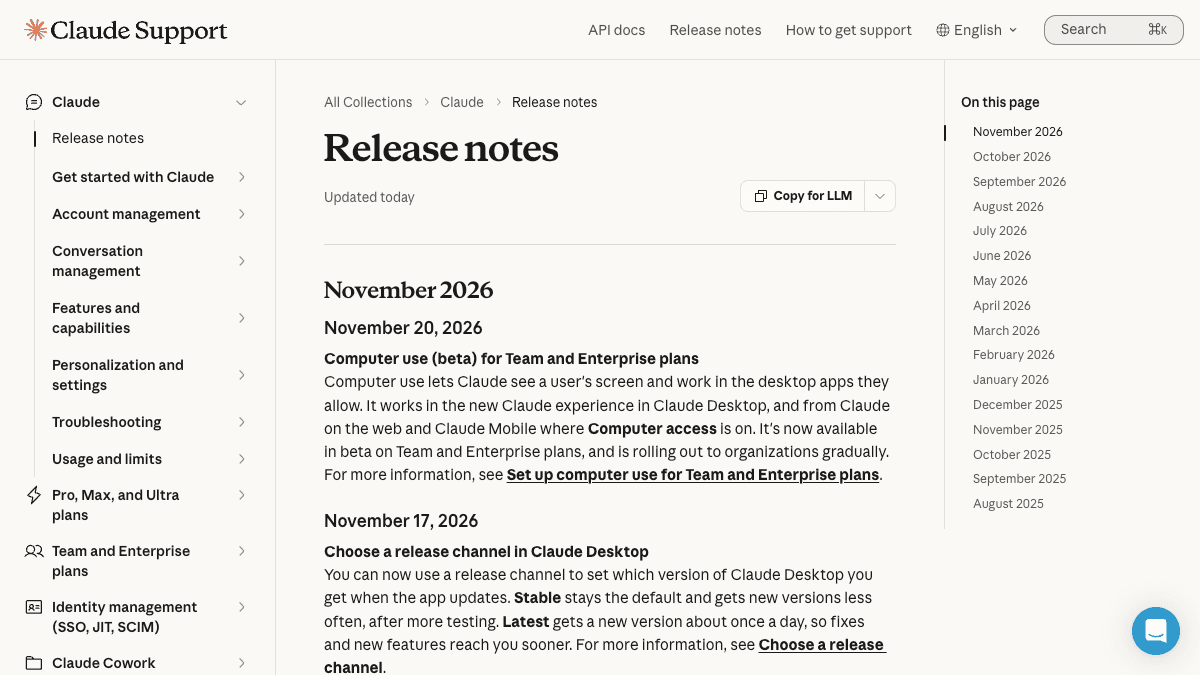
ChatGPTのSpaceがPlusでも使える──ライブラリが置き換わる点と社外共有の注意
ChatGPT Spaceが18歳以上のPlus利用者へ順次提供されはじめ、サイドバーのライブラリはSpaceに置き換わります。Plusで作れるページ・スライドの使いどころと、無料プランの相手は共有ページを開けず公開リンクも無いという共有の注意点をまとめました。
Workspace Studioのコラボレーションステップ設定とは──初期値・制限時のエラーと判断基準
Workspace Studioのフローが他の人へのメール送信・Chat投稿・共有ファイル編集をできるかを管理者が決める新設定。初期値はオン。作成者本人だけに効く動作に制限すると何が止まるか、制限するかの判断基準と、フローがエラーになる注意点を整理しました。