ChatGPTのSpaceがPlusでも使える──ライブラリが置き換わる点と社外共有の注意
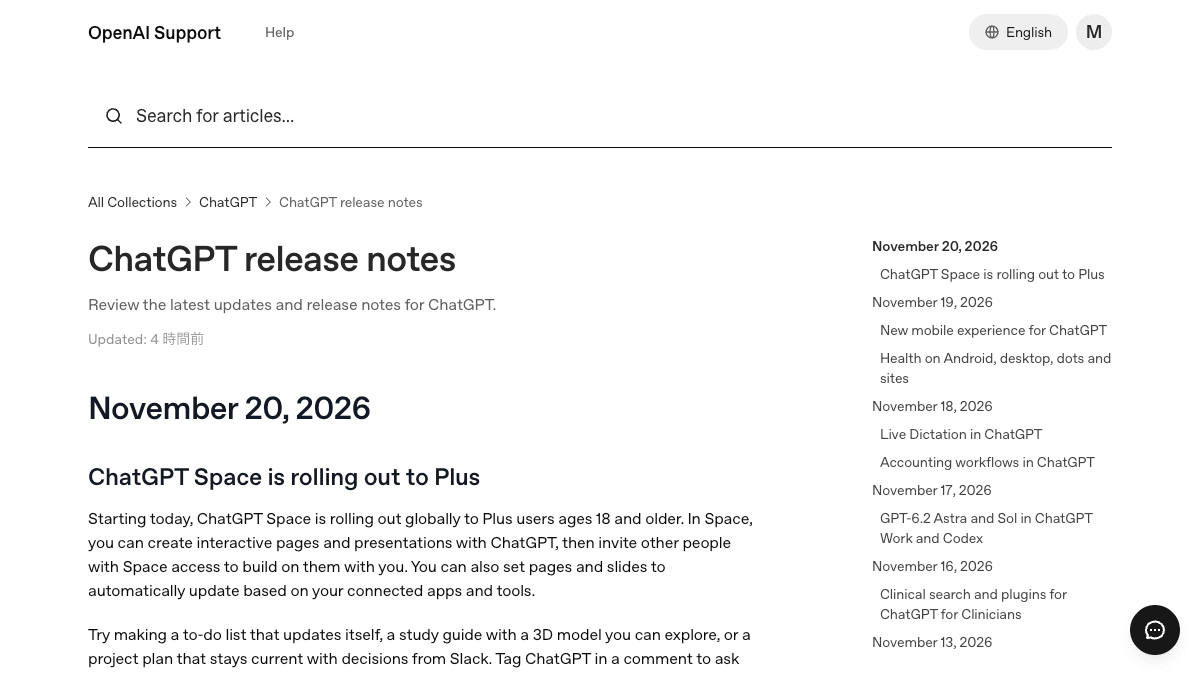
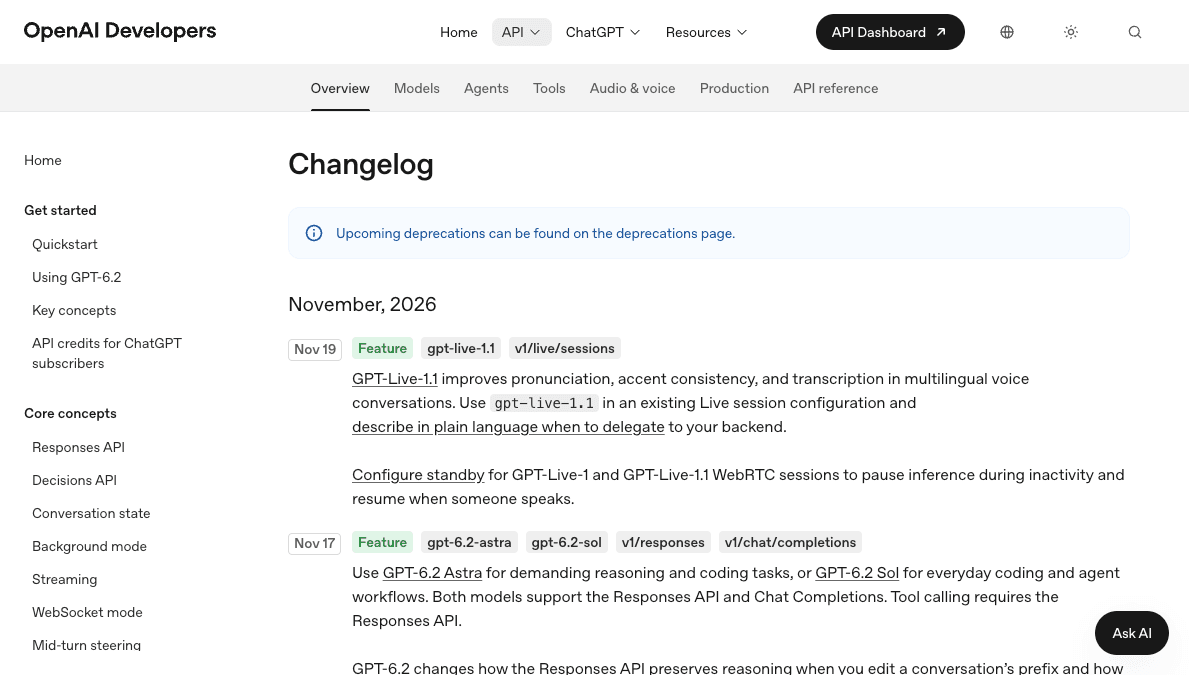
OpenAIは米国時間2026年11月20日、ChatGPTの「Space」をPlusプランの利用者(18歳以上)にも順次提供すると更新履歴で発表しました。Spaceはこれまで Pro・Business・Enterprise 向けの機能でした。サイドバーの「ライブラリ」がSpaceに置き換わるので、画面が変わって戸惑う人も出てきそうです。Plusで何が作れるのか、社外の人と共有するときに何がつまずきやすいのかを整理します。
何が変わったか
Space(スペース)は、ChatGPTと一緒に「ページ」や「プレゼン資料(スライド)」を作り、ほかの人を招いて共同で編集できる場所です。2026年9月の発表時点では Pro・Business・Enterprise 向けでしたが、今回 Plusプランの18歳以上の利用者にも提供されることになりました。
- ●ChatGPTと対話しながら、操作できるページやプレゼン資料を作れる
- ●Spaceが使える人を招待して、一緒に作り込める
- ●連携しているアプリやツールの内容に合わせて、ページやスライドを自動で更新する設定ができる
- ●コメントでChatGPTに呼びかけて、修正を頼める
- ●Web版・デスクトップアプリ・iOS / Android アプリで、ページの作成と編集ができる
あわせて、サイドバーの「ライブラリ」はSpaceに置き換わります。OpenAIは、Spaceをページ・スライド・画像・アップロードしたファイルの新しい置き場所と説明しています。これまでライブラリを開いていた人は、サイドバーの「Space」から探すことになります。
提供範囲について、OpenAIは「全世界(globally)のPlus利用者に順次提供」としており、日本を外す記載はありません。ただし順次提供のため、今日の時点で全員の画面に出ているとは限りません。2026年11月21日時点で、ミーネクスト編集部は日本のPlusアカウントでSpaceが表示されることをまだ確認できておらず、日本語の報道も見つけられていません。
業務での使いどころ
OpenAIは例として「自動で更新されるToDoリスト」「Slackでの決定事項を反映し続けるプロジェクト計画」などを挙げています。中小企業の業務に置き換えると、次のような使い方が考えられます。
- ●向く仕事:社内の案件進捗ページ、週次の定例資料、新人向けの手順まとめなど、何度も更新して同じ人たちで見る資料
- ●向く仕事:打ち合わせメモから提案資料のたたき台を作り、上司にコメントで直してもらう流れ
- ●向かない仕事:取引先・顧客など社外の人に見せる資料(共有の制約は次の見出しで説明します)
- ●向かない仕事:最終版として社外に出す書類。体裁の最終調整はWordやPowerPointなど手元のツールで行うほうが確実です
- 1サイドバーから「Space」を開く(表示されない場合は、順次提供の途中の可能性があります)
- 2会議メモや手順のメモなど、元になる材料を貼り付けて、ページかスライドを作るよう頼む
- 3できたページを読み、数字・固有名詞・日付を自分で確認する
- 4社内のSpaceが使える人を招待し、修正したい箇所はコメントでChatGPTに頼む
以下の会議メモをもとに、チーム内で共有する進捗ページを作ってください。

ページの構成:
1. 現在の状況(3行以内)
2. 決まったこと
3. 担当者ごとのやること(担当・内容・期限)
4. まだ決まっていないこと

・メモに書かれていない内容は足さないでください
・期限や担当がメモから読み取れない項目は[要確認]と書いてください
・顧客名や金額など、社外秘の情報はページに入れず[伏せ字]にしてください

--- 会議メモここから ---
(ここに貼り付け)
「メモに無い内容を足さない」「読み取れない所は[要確認]」と指定しておくと、AIが推測で期限や担当を埋めてしまうのを防げます。共同編集するページは複数人が「正しい情報」として読むので、ここは省かないほうが安全です。
試すときに気をつけること
==無料プランの相手は共有ページを開けません==
OpenAIの発表では、共有されたページやプレゼン資料を開くには、閲覧の権限があることに加えて、Spaceが使える Plus・Pro・Business・Enterprise のアカウントでログインしている必要があります。無料プランの人は開けず、誰でも見られる公開リンクも用意されていません。取引先や顧客が有料プランを使っているとは限らないので、社外の人に見せる資料はPDFやPowerPointなど別の形で渡す前提で考えてください。
画面にSpaceが出ていなくても、設定の間違いとは限りません
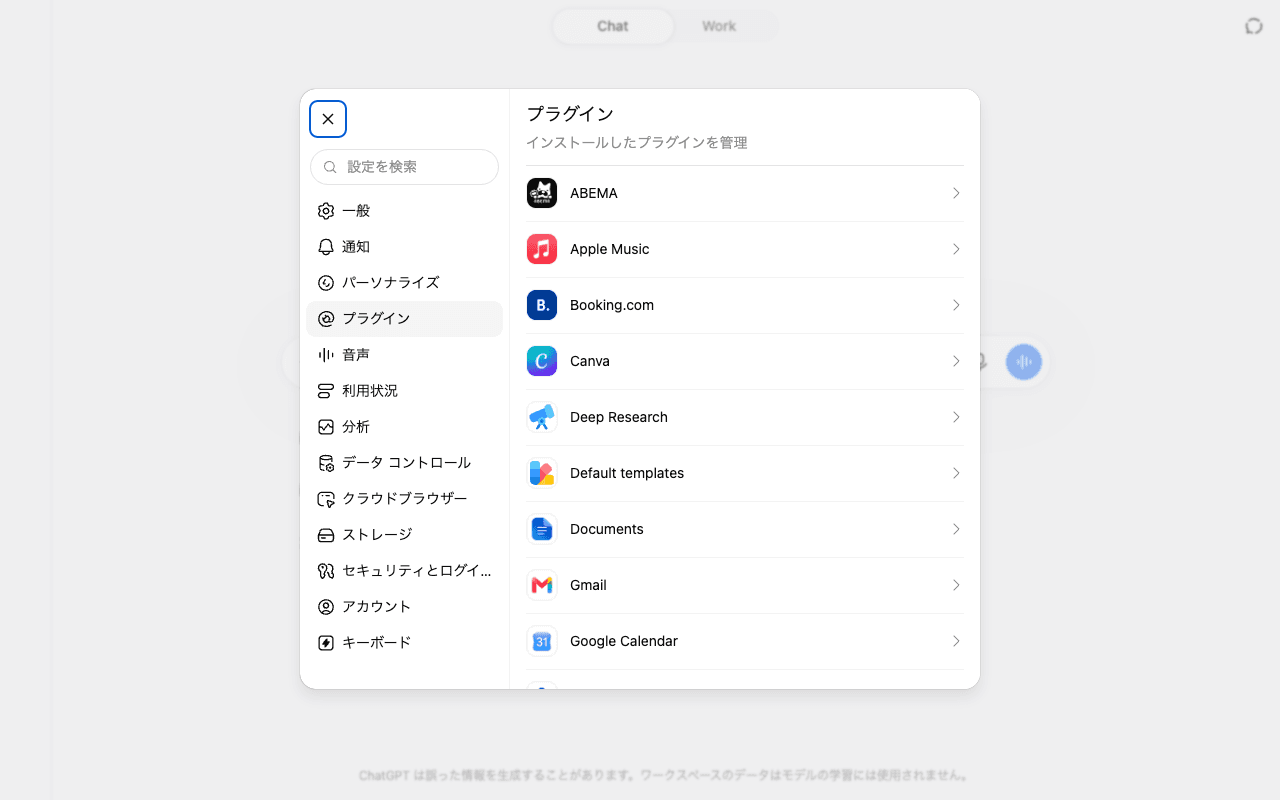
今回の提供は順次で、OpenAIのヘルプでも「Spaceが表示されない場合は、まだそのアカウントで使えない可能性がある」と案内されています。また、利用は18歳以上が条件です。Plusを契約していて表示が無い場合は、しばらく待つ段階と考えてください。日本での提供状況は、2026年11月21日時点で編集部の画面では確認できておらず、確認でき次第この記事を更新します。
- ●連携アプリ(Slackなど)の内容で自動更新する設定は、つないだ先の情報がページに載ることになる。共有相手に見せてよい情報かを先に確かめる
- ●発表文には「dot(ChatGPTのエージェント)を持っていれば共同作業に招ける」とあるが、Engadgetは、Plusではdotがまだ一部の利用者での試験段階だと報じている
- ●ライブラリに置いていたファイルの置き場所が変わるので、社内の手順書でライブラリに触れている箇所があれば書き換えておく
出典
この記事に関連するレシピ
「新機能」の業務を生成AIで進める手順を、動画で確認できます。

提案資料の裏取りをCopilotで|数字の計算し直しから修正版Wordまで

建築パースを手描きラフから作る|ChatGPTで販売チラシまで
法改正の内容をスライド化|Gemini Notebookで調査から構成案まで
PDFを画像に変換する方法|ChatGPTで1ページずつPNGにしてZIPで出力
Feloの始め方|複数のサイトの情報を出典元と一緒に表示するAIリサーチ
Gensparkの始め方|調査からスライド化まで自動でこなす
社内で使えるようにしたい方へ
記事の内容を自社の業務に合わせて落とし込む、生成AIの研修も実施しています。 業種・職種に合わせた内容でご相談いただけます。
研修について相談する他のAIニュース
CopilotでGPT-6.2 Sol・Astraが選べない時の確認点──使える場所の違い・管理者設定・WordとCoworkの使い分け
MicrosoftがCopilotでGPT-6.2 SolとGPT-6.2 Astraの展開を開始。SolはChat・Word・Excel・PowerPointでも使える一方、AstraはCoworkとStudio以外はFrontier限定です。管理者設定と、Wordの下書きとCoworkへの依頼の使い分けを整理しました。
ClaudeのComputer useがTeam・Enterpriseでベータ提供──許可するアプリの線引きと画面に出ない時の確認点
Claudeが画面を見てデスクトップアプリを操作するComputer useが、Team・Enterpriseプランでベータ提供に。初期設定はオフで、オーナーが組織設定でオンにします。許可するアプリの決め方、人が確認すべき操作、表示されない時の確認点を整理しました。
Workspace Studioのコラボレーションステップ設定とは──初期値・制限時のエラーと判断基準
Workspace Studioのフローが他の人へのメール送信・Chat投稿・共有ファイル編集をできるかを管理者が決める新設定。初期値はオン。作成者本人だけに効く動作に制限すると何が止まるか、制限するかの判断基準と、フローがエラーになる注意点を整理しました。
GPT-Live-1.1がAPIで利用可能に──音声受付AIの切り替え前に確かめる点と人に引き継ぐ線
OpenAIの音声モデルGPT-Live-1.1がAPIで使えるようになり、無音の間は処理を止める待機(standby)設定も追加。電話受付・音声案内のAIを入れた自社システムや外部サービスで、切り替え前に確かめる点と人への引き継ぎの線引きを整理しました。