ChatGPTの「プライバシーセンター」とは──学習利用・メモリ・連携アプリの確認手順
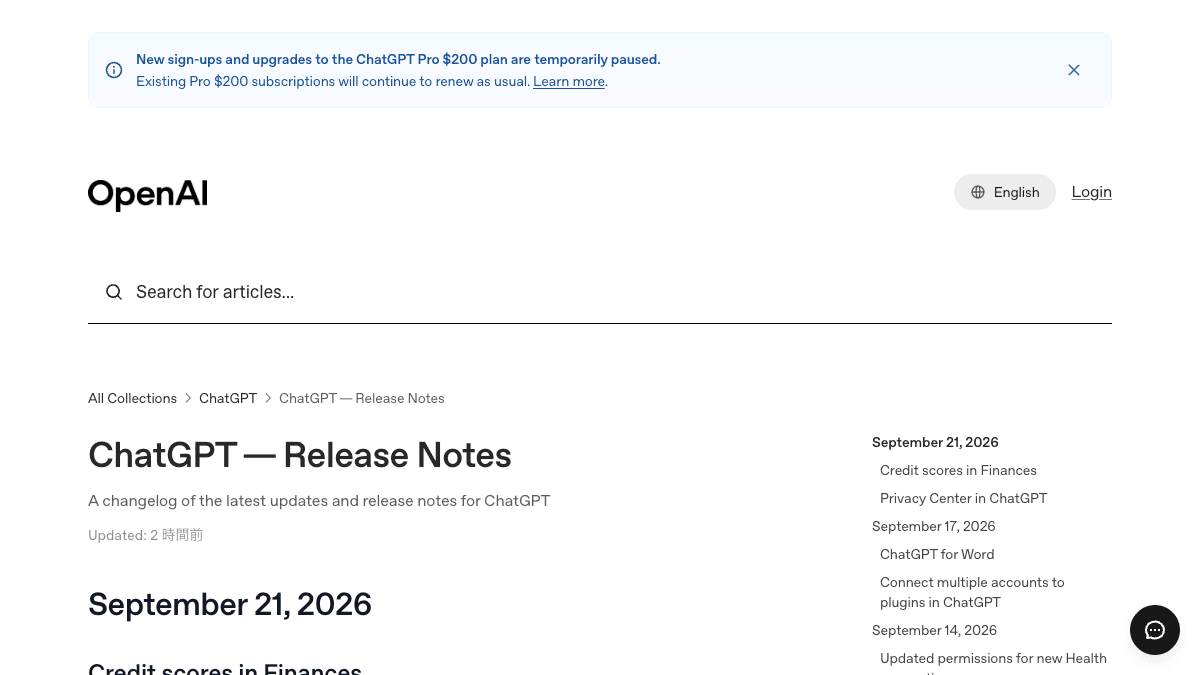
OpenAIが公式のリリースノートで、ChatGPTに「プライバシーセンター(Privacy Center)」を追加したと案内しています。会話が学習に使われる設定になっているか、メモリに何が残っているか、どのアプリとつながっているか——これまで設定画面を探し回っていた情報が、1か所から確認できるようになりました。会社でChatGPTを使い始める前に、どこを見ればいいのかを整理します。
何が変わったか
OpenAIはリリースノートで、プライバシーセンターを「サインイン済みのChatGPT Free・Go・Plus・Proユーザーに順次提供中」としています。チャットのプライバシー、メモリ(過去のやりとりを覚えておく機能)、パーソナライズ、データの利用、連携アプリ、アカウントのセキュリティについての情報を1か所にまとめ、それぞれを管理する設定へのリンクを置いたもの、と説明されています。
ここで押さえておきたいのは、設定そのものは従来どおり「設定」画面のままだという点です。リリースノートにも「プライバシー関連の操作はChatGPTの設定に残る」と書かれています。新しいスイッチが増えたのではなく、「何がどこにあるか」の案内役ができた、という位置づけです。
対象として挙がっているのは個人向けの4プラン(Free・Go・Plus・Pro)で、BusinessやEnterpriseについての記載は今回の発表文にはありません。国や言語の指定も書かれていない一方、「表示される項目はプラン・地域・ワークスペースの設定によって異なる」と明記されています。つまり日本で全項目が出るかは発表文からは確定できません。順次提供のため、条件に当てはまっていても画面にまだ出ていないことがあります。
- ●Web:画面のアカウントメニュー →「Help」→「Privacy Center」
- ●iOS:設定(Settings)→「Privacy Center」
- ●Android:設定(Settings)→「Privacy center」
業務での使いどころ
中小企業でよくあるのは、社員が個人のFree・Plusアカウントのまま業務で使い始めているケースです。この状態で怖いのは「学習に使われるかどうか」よりも、誰も自分の設定を確認していないこと。プライバシーセンターは会社の情報を入れる前に1回見る場所として使うのが現実的です。
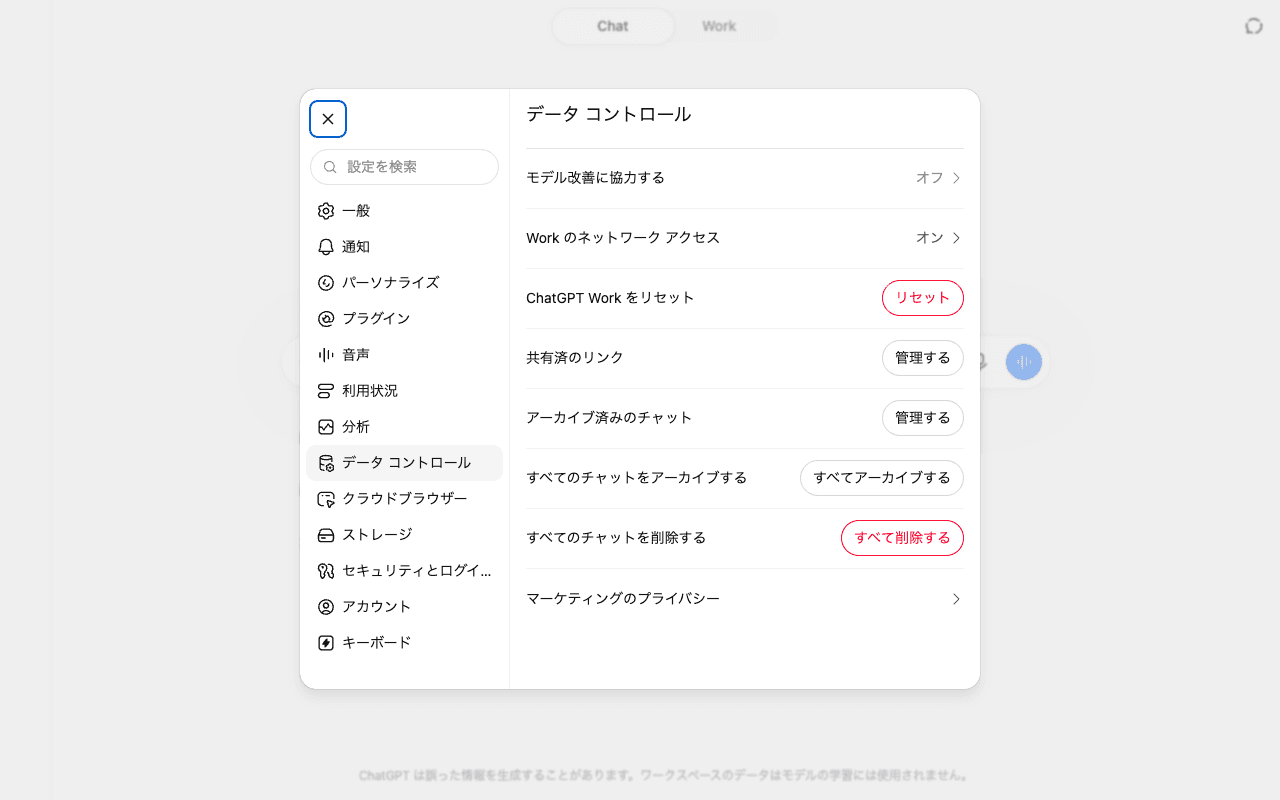
- 1プライバシーセンターを開き、会話がモデルの改善に使われる設定になっているかを確認する(変更する操作は設定画面側で行う)
- 2メモリに何が保存されているかを一覧で見て、取引先名・見積金額など残したくないものを消す
- 3連携アプリで、どのサービス・どのアカウントがつながっているかを確認する(業務用と個人用が混ざっていないか)
- 4アカウントのセキュリティで、ログイン方法と2段階認証の状態を確認する
- 5確認した結果を、社内で共有するルールの形に落とす
あなたは社内の情報管理ルールづくりを手伝う担当者です。
以下は、私が自分のChatGPTアカウントの設定を確認した結果です。
これをもとに、社員が5分で読める「ChatGPT利用ルール(暫定版)」を作ってください。

【確認結果】
・プラン:
・モデル改善へのデータ利用の設定:オン / オフ
・メモリ:オン / オフ(保存されていた内容の例:)
・連携しているアプリとアカウント:
・ログイン方法と2段階認証:

【作ってほしいもの】
1. 入れてよい情報/入れてはいけない情報の線引き(当社の業務に即して3つずつ)
2. 使う前に各自がやる設定(箇条書き・画面の名前つき)
3. 判断に迷ったときの相談先と手順

・確認結果に書いていないことは推測で補わず、[要確認]と書いてください
・法令の解釈が必要な部分は断定せず、確認が必要な点として挙げてください

--- 当社の業務の前提 ---
(業種・扱う情報・利用中のプランをここに書く)
最後の2行が効きます。これを書かないと、確認していない項目までAIが埋めた「それらしいルール」が出てきてしまい、実態と合わない文書が社内に残ります。
試すときに気をつけること
==画面に出ていなくても、設定が壊れているわけではありません==
リリースノートには「順次提供中」と書かれており、表示される項目もプラン・地域・ワークスペースの設定で変わるとされています。日本での提供状況について、発表文に国や言語の記載はありません(2026年9月22日時点で公式リリースノートを確認)。見当たらない場合は、従来どおり設定画面から各項目を確認してください。
- ●メモリ・会話の履歴・連携アプリは別々の設定。1か所を消せば全部消える、とは考えない
- ●発表文に出てくる項目名は英語表記(Help / Privacy Center)。日本語表示の画面で見つからないときは英語の名称でも探す
- ●会社として使うなら、個人プランの設定確認の前に、法人向けプランに移すかどうかを先に決める。今回対象として挙がっているのは個人向けの4プラン
- ●確認は1回で終わりにせず、連携アプリを増やしたときに見直す
出典
この記事に関連するレシピ
「運用」の業務を生成AIで進める手順を、動画で確認できます。




社内で使えるようにしたい方へ
記事の内容を自社の業務に合わせて落とし込む、生成AIの研修も実施しています。 業種・職種に合わせた内容でご相談いただけます。
研修について相談する他のAIニュース
Googleフォームの回答をGeminiが分析「Actionable Insights」とは──対象プラン・出ない時の確認点
Googleフォームの回答タブで、Geminiがアンケート結果の傾向と次の打ち手を出す「Actionable Insights」が順次提供中。アンケート集計のどこを任せ、提案をどこで人が確かめるか、使える条件と合わせて整理しました。
Gemini Omni 1.2 Flashで動画が15秒に──Vidsは追加料金なし・Geminiアプリは順次、商品紹介や研修でどこまで任せるか
Googleの動画生成モデル「Gemini Omni 1.2 Flash」が正式提供に。最大15秒、APIは720pで1秒0.07ドル。Google Vidsは追加料金なし、GeminiアプリはGoogle AI Ultraから順次という提供範囲の違いと、AI動画を業務で使う範囲を整理します。
Claude Enterpriseのセキュリティセンターとは──推奨設定との比較と、取り消せない設定の注意点
Claude Enterpriseに追加された「セキュリティセンター(ベータ)」で、自社の設定をAnthropicの推奨設定と見比べられるようになりました。会社PCで個人のClaudeアカウントを止める設定や、取り消せない集中管理の注意点を情シス目線で整理します。
GPT-Image-2.6とは──SVGとアニメGIFが作れるAPIの新画像モデル、ロゴ・バナー作りの何が変わるか
OpenAIがAPIで公開した画像生成モデル「GPT-Image-2.6 Sunburst/Flare」。SVG出力とアニメGIF出力に対応しました。ロゴ・アイコンの下書きや動くバナーづくりでの使いどころと、ChatGPTの画面版との違い、試す前の注意点を整理します。