ChatGPTのライブラリ共有の使い方と注意点──閲覧・編集の決め方と共有フォルダのファイルの持ち主
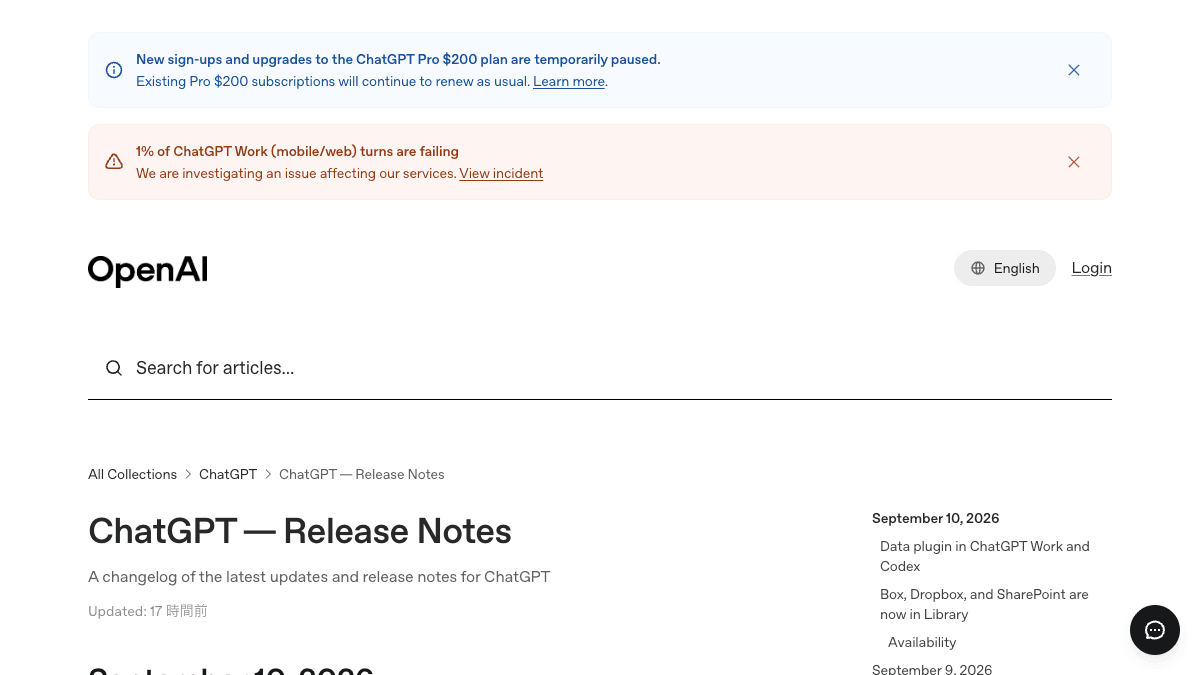
OpenAIが米国時間2026年9月9日、ChatGPTの「ライブラリ(Library)」に共有機能を加えたとリリースノートで発表しました。ライブラリに置いたファイルやフォルダを、相手を選んで共有し、共有された資料をそのまま会話で使えるというものです。誰にどこまで見せるかの決め方と、共有する前に知っておきたいファイルの持ち主のルールを、業務目線で見ていきます。
何が変わったか
ライブラリは、ChatGPTにアップロードしたファイルや、ChatGPTが作ったファイルがたまっていく「ファイルの置き場」です。これまでは基本的に自分だけの置き場でしたが、今回、ファイルやフォルダを他の人と共有できるようになりました。リリースノートでは、共有について次のことができるとしています。
- ●相手を指定して共有する。相手ごとに「閲覧者(Viewer)」か「編集者(Editor)」を選ぶ
- ●ワークスペース(会社などで契約しているChatGPTの共用環境)の全員に共有する
- ●共有の画面(共有ダイアログ)で、誰が見られるかを確認し、権限を変えたり、共有を外したりする
- ●共有された側は「Shared with me(自分と共有中)」から資料を開き、そのまま会話で使う
誰が今使えるのかについては、対象プランと対象国は発表文に記載がありません。「ワークスペースの全員に共有」という選択肢があるため、会社で契約するプランでの利用を想定した機能と読めますが、どのプランで使えるかは発表文からは断定できません。
なお、ライブラリそのものは2026年3月の提供開始時点で Plus / Pro / Business の各プランが対象とされ、提供地域から除かれていたのは欧州経済領域(EEA)・スイス・英国でした(BleepingComputerの報道)。日本はこの除外地域に入っていませんが、今回の共有機能が日本で使えるかどうかは、それとは別に確かめる必要があります。
日本での提供状況について
発表文に対象国・言語・対象プランの記載はありません。2026年9月12日時点で、ミーネクスト編集部は日本の画面で共有機能が使えるかをまだ確認できていません。OpenAIの新機能は順次提供されることが多く、画面に共有の項目が出ていなくても、自分の設定が間違っているとは限りません。
業務での使いどころ
向いているのは、「同じ資料を何人もがそれぞれChatGPTにアップロードしている」仕事です。資料を1か所のフォルダにまとめて共有しておけば、各自がファイルを探してアップロードし直す手間が減り、全員が同じ版の資料をもとにChatGPTに質問できます。
- ●社内規程・業務マニュアルのフォルダを共有し、各自が「この場合どうするか」をChatGPTに聞けるようにする
- ●商品資料・価格表・よくある質問をまとめたフォルダを営業やサポートの担当者に共有する
- ●引き継ぎ資料を後任者に共有し、分からない点をChatGPTに聞きながら読み進めてもらう
閲覧者と編集者は、「資料を足したり直したりする人かどうか」で分けるのが基本です。資料の管理を担当する人だけを編集者にし、読んで使うだけの人は閲覧者にしておくと、誰かが古い資料を上書きしたり、関係のないファイルを入れたりする事故を防げます。
- 1共有したい資料だけを入れたフォルダをライブラリに作る(個人のメモや下書きを混ぜない)
- 2共有の画面を開き、相手を指定して閲覧者か編集者かを選ぶ。ワークスペース全員への共有は、全員に見せてよい資料に限る
- 3共有された側は「Shared with me」から資料を開き、会話で使う
- 4担当が変わったり、プロジェクトが終わったりしたら、共有の画面で権限を見直す
共有された社内資料(規程・マニュアル)だけを根拠に、次の質問に答えてください。

質問:(ここに質問を書く)

・資料に書かれていないことは推測で答えず「資料に記載なし」と書いてください
・答えの根拠になった資料名と、該当する見出しや箇所を示してください
・資料どうしで書いてあることが食い違う場合は、両方を示して「要確認」と書いてください
このフォルダの資料を、社内の他の人に共有しようとしています。共有する前の確認として、次のものが含まれていないかをファイルごとに洗い出してください。

1. 個人名と連絡先(電話番号・メールアドレス・住所)
2. 給与・評価・健康状態など、人事に関わる情報
3. 取引先との契約金額や、取引先から預かった資料
4. パスワードやログイン情報

・見つかったものは、ファイル名と該当箇所を示してください
・判断に迷うものも「要確認」として挙げてください
2つ目のプロンプトは見落としを減らすための補助です。AIが「含まれていない」と答えても安全の保証にはならないので、最終的な判断は人がファイルを開いて行ってください。
試すときに気をつけること
共有フォルダに入れたファイルは、フォルダの持ち主のものになります
OpenAIの公式ヘルプでは、共有フォルダにアップロードしたファイルは、アップロードした人ではなくフォルダの持ち主のものになるとされています(誰がアップロードしたかの記録は残ります)。他の人の共有フォルダにファイルを入れた後、そのフォルダへの権限を外されると、ファイルは持ち主のフォルダに残り、アップロードした本人は見られなくなります。自分の手元に残しておきたい資料は、他人の共有フォルダに入れる前に控えを取っておきましょう。
「ワークスペース全員に共有」は範囲が広いことを意識する
ワークスペースの全員に共有すると、同じ契約のChatGPTを使っている人全員が見られる状態になります。顧客情報や人事情報など、見せる相手を絞るべき資料は、全員共有ではなく相手を指定して共有してください。どこまで共有してよいかは、先に社内の情報の扱いルールを確認するのが確実です。
- ●対象プランと対象国は発表文に書かれていません。画面に共有の項目が出ないときは、順次提供でまだ届いていない可能性があります。会社で契約している場合は、社内のChatGPTの管理者にも確認してください
- ●閲覧者・編集者それぞれで具体的に何ができて何ができないかの細かな範囲は、今回の発表文には書かれていません。まずは見られて困らない資料で、少人数で試してから広げる
- ●共有を外した後、相手が会話の中で使った内容がどう扱われるかは発表文に記載がありません。見せてはいけない資料は、最初から共有しないのが確実です
出典
社内で使えるようにしたい方へ
記事の内容を自社の業務に合わせて落とし込む、生成AIの研修も実施しています。 業種・職種に合わせた内容でご相談いただけます。
研修について相談する他のAIニュース
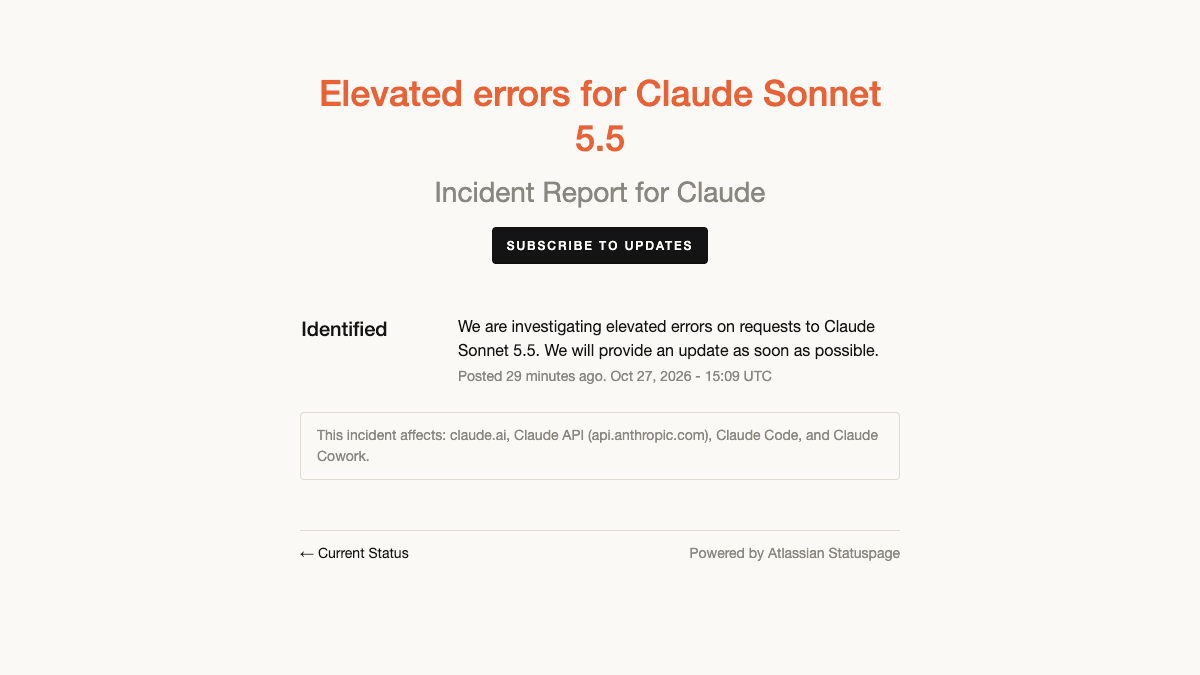
Claude Sonnet 5.5でエラーが続くときは──障害の確認方法とOpus 5.5・Haiku 5.5への切り替え手順
Claude Sonnet 5.5でエラーが続くときに、公式ステータスページで障害かどうかを確かめる方法と、claude.ai・Claude Code・APIでOpus 5.5やHaiku 5.5へ切り替えて仕事を止めない手順を整理しました。
Microsoft 365のFrontierがOutlook・Teamsに拡大──対象指定リリース廃止前に管理者が決めること
11月からMicrosoft 365のFrontier(先行プレビュー)が新しいOutlook・Teams・OneDrive・SharePointにも広がります。Copilotライセンスなしで登録できる条件、対象指定リリース廃止との関係、誰に先行機能を配るかの決め方を整理しました。
GPT-6.1 Terraとは──対象プラン・API料金とGPT-6.1 Sol・GPT-5.6 Terraとの選び分け
OpenAIの中位モデルGPT-6.1 Terra。ChatGPT WorkとCodexの対象プラン、API料金(入力1ドル・出力5ドル)、GPT-6.1 Sol・GPT-5.6 Terraとの違いを、画面操作の代行や書類の読み取りなど事務作業の目線で整理しました。
Google Vidsで再生速度をクリップごとに変更──研修動画の早送り・スロー編集と使える範囲
Google Vidsで動画クリップの再生速度を0.25倍〜2倍に変えられるようになりました。操作説明・社内研修動画を外部の編集ソフトなしで見やすくする使い方と、個人アカウントでの対象範囲、順次提供の注意点を整理します。