ChatGPTのGPT-6「Intelligent UI」とは──画面に出ない理由・プラン別の違い・事務での使い方
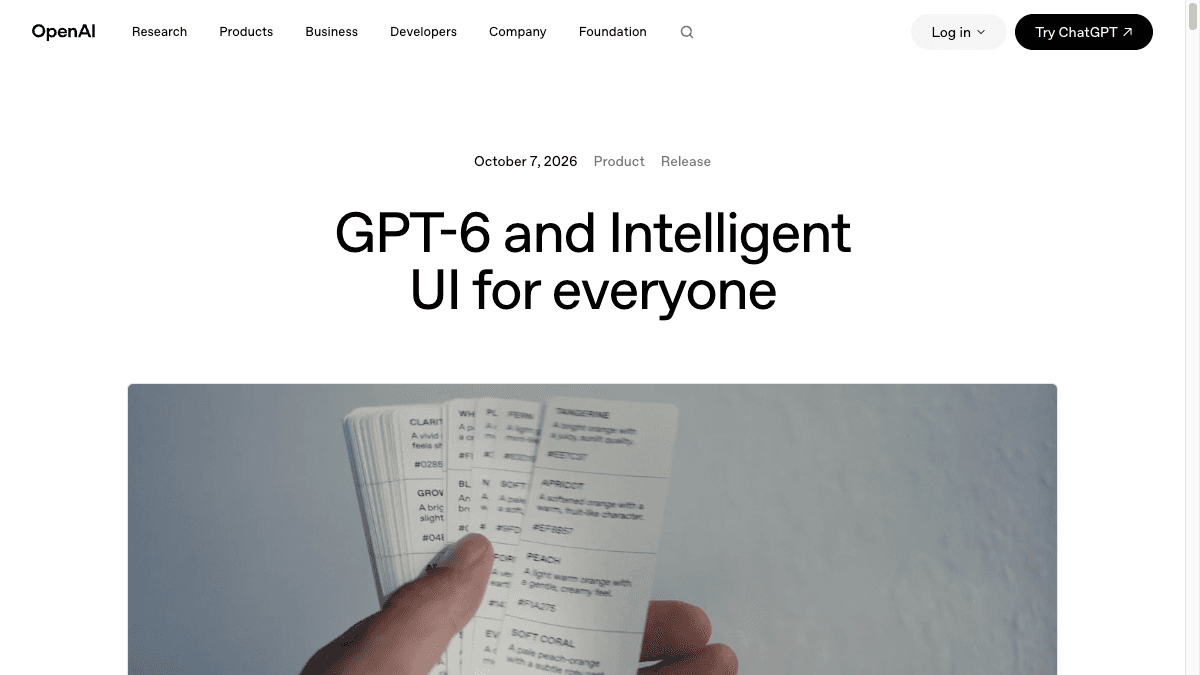
OpenAIが米国時間2026年10月7日、ChatGPTの通常チャットにGPT-6を入れ、回答の中にグラフ・ボタン・入力フォーム・小さな計算ツールを組み込んで返す「Intelligent UI」の提供を始めました。まだ自分の画面に出ていない人もいるはずです。誰がいつ使えるのか、事務作業のどこで役立つのか、数字を扱うときに何を確かめるべきかをまとめます。
何が変わったか
ChatGPTの「チャット」タブで動くモデルがGPT-6になりました。あわせて始まったのが「Intelligent UI(インテリジェントUI)」です。UIは「画面の部品」のことで、回答が文章だけでなく、グラフ・押せるボタン・入力フォーム・その場で使える計算ツールなどを組み合わせた形で返ってくるようになります。
- ●比較なら横並びの表、仕組みの説明なら動かせる図、というように質問に合わせて形を変える
- ●「この作業用の計算ツールを作って」と頼むと、会話の中で使える小さな道具を作る(発表では貯蓄の試算ツールや割り勘計算が例に挙がっています)
- ●文章だけで答えるのが一番よい質問には、これまでどおり文章で答える
提供の順番とモデルはプランで分かれています。OpenAIの発表では、有料プランから順に段階提供です。
- ●Plus・Pro・Business・Enterprise:米国時間10月7日から順次。中身は「GPT-6 Sol」
- ●Free(無料)・Go:米国時間10月8日から順次。中身は「GPT-6 Luna」
- ●Business・Enterprise は、会社の管理者の設定によって使えるかが変わるとしています
- ●Edu(教育機関向け)については発表文に記載がありません
Solは考える力を重視したモデル、Lunaは速さを重視したモデルと位置づけられています。同じ「GPT-6」でも、無料版と有料版では動いているモデルが違う点は押さえておきましょう。
日本での提供について、発表は「全世界に向けて順次提供(rolling out globally)」としています。ただし対応する言語や、Web・スマホアプリのどれから使えるかは発表文に記載がなく、日本語で同じように表示されるかはまだ確認できていません。順次提供なので、画面に出なくても設定の不具合とは限りません。数日おいてから、チャットタブで新しい会話を開いて確かめてください。
業務での使いどころ
事務作業で効きそうなのは、「数字を入れ替えながら何度も試す」作業です。これまでは回答の数字を見て、条件を変えて聞き直す、の繰り返しでした。入力欄のある計算ツールが回答に出れば、数量や単価を変えるたびに聞き直さずに済みます。
- ●向く仕事:見積もりの試算(数量・単価・値引きを変えて比べる)、仕入れ先やプランの比較表、経費の按分(あんぶん=費用を割り振る計算)のたたき台
- ●向く仕事:取引先や社内への説明用に、数字の推移をグラフで見せたいとき
- ●向かない仕事:そのまま請求書や見積書として社外に出す最終版。表示は会話の中の道具なので、正式な書類はこれまでどおり会計ソフトやExcelで作る
- 1チャットタブで新しい会話を開く
- 2下のプロンプトのように「何を入力して、何を出したいか」をはっきり書いて頼む
- 3出てきた計算ツールの入力欄に、実際の数量や単価を入れて動かしてみる
- 4結果の数字を、Excelや電卓で1パターンだけでも検算する
見積もりの試算に使う計算ツールを、この会話の中で作ってください。

入力したい項目:
・品目名(3行まで)
・数量
・単価(税抜)
・値引き率(%)

出してほしいもの:
・品目ごとの小計
・値引き後の合計(税抜)
・消費税10%
・税込合計

条件:
・1円未満は切り捨ててください
・ツールとは別に、使っている計算式を文章でも書いてください
最後の「計算式を文章でも書いて」が大事です。ツールの見た目だけでは、端数の処理や税の計算順が想定どおりか分かりません。式が文章で出ていれば、自社のルールと合っているかをその場で確かめられます。
次の3社の条件を、比較表にまとめてください。

比べたい項目:月額料金、初期費用、契約期間の縛り、サポートの受付時間

・表は横に並べて比べられる形にしてください
・私が貼った情報に書いていない項目は、推測で埋めずに「記載なし」としてください

--- 各社の情報ここから ---
(ここに各社の資料の文章を貼り付け)
試すときに気をつけること
==表示された数字は必ず別の手段で検算する==
グラフや計算ツールは見た目が整っているぶん、正しそうに見えます。ですが中の計算式や端数処理が自社のルールと合っているとは限りません。社外に出す金額は、Excelや電卓で少なくとも1パターンは同じ数字になるかを確かめてから使ってください。
グラフやボタンが多すぎると感じたら
TechCrunchは「表示が多すぎると感じる人は、控えめにできるようになる」と報じています。ただし、その設定がどの画面のどこにあるかは、発表文と報道からは確認できませんでした。設定が見つからない場合は、質問の最後に「文章だけで答えてください」と書き添えて試してみてください。
- ●無料版(Luna)と有料版(Sol)で動くモデルが違うため、同じ質問でも出てくる表示や答えの質が変わることがある
- ●OpenAIも、モデルのデザインの判断や作れるものの幅にはまだ改善の余地があるとしている
- ●取引先の名前や見積もりの実額など、社外秘の情報を入れる前に社内のルールを確認する
- ●会社のBusiness・Enterpriseプランで出てこない場合は、管理者の設定を確認してもらう
出典
この記事に関連するレシピ
「新機能」の業務を生成AIで進める手順を、動画で確認できます。

アンケート集計をAIで|Googleフォームの回答をGeminiが分析

ChatGPTでパワポ作成|デザインに悩まない提案書のスライド作成

ChatGPT in Chromeの使い方|コピペなしで見積比較とフォーム入力

見積もりの比較表をChatGPTで作る|インテリジェントUIで枚数を変え比べ直す

ChatGPT Spaceの使い方|会議メモからグラフと進捗管理入りの週次報告

Gemini Sparkの使い方|予定の一覧をGoogleカレンダーに一括登録
社内で使えるようにしたい方へ
記事の内容を自社の業務に合わせて落とし込む、生成AIの研修も実施しています。 業種・職種に合わせた内容でご相談いただけます。
研修について相談する他のAIニュース
Claudeで支払ったのにプランが反映されない時は──障害の確認方法と二重払いしない待ち方
Claudeで有料プランを購入・アップグレードしたのに反映されない、解約できない時に、公式ステータスページで障害かを確かめる手順と、二重に支払わず待つ判断、サポートへの問い合わせ方を整理しました。
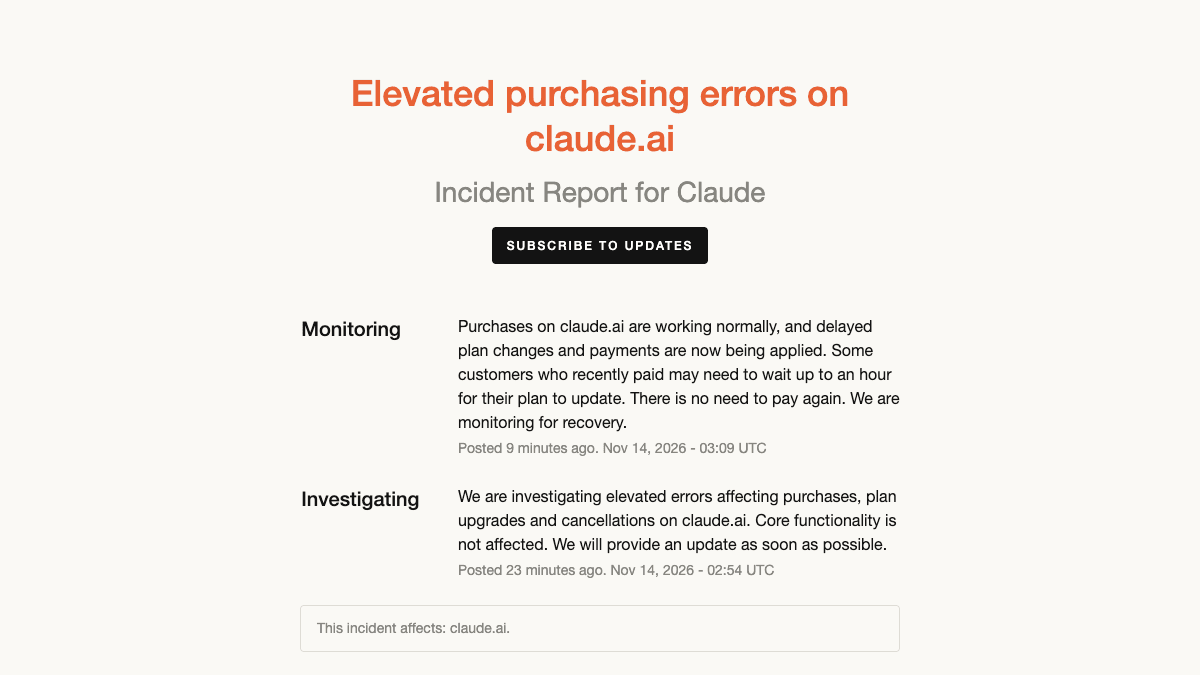
ClaudeのiPhoneアプリで「Appleでサインイン」できない──障害の確認方法と代わりの登録手順
ClaudeのiOSアプリで「Appleでサインイン」から新規登録できない障害が公式ステータスページに掲載されました。障害か自分側かの確かめ方、Google・メールアドレスでの登録手順、会社で使うアカウントの作り方の注意点を整理しました。
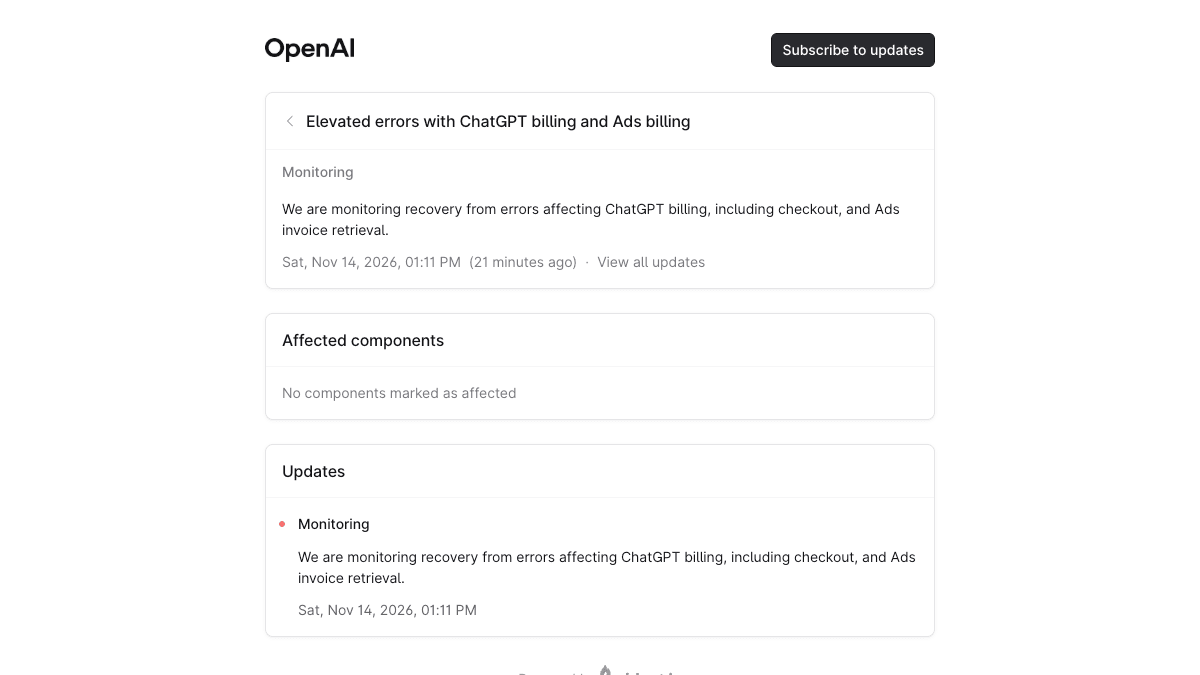
ChatGPTの支払い・プラン購入がエラーになる──障害の確認方法と二重払いを避ける待ち方
ChatGPTのチェックアウト(支払い・プラン購入)でエラーが出たときに、OpenAI側の障害か自分側の問題かを公式ステータスページで見分ける手順と、決済を何度もやり直して二重払いにしないための待ち方、経理担当が請求書を取り直す前の確認点をまとめました。
ClaudeとChatGPTのMicrosoft 365連携が使えない──障害の確認方法と復旧までの回し方
ClaudeとChatGPTのMicrosoft 365コネクタで、OutlookメールやSharePoint、Teamsとの連携が失敗する障害が公表されました。両社の公式ステータスページで提供元側の障害かを確かめる手順と、復旧までOutlook・SharePointを直接開いて業務を回す方法をまとめました。