
読み込み中...
tl;dvで議事録と文字起こし|ZoomやGoogle Meetを自動で録画
281回視聴1年前00.0☆☆☆☆☆所要時間 10分
会議の議事録を、tl;dvのChrome拡張機能で録画・文字起こしして作る方法です。オンライン会議で議事録を取るのに時間がかかっていませんか?tl;dvを使えば、ZoomやGoogle Meetの会議を自動で録画・文字起こし・要約できます。
材料(必要なもの)
TLDV公式サイト https://tldv.io/ja/
その他Googleアカウント(またはMicrosoftアカウント/メールアドレス
その他Google Chrome(拡張機能を使う場合
その他ZoomやGoogle Meetなどの会議ツール
手順
1
公式サイトにアクセスする
tl;dvの公式ページにアクセスし、利用準備を始めます。 https://tldv.io/ja/
2
アカウントを作成する
Googleアカウント、Microsoftアカウント、またはメールアドレスで登録します。会議ツールとの連携を考えるとGoogleアカウントがおすすめです。
3
初期設定を行う
録画の自動化やメモの共有、使用言語の設定を行います。
4
Chrome拡張機能または専用アプリをインストールする
Chrome拡張機能か専用アプリをインストールします。これで会議中にワンクリックで録画できます。
5
tl;dvを起動して会議を録画する
会議ツールを起動し、拡張機能やアプリからtl;dvを開きます。「レコーディングを開始」を押して会議のミーティングURLを貼り付けます。 その後、tl;dvの入室を許可すると録画・文字起こしが自動で進みます。
💡
テクニック
文字起こしは自動生成されるので、後から編集して精度を高めると共有しやすくなります
6
議事録を確認・編集する
会議終了後、tl;dvのダッシュボードで録画や文字起こしを確認します。重要部分にタグを付けたり、不要部分を削除して共有できます。
💡
テクニック
会議のタグ付けや要約機能を活用すると、情報の検索性が格段に上がります
コツ・ポイント
・Googleアカウントで登録すると、Google Meetとの連携がスムーズです
・文字起こしは自動生成されるので、後から編集して精度を高めると共有しやすくなります
・会議のタグ付けや要約機能を活用すると、情報の検索性が格段に上がります
関連レシピ
 0:31
0:31Geminiスキルの使い方・作り方|メールの型を保存してスラッシュで呼び出す
 0:28
0:28Copilotエージェントの作り方|社内規程を読ませて問い合わせ窓口にする
 0:29
0:29Claudeでスライドを作る|会話だけで直してPowerPointで書き出す
 0:32
0:32Gemini NotebookでExcel出力|資料から点検表とWord手順書
 0:29
0:29見積もりシミュレーターの作り方|ChatGPTに料金の決まりを伝えるだけ
 0:38
0:38ISO内部監査チェックリスト|ChatGPTで報告書作成
 0:35
0:35ChatGPTの画像生成で一部だけ修正|作り直さずコメントで指示
 0:41
0:41介護の事故報告書をChatGPTで作る|厚労省の標準様式とご家族への説明文

この内容を、体験会や研修でもっと深く学んでみませんか?
株式会社WEAVEの体験会(120分)や生成AI研修(12時間・助成金対象)で、実践スキルを体系的に身につけられます。会社に推薦すると紹介特典5万円もあります。
会社に研修をリクエストする人気のレシピ


コメント
まだコメントはありません。最初のコメントを投稿してみましょう!
次におすすめ
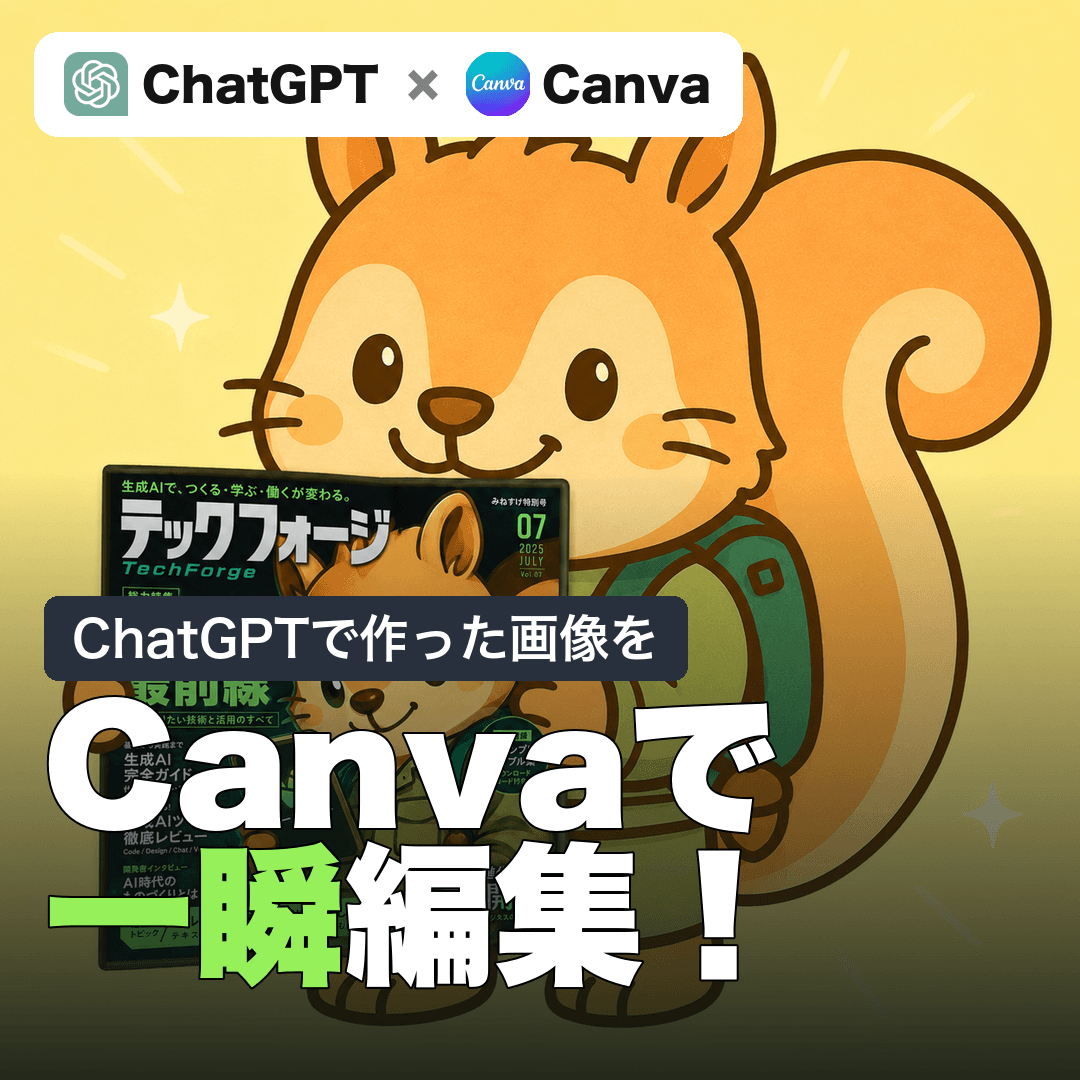
ChatGPTで作った画像をCanvaで編集する方法|マジックレイヤーで文字も直せる
基礎初級