OpenAI APIの利用ティアが3段階に──Build・Launch・Growの条件と月の上限、自社システムの確認手順
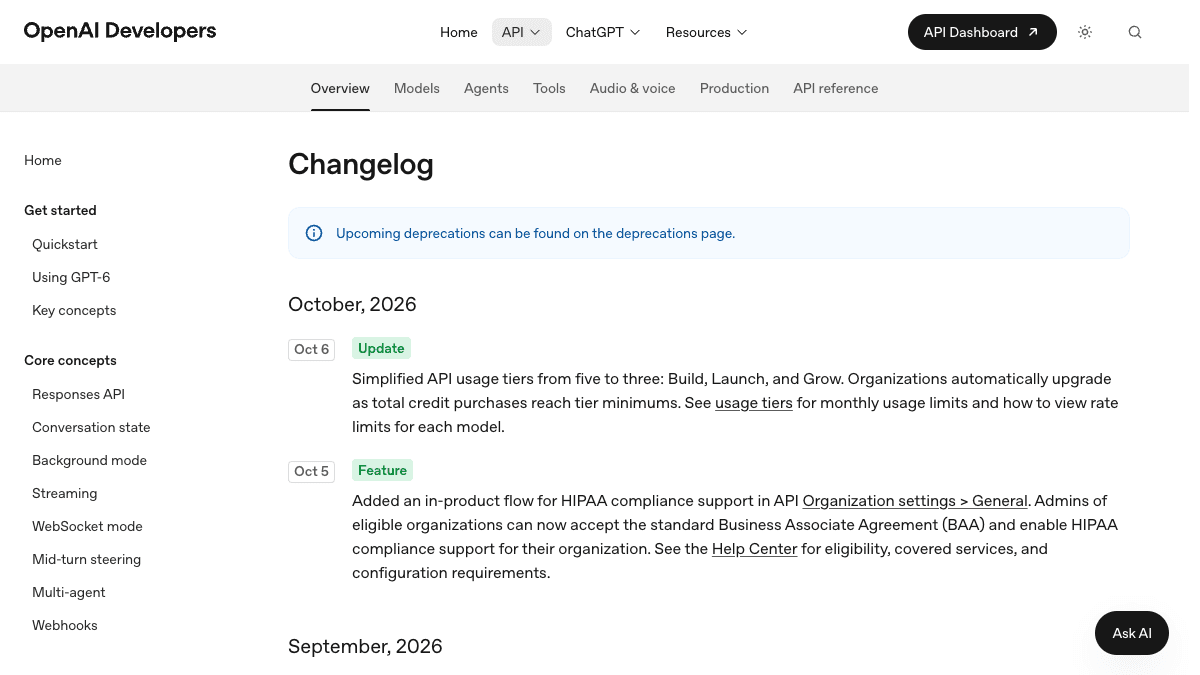
OpenAIは2026年10月6日(変更履歴の日付)、APIの有料の利用ティアを5段階から3段階(Build・Launch・Grow)に整理したと発表しました。ChatGPTの契約ではなく、APIでAIを社内システムや外部サービスに組み込んでいる会社に関係する変更です。各段階の条件と月の上限、自社の段階と上限の確かめ方を整理します。
何が変わったか
OpenAIはAPIの変更履歴で、有料の利用ティア(Usage tiers=支払い実績に応じて使える量が決まる段階)を5段階からBuild・Launch・Growの3段階に整理したと発表しました。組織の累計のクレジット購入額(前払いでチャージした金額の合計)が各段階の基準に届くと、自動で上の段階に上がるとしています。
OpenAIのドキュメントに載っている各段階の条件と、月の利用上限は次のとおりです(金額は米ドル)。
- ●Free:利用が認められた国・地域にいること/月$100
- ●Build:累計のクレジット購入額$5/月$500
- ●Launch:累計のクレジット購入額$100/月$5,000
- ●Grow:累計のクレジット購入額$500/月$200,000
段階が上がると、モデルごとのレート制限(1分あたりに送れるリクエスト数やトークン数の上限)も概ね高くなるとしています。具体的な値はモデルと段階ごとに異なり、各組織の管理画面で確認する形です。
対象は、OpenAI APIを使っている組織です。ChatGPTのPlusやBusinessなどの契約とは別の仕組みで、ChatGPTの画面だけを使っている人には関係しません。発表文には提供国や対象地域を限る記載はありません。OpenAIの「APIを利用できる国・地域」の一覧には日本が含まれています。なお、この変更を取り上げた日本語の報道は、執筆時点で見つけられませんでした。
業務での使いどころ
この変更で確認が要るのは、APIでAIを組み込んだ仕組みを自社で持っている会社です。たとえば、問い合わせ対応のチャットボット、社内文書の検索、請求書や申込書の読み取りなどを、自社開発や外注で作っているケースです。外部サービスの中には、自社のOpenAIのAPIキーを登録して使うものもあり、その場合も上限は自社の組織に対してかかります。
- 1社内でOpenAIのAPIキーを使っている仕組みを洗い出す(自社開発・外注開発・APIキーを登録している外部サービス)
- 2OpenAIの開発者向け管理画面で「Settings > Organization > Limits」を開き、自社の段階(Usage tier)を確認する
- 3同じ画面の「Rate limits」で、使っているモデルの上限を確認する
- 4直近の月の利用額と、自社の段階の月の上限を比べる
- 5上限に近い場合は、上の段階の条件(累計購入額)と予算を照らして判断する。上の段階へは同じ画面の「Upgrade tier」から進めるとしています
洗い出しの段階では、外注先や情報システム担当への確認が要ります。次のプロンプトで、確認依頼の文面を作れます。
OpenAIのAPIの利用ティア(Usage tiers)が、Build・Launch・Growの3段階に整理されました。
社内でOpenAIのAPIを使っている仕組みについて、担当者や外注先に確認を依頼するメールの文面を作ってください。

確認したいこと
1. その仕組みで使っているAPIキーは、どの組織(自社の契約か、委託先の契約か)のものか
2. 使っているモデル名
3. 直近3か月の月ごとの利用額
4. 利用量が急に増える時期(月末、キャンペーン時など)があるか
5. 上限に達してエラー(429エラー)が出たことがあるか、出たときにどう動くか

条件
・相手はエンジニアとは限らないので、専門用語には短い説明を添える
・分からない項目は「不明」と答えてよいと書く
・回答期限を入れる欄を作る(日付は空欄でよい)
試すときに気をつけること
==月の上限と、自分で決める支出上限は別物==です
ドキュメントでは、段階ごとの月の利用上限は、組織やプロジェクトごとに自分で設定できる「支出上限(spend limits)」とは別の仕組みだと説明されています。支出上限のうち「hard spend limit」に達すると、対象のAPIリクエストは429エラーを返すとしています。業務で使う仕組みが急に止まらないよう、どちらの上限がどこに設定されているかを両方確認しておくと安心です。
- ●以前の5段階からどの段階に移ったかは、発表文に対応表が無いため、自社の管理画面で実際の表示を確認する
- ●外注先のAPIキーで動いている仕組みは、上限も外注先の組織にかかる。自社の画面では確認できない
- ●レート制限は1分あたりの量で決まるため、月の上限に余裕があっても、一度に大量に処理すると止まることがある
- ●金額はすべて米ドル建て。予算を組むときは為替の変動も見込んでおく
日本での利用について
発表文には提供国の記載がありません。OpenAIのAPIドキュメント「Supported countries and territories」に日本が含まれていることを、2026年10月7日にページを読んで確認しました。日本の管理画面で新しい段階名が表示されることは、こちらでは確認できていません。
出典
この記事に関連するレシピ
「料金」の業務を生成AIで進める手順を、動画で確認できます。




社内で使えるようにしたい方へ
記事の内容を自社の業務に合わせて落とし込む、生成AIの研修も実施しています。 業種・職種に合わせた内容でご相談いただけます。
研修について相談する他のAIニュース
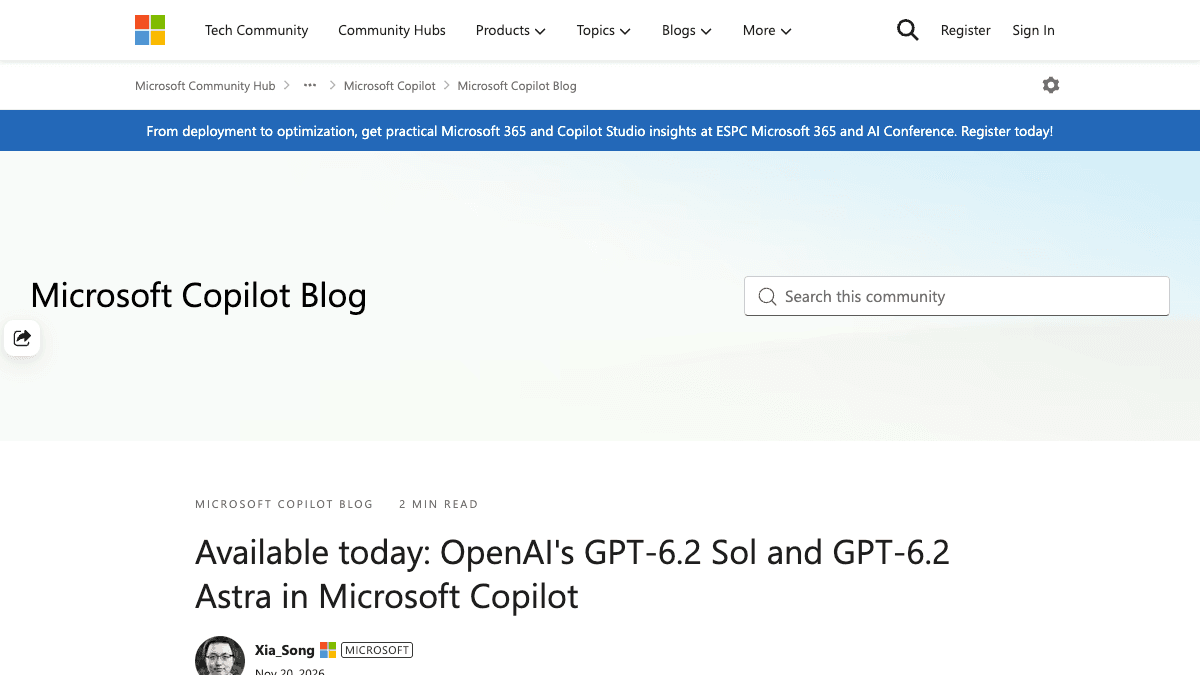
CopilotでGPT-6.2 Sol・Astraが選べない時の確認点──使える場所の違い・管理者設定・WordとCoworkの使い分け
MicrosoftがCopilotでGPT-6.2 SolとGPT-6.2 Astraの展開を開始。SolはChat・Word・Excel・PowerPointでも使える一方、AstraはCoworkとStudio以外はFrontier限定です。管理者設定と、Wordの下書きとCoworkへの依頼の使い分けを整理しました。
ClaudeのComputer useがTeam・Enterpriseでベータ提供──許可するアプリの線引きと画面に出ない時の確認点
Claudeが画面を見てデスクトップアプリを操作するComputer useが、Team・Enterpriseプランでベータ提供に。初期設定はオフで、オーナーが組織設定でオンにします。許可するアプリの決め方、人が確認すべき操作、表示されない時の確認点を整理しました。
ChatGPTのSpaceがPlusでも使える──ライブラリが置き換わる点と社外共有の注意
ChatGPT Spaceが18歳以上のPlus利用者へ順次提供されはじめ、サイドバーのライブラリはSpaceに置き換わります。Plusで作れるページ・スライドの使いどころと、無料プランの相手は共有ページを開けず公開リンクも無いという共有の注意点をまとめました。
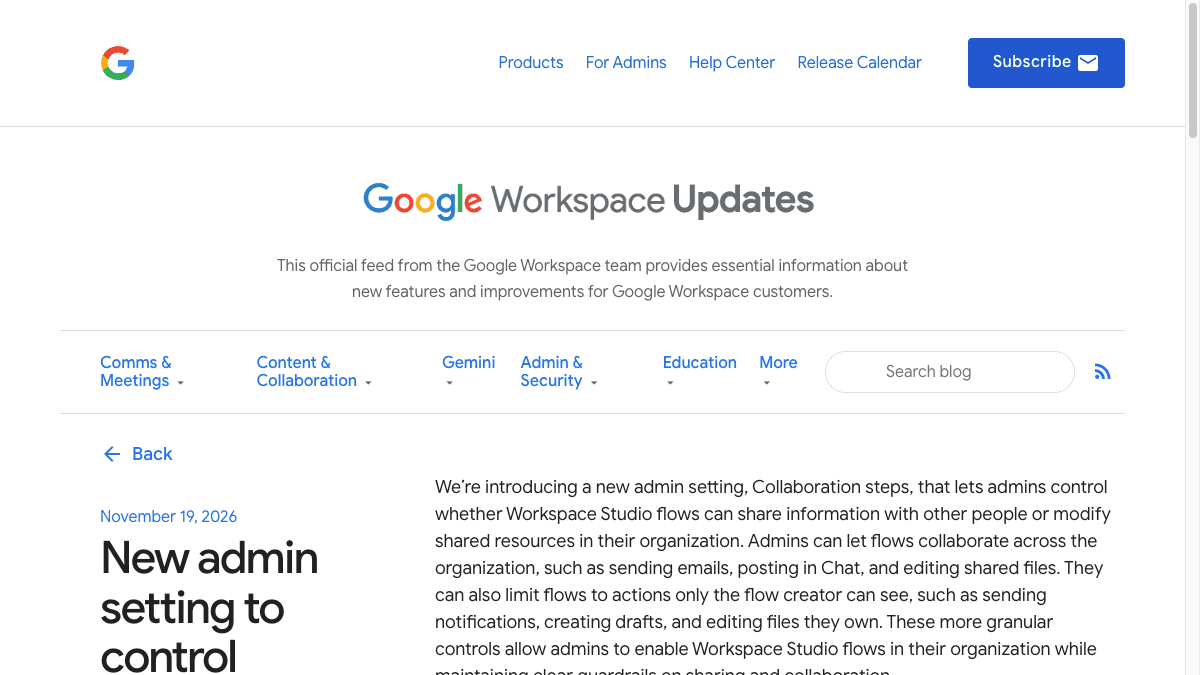
Workspace Studioのコラボレーションステップ設定とは──初期値・制限時のエラーと判断基準
Workspace Studioのフローが他の人へのメール送信・Chat投稿・共有ファイル編集をできるかを管理者が決める新設定。初期値はオン。作成者本人だけに効く動作に制限すると何が止まるか、制限するかの判断基準と、フローがエラーになる注意点を整理しました。