
読み込み中...
請求書作成の自動化|ChatGPTでGASを作りスプレッドシートから一括転記
753回視聴1年前20.0☆☆☆☆☆所要時間 10分
スプレッドシートの請求書作成を、ChatGPTで生成したGASで自動化する方法です。「毎月の請求書づくりが手作業で大変」「同じようなテンプレ作業を何度も繰り返している」──そんな業務の手間を、GASとChatGPTの力で一気に解消できるレシピです。
材料(必要なもの)
ChatGPT無料版でOK
その他Googleスプレッドシート(1ファイルに2シート:「請求一覧」「請求書」
手順
1
スプレッドシートに2つのシートを用意する
「請求一覧」と「請求書」の2つのシートを作成し、それぞれのセル配置ルールを整理します。 これにより、ChatGPTに正確な構造を伝える準備が整います。
プロンプト例
・対象となる「請求一覧」の構成(列の順番や項目名)を崩さずに設定することが成功のカギです
2
ChatGPTでGASコードを生成する
先ほど準備したシート構成と自動化要件をもとに、ChatGPTへプロンプトを入力してGASを生成してもらいます。 指示内容を明確に伝えることで、実行ボタン付きの一括処理スクリプトを得ることができます。
プロンプト例
スプレッドシートに「請求一覧」と「請求書」の2つのシートがあります。
#請求一覧
請求一覧のシートは、
1行目にラベルが記され、A1から順に
会社名 郵便番号 住所 電話番号 担当者名 請求日 支払期限 件名 請求番号 金額 合計金額
2行目以降に各案件のデータが記録され、各列のラベルに対応する値が記録されています。
#請求書
請求書のシートは、
A2=会社名 A4=郵便番号 A5=住所 B8=件名 B9=支払期限 G2=請求番号 G3=請求日 A15~A26=項目 D15~D26=数量 E15~E26=単位 F15~F26=単価 G15~G26=金額
項目,数量,単位,単価,金額は、
シート「請求一覧」のJ列に以下の形式で入っています。
項目A/数量A/単位A/単価A/金額A
項目B/数量B/単位B/単価B/金額B
...
#指示
以上のスプレッドシートで、以下の①②③を一気通貫で実行するGASを書いてください。
実行するためのボタンを表示させるGASも含めてください。
①シート「請求一覧」の指定の行のデータを取得(J列のセル内の値が改行されて複数行あるときは、セル内の値すべてを取得してください)
②シート「請求書」を複製して、シート[会社名](①で取得した「会社名」を入力)を作成
③シート[会社名]に①で取得したデータを対応するセルに入力
💡
テクニック
・ChatGPTに渡すプロンプトは、セルの具体的な配置まで記載することで精度が格段に上がります
3
Apps Scriptにスクリプトを貼り付ける
スプレッドシート上部メニュー「拡張機能」→「Apps Script」をクリックし、生成したスクリプトを貼り付けます。 保存しておけば、スプレッドシートからすぐに実行できるようになります。
4
スクリプトを保存して初回実行する
Apps Script画面で「保存」し、「実行」ボタンで初回実行します。 このときGoogleの承認プロセスが入るため、警告が出ても「承認して続行」を選びます。
5
スプレッドシートに戻ってボタンから実行する
スプレッドシートのメニューに「請求書作成」などの項目が追加されているので、そこから実行します。 該当する「請求一覧」の行番号を選択するだけで、請求書のコピーと転記が一括で行われます。
コツ・ポイント
・対象となる「請求一覧」の構成(列の順番や項目名)を崩さずに設定することが成功のカギです
・ChatGPTに渡すプロンプトは、セルの具体的な配置まで記載することで精度が格段に上がります
・請求書のフォーマットは、デザインよりもセル配置と項目名の整合性を優先しましょう
・生成されたGASはメンテナンスしやすいように、コメントをつけると後々便利です
・作成された請求書シートはPDF出力や共有も容易なので、そのまま送付業務にも活用できます!
関連レシピ
 0:36
0:36図面から数量をChatGPTで拾う|外壁・足場・屋根の面積を計算式つきで
 0:55
0:55見積管理表から確認メッセージを自動生成|ChatGPTとGASで対応漏れを防ぐ
 0:41
0:41工事現場の掲示物をChatGPTで作る|許可票など6枚分を工事情報1回で記入
 0:36
0:36工事写真から写真台帳を作る|Geminiが黒板を読み取り表にする
 0:34
0:34建築パースを手描きラフから作る|ChatGPTで販売チラシまで
 1:01
1:01法改正の内容をスライド化|Gemini Notebookで調査から構成案まで
 0:46
0:46安全教育動画を現場写真から作る|Sora2で朝礼に使える縦長15秒
 0:29
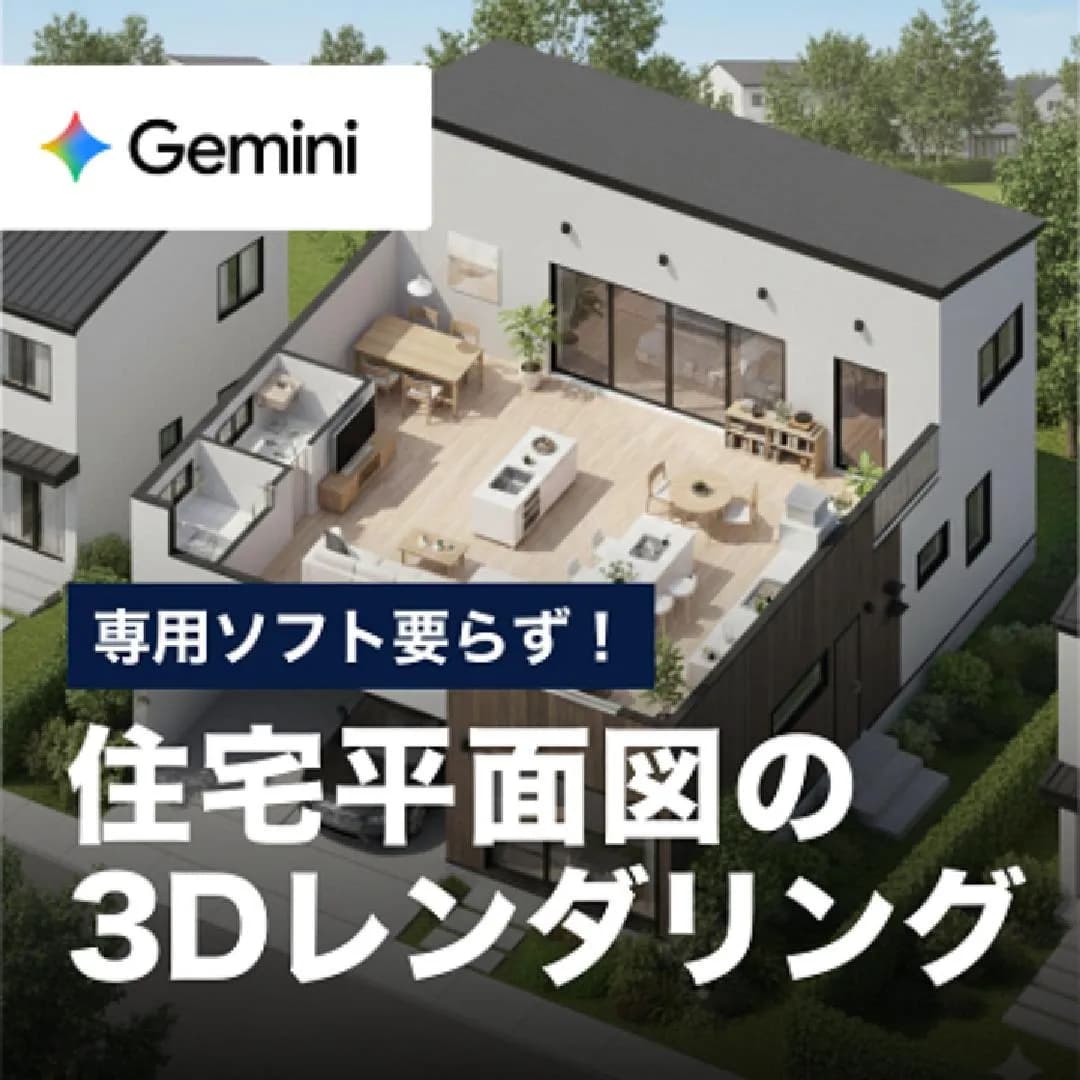
0:29住宅平面図の3Dレンダリング|Geminiで専用ソフト要らず

この内容を、体験会や研修でもっと深く学んでみませんか?
株式会社WEAVEの体験会(120分)や生成AI研修(12時間・助成金対象)で、実践スキルを体系的に身につけられます。会社に推薦すると紹介特典5万円もあります。
会社に研修をリクエストする人気のレシピ


コメント
まだコメントはありません。最初のコメントを投稿してみましょう!
次におすすめ
ChatGPTで作った画像をCanvaで編集する方法|マジックレイヤーで文字も直せる
基礎初級