ClaudeとChatGPTのMicrosoft 365連携が使えない──障害の確認方法と復旧までの回し方
Anthropicが日本時間2026年11月13日未明、ClaudeのMicrosoft 365コネクタ(=Outlookメール・予定表・SharePoint・TeamsをClaudeから読み書きする連携機能)でエラーが増えていると公表しました。同じ時間帯に、OpenAIもChatGPTのMicrosoftコネクタで不具合を調査中と公表しています。「メールが読めない」「つなぎ直しが終わらない」と感じても、自分の設定を触る前に確認できることがあります。公式の障害記録に書かれている事実だけを押さえ、切り分けの手順と、復旧までの代わりのやり方を整理します。
何が起きているか
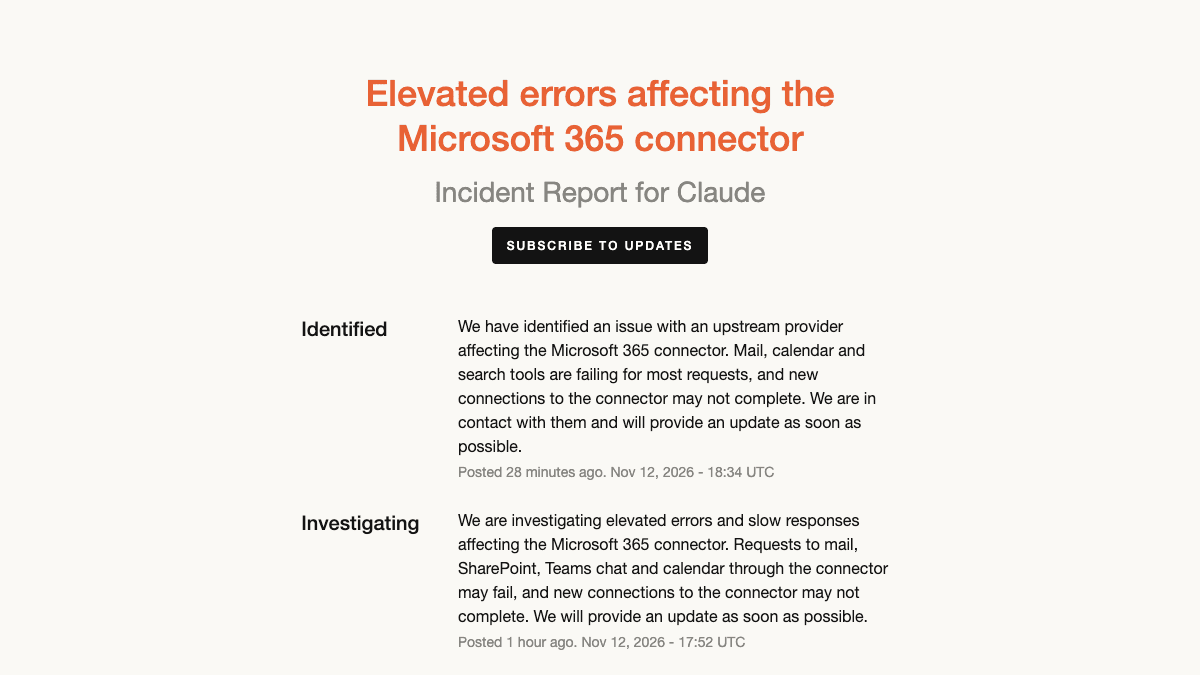
Anthropicの障害記録によると、2026年11月12日17時52分(協定世界時=日本時間11月13日2時52分)に「Microsoft 365コネクタでエラーと応答の遅れが増えている」と公表されました。最初の報告では、コネクタ経由のメール・SharePoint・Teamsチャット・予定表へのリクエストが失敗する可能性があり、新しく接続する操作も完了しないことがある、としています。
その後、日本時間11月13日3時34分の更新で、原因は上流の提供元(upstream provider)側の問題と特定したと発表しました。「メール・予定表・検索のツールが大半のリクエストで失敗している」「提供元と連絡を取っている」としています。影響を受けているとされているのは claude.ai と Claude Cowork です。
同じ時間帯に、OpenAIのステータスページでも同名の障害記録が出ており、ChatGPTの「Connectors/Apps」で「Microsoftコネクタの新規接続が壊れている可能性があり、ツールが想定どおり動いていない」と調査中です。2社で同時に起きていることから、Claude や ChatGPT 個別の不具合というより、Microsoft 365とつなぐ部分の側で起きている可能性が高い状況ですが、どこが原因かについて両社とも提供元の名前は挙げていません。
- ●誰が影響を受けるか:ClaudeまたはChatGPTでMicrosoft 365コネクタ(Outlook・予定表・SharePoint・Teams)を使っている人。プラン別の影響範囲は両社とも記載なし
- ●日本での影響:障害記録に地域の限定は書かれていないため、日本の利用者も対象と考えるのが自然です
- ●Claude・ChatGPTの通常のチャット(連携を使わないやり取り)は、この障害記録の対象には含まれていません
- ●記事作成時点(日本時間11月13日)で、両社とも「解決」の表示は出ていません
業務での使いどころ(障害か設定かの切り分けと、復旧までの回し方)
連携が失敗したときに一番もったいないのは、障害なのに「自分の設定が悪い」と思ってコネクタを外したり、社内の管理者に権限の見直しを頼んだりして時間を使うことです。まず次の順で確かめます。
- 1Claudeなら status.claude.com、ChatGPTなら status.openai.com を開き、「Microsoft 365 connector」を含む障害が出ていないか見る
- 2障害が出ていて状態が「Investigating(調査中)」「Identified(原因特定)」「Monitoring(経過観察)」なら、提供元側の問題。コネクタの削除やつなぎ直しはしない
- 3同じ時間にOutlookやSharePointを直接開いて普通に使えるかを確かめる。直接開いて使えるなら、Microsoft 365本体ではなく連携部分の問題と判断できる
- 4直接開いても使えない場合は、Microsoft 365側の障害の可能性がある。社内のMicrosoft 365管理者に「サービス正常性」の画面を見てもらう
- 5復旧までは、必要なメール本文や資料を自分で開いてコピー(またはファイルをダウンロード)し、Claude・ChatGPTの入力欄に貼り付け・添付して作業を続ける
連携が止まっていても、AIそのものは使えます。たとえばOutlookで返信が必要なメールを開き、本文をコピーして貼り付ければ、返信の下書きづくりはいつも通りできます。SharePointの資料も、ファイルをダウンロードして添付すれば要約や比較に使えます。「取ってくる」部分だけを人が手でやると考えると、止まる仕事はほとんどありません。
以下は取引先から届いたメールの本文です(Outlookからコピーして貼り付けています)。
次の手順で返信の下書きを作ってください。

1. 相手が求めていることを箇条書きで3点以内にまとめる
2. こちらが確認・回答すべきことを洗い出す(分からない点は[要確認]と書く)
3. 丁寧なビジネスメールの返信文を作る(件名も付ける)

・メール本文に書かれていない日付・金額・約束を足さないでください
・社内で判断が必要そうな点は、返信文には書かずに最後に別記してください

--- メール本文ここから ---
(ここに貼り付け)
予定表との連携が止まっている場合は、Outlookの予定表で該当週を開き、空いている時間帯を自分で書き出して貼り付ければ、日程候補を出す文面づくりはそのまま頼めます。
試すときに気をつけること
==障害中はコネクタを外さない・つなぎ直さない==
Anthropicの障害記録では「新しい接続が完了しないことがある」と書かれ、OpenAI側も「新規接続が壊れている可能性がある」としています。障害中に一度コネクタを外すと、つなぎ直しが終わらず、復旧後にもう一度接続や管理者の承認が必要になる手間が増えるおそれがあります。障害記録が「Resolved(解決)」になるまで待つのが安全です。
- ●メール本文や社内資料を手で貼り付ける場合も、社内の情報の扱いルールは連携時と同じように守る(顧客の個人情報などは必要な部分だけにする)
- ●障害中にAIから届いた「メールを確認しました」「予定を登録しました」といった返事は、Outlook側で実際に反映されているかを必ず確かめる
- ●復旧の目安時刻は、記事作成時点では両社とも発表していない。急ぎの仕事は連携の復旧を待たずに手作業で進める
- ●復旧後、最初の1件は簡単な依頼(例:今日の予定を一覧にして)で連携が戻ったかを確かめてから、本番の作業に使う
この記事の確認日
記事内の障害の状況は、2026年11月13日(日本時間)に Claude Status と OpenAI Status の障害記録を直接開いて確認した内容です。その後の更新や解決の時刻は、出典の各ステータスページで確かめてください。
出典
この記事に関連するレシピ
「障害」の業務を生成AIで進める手順を、動画で確認できます。

Excelの名寄せをGeminiで|取引先リストの重複を直して1社1行の一覧に

ChatGPT in Chromeの使い方|コピペなしで見積比較とフォーム入力

ChatGPTで音声から議事録を作成|録音を添付して決定事項とToDoを表に

業務マニュアルの作り方|ChatGPTのSpace機能で章ごとに分け部分的に修正

Gemini Sparkの使い方|予定の一覧をGoogleカレンダーに一括登録

Geminiスキルの使い方・作り方|メールの型を保存してスラッシュで呼び出す
社内で使えるようにしたい方へ
記事の内容を自社の業務に合わせて落とし込む、生成AIの研修も実施しています。 業種・職種に合わせた内容でご相談いただけます。
研修について相談する他のAIニュース
OpenAI APIの料金を最大4割安く──2時間・8時間の「完了期限つき処理」の使いどころと注意点
OpenAIのResponses APIに、2時間または8時間以内に仕上がればよい処理をStandardより30%・40%安い単価で回せる仕組みが公開ベータで加わりました。対象モデル、Batch APIとの違い、業務で安い枠に回せる処理を整理しました。
GPT-6.2 Astra・SolのAPI料金と使い分け──GPT-6.1から切り替える前の確認点
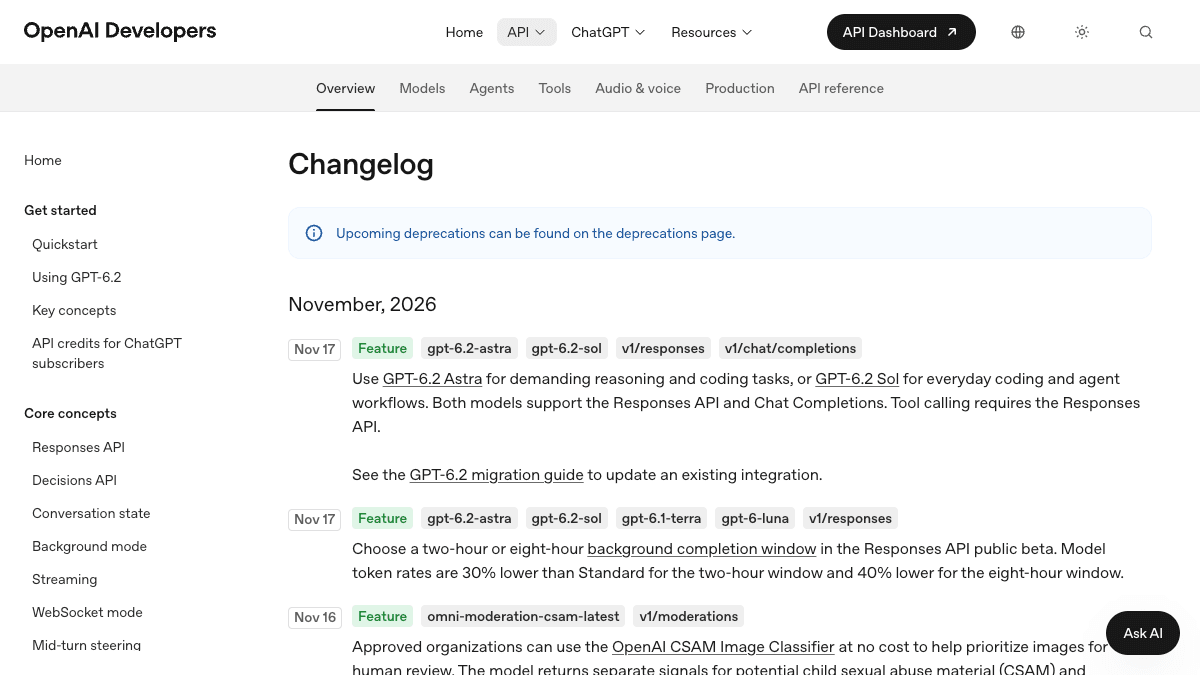
OpenAIがAPIで公開したGPT-6.2 Astra(gpt-6.2-astra)とGPT-6.2 Sol(gpt-6.2-sol)。公式の使い分け、料金、ツール呼び出しはResponses APIのみという制約、移行ガイドで外す設定を、自社システムで切り替える前の確認点として整理しました。
Geminiのタスクモードが日本でも無料に──米国先行の機能の見分け方と「常に許可」の線引き
GeminiアプリのTask(タスク)が日本を含む6か国で無料提供へ。電話・メール転送・SMSなど米国先行の機能との見分け方、購入前の確認や「常に許可」をどこまで任せるかを業務目線で整理しました。
CopilotアプリのChatとCoworkが「Home」に統合──今使える機能とFrontier限定機能の見分け方
Ignite 2026でMicrosoft CopilotアプリのChatとCoworkが1つの入力欄「Home」にまとまり一般提供に。Office in Copilot・Projects・Automationsは一般提供、Today・Workspaces・AutopilotはFrontier限定。画面に出ない理由と対象プランを整理しました。