
ChatGPT Workが使えない・遅い──公式ステータスページの見方と代替手順
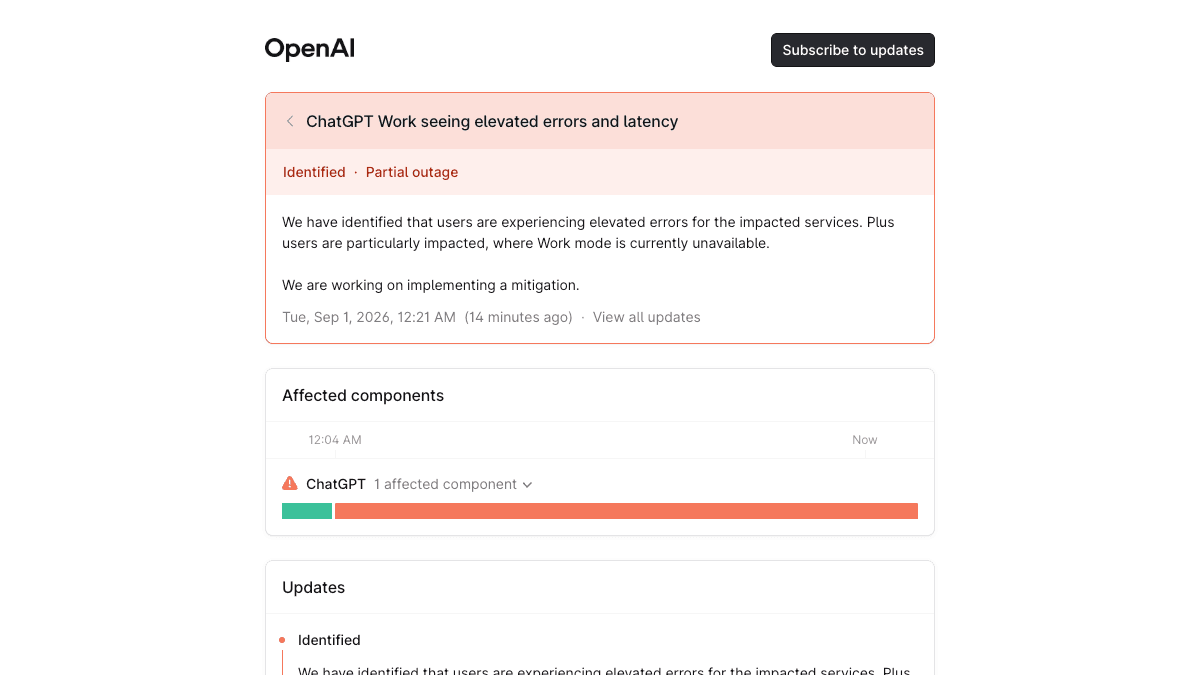
2026年8月31日(米国時間)、OpenAIの公式ステータスページに「ChatGPT Work seeing elevated errors and latency(ChatGPT Workでエラーと遅延が増加)」という障害が記録されました。日本時間では9月1日の未明にあたります。ChatGPT Workは資料づくりや調べ物をまとめて任せるエージェント機能なので、止まると「返事が返ってこない」「途中で止まる」という形で業務に出ます。この記事は、同じことが起きたときに毎回使える確認手順としてまとめています。障害が再発するたびに追記します。
何が起きたか
OpenAIは自社の障害情報ページ(status.openai.com)で、サービスごとの稼働状況を公開しています。今回そこに記録されたのは「ChatGPT Work」という項目の一部機能停止(Partial outage)です。公式に出ている更新は次のとおりです(カッコ内は日本時間)。
- ●8月31日 15:04 UTC(9月1日 0:04 JST)— 「対象サービスで遅延(レイテンシ)の増加が起きていることを特定した。緩和策の実施に取り組んでいる」
- ●8月31日 15:21 UTC(9月1日 0:21 JST)— 「対象サービスでエラーの増加が起きていることを特定した。特にPlusユーザーが影響を受けており、Workモードは現在利用できない状態。緩和策の実施に取り組んでいる」
- ●8月31日 16:02〜19:29 UTC(9月1日 1:02〜4:29 JST)— 「複数の契約プランの利用者が、ChatGPT Workでタスクを開始・継続できない可能性がある。緩和策の実施を続けている」(同じ趣旨の更新が4回)
- ●8月31日 20:01 UTC(9月1日 5:01 JST)— 「緩和策を適用し、復旧を経過観察している(Monitoring)」
- ●8月31日 20:28 UTC(9月1日 5:28 JST)— 「影響を受けたサービスはすべて完全に復旧した(Resolved)」
この障害は9月1日 5:28 JST に解消(Resolved)となり、影響を受けたサービスはすべて復旧しています。最初の告知から解消まで約5時間24分でした。原因についての説明は、現時点では公開されていません。
ChatGPT Workは、OpenAIが2026年7月9日(米国時間)に発表したエージェント機能です。目標を伝えると、接続したアプリやファイルを横断して情報を集め、スプレッドシートやスライドといった成果物まで仕上げます。手が長い機能なので、止まったときの体感は「エラーが出る」よりも「いつまでも終わらない」に近くなります。
同じ項目の障害は今回が初めてではありません
4日前の8月27日にも、「Workspace AgentsとChatGPT Work(Web・モバイル)でエラー率が上昇する可能性」という障害が記録されています。18:00 UTC(8月28日 3:00 JST)に特定、19:07 UTC(4:07 JST)に緩和策を適用して経過観察、22:14 UTC(7:14 JST)に解消。特定から解消まで約4時間かかりました。復旧の見込み時間を読むときの目安として、過去の記録が使えます。
業務での使いどころ:まず1分で切り分ける
「ChatGPTの調子が悪い」と感じたとき、社内で原因を探し始める前に、公式のステータスページを見るのが最短です。自社側の問題なのか、提供元の障害なのかがここで決まります。
- 1ブラウザで status.openai.com を開く(ログインは不要)
- 2ページ上部の進行中の障害(ongoing incidents)を見る。何も出ていなければ、提供元は「正常」と言っている状態
- 3下のコンポーネント一覧から、自分が使っている機能の行を探す。「ChatGPT」のグループの中に「ChatGPT Work」「Conversations」「Login」「File uploads」「Voice mode」「Deep Research」「Agent」「Connectors/Apps」などが並んでいる
- 4該当行が Partial outage(一部機能停止)や Degraded(性能低下)になっていれば、待つ以外にできることはない。更新時刻と直近の告知文を控える
- 5ページ上部の「Subscribe to updates」からメール購読を登録しておくと、次からは自分で見に行かなくても更新が届く
- 6社内には「提供元の障害。復旧待ち」と、告知文と時刻をそのまま共有する
ステータスページの履歴は90日分残ります。「先月も止まっていたか」「どれくらいで直るのが普通か」を調べたいときは、この履歴が一次情報になります。
業務での使いどころ:復旧待ちのあいだ止めない
Workのようなエージェント機能が止まっても、通常のチャット(Chatモード)や他のツールは動いていることがあります。今回の告知も、影響しているコンポーネントとして挙がっているのは「ChatGPT Work」だけです。丸ごと諦めるのではなく、任せていた仕事を人が実行できる粒度に割り直すのが現実的です。
- ●締切が今日でないもの — 復旧を待つ。作り直しの手間のほうが大きい
- ●締切が今日のもの — 成果物づくりは自分でやり、AIには「文章を書く」「表を整える」など単発の作業だけ頼む
- ●定期実行(スケジュール実行)に任せていたもの — 障害中は動かなかった前提で、後から結果の有無を必ず確認する
私はAIのエージェント機能に、次の作業をまとめて任せる予定でした。
いまその機能が障害で使えません。

【任せる予定だった作業】
(ここに、頼もうとしていた内容をそのまま貼る)

この作業を、人が手で進められる手順に分解してください。条件は次のとおりです。

1. 1ステップは10分以内で終わる大きさにする
2. 各ステップについて「人がやること」と「通常のチャットAIに頼めること」を分けて書く
3. 外部サービスへの自動接続が必要で、手ではどうしても代われない工程があれば、それを明示する
4. 今日中に終わらせるとしたら、どのステップを削れるかも書く

推測で作業内容を足さないでください。書いていないことは「情報なし」としてください。
「推測で足さない」の1行を入れておくと、AIが良かれと思って手順を増やし、かえって時間がかかる、という事故を防げます。
試すときに気をつけること
==ステータスページが「正常」でも、自分は使えないことがあります==
ステータスページは、提供元が全体として異常を認めた場合に更新されます。一部の地域・一部のアカウントだけで起きている不調は、載らないまま進むことがあります。ページが正常なのに使えないときは、別のブラウザ、別の回線、別のアカウントで開いて、どこまで再現するかを確かめてから問い合わせると早く切り分けられます。
- ●障害の告知に書かれた時刻は、多くの場合は日本時間ではありません。今回のように協定世界時(UTC)表記なら、9時間足すと日本時間になります
- ●「解消(Resolved)」の告知が出ても、動かしていた処理が途中で切れている場合があります。障害中に投げた依頼は、結果が出ているか自分で確認する
- ●業務の締切が固定されている作業を、1つのAIサービスだけに依存させない。止まった日に手で回せる手順書があるかどうかで、影響の大きさが変わります
- ●取引先や顧客に提出する成果物ほど、AI側の障害で遅れる前提のバッファを見ておく
障害は避けられませんが、「まずどこを見るか」が決まっていれば、原因探しに使う時間はなくせます。ステータスページをブックマークして、メール購読まで済ませておくところまでが備えです。
出典
社内で使えるようにしたい方へ
記事の内容を自社の業務に合わせて落とし込む、生成AIの研修も実施しています。 業種・職種に合わせた内容でご相談いただけます。
研修について相談する他のAIニュース
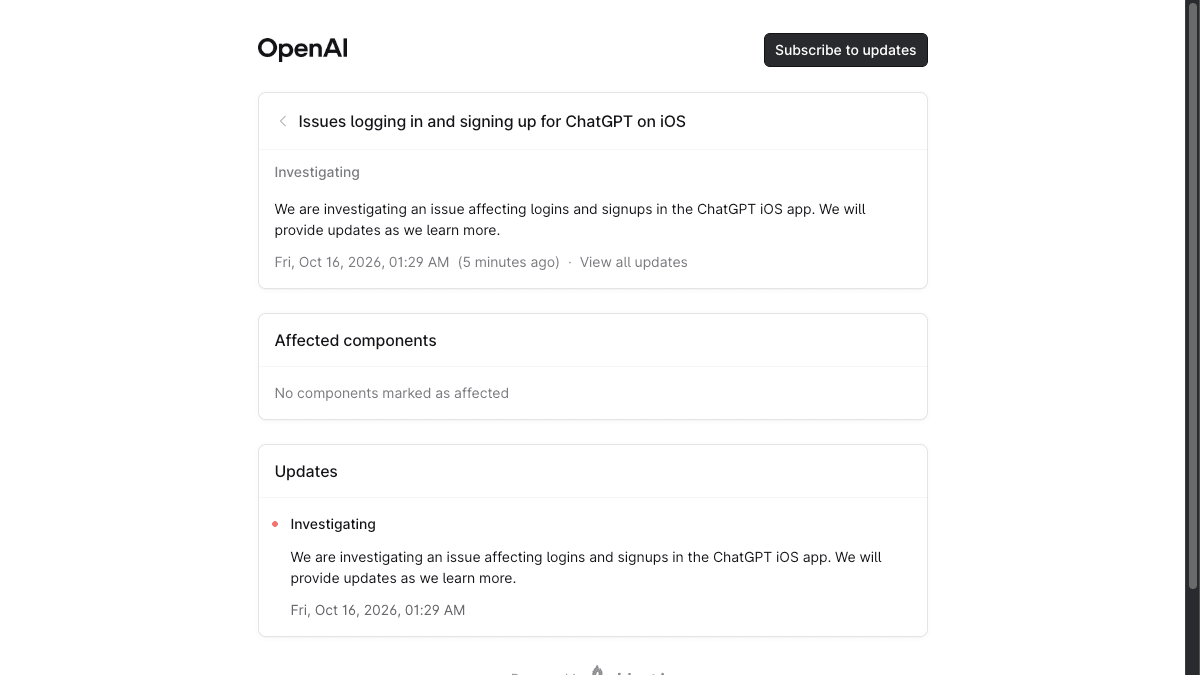
ChatGPTのiPhoneアプリでログインできない──障害の確認方法とWeb版・PCアプリでの代替策
ChatGPTのiPhoneアプリでログインや新規登録ができない問題を、OpenAIがステータスページで調査中と公表しました。自分側の問題か提供元の障害かの切り分け方と、Web版・PCアプリで仕事を止めない手順をまとめます。
GeminiのMacアプリにAntigravityが内蔵──社内ツールの試作を頼む前に知る条件と確認の線引き
Mac版GeminiアプリからGoogle Antigravity(AIがコードを書く開発ツール)を呼び出せるようになりました。英語のみ・個人/対象の会社アカウントという提供条件と、非エンジニアが社内ツールやWebページの試作に使うときの確認ポイントを整理します。

Geminiの「カスタマイズ」はどこ?──スキル・連携アプリの設定場所と日本での注意点
Geminiの左メニューに「カスタマイズ」が追加され、スキル(繰り返し使う指示)と連携アプリ(コネクタ)の設定が1か所にまとまりました。どこで何を設定するか、Gemからの移行、日本では連携アプリの多くがまだ対象外である点を整理します。

Gemini 4 ArgonがGoogle AI Proで使えるように──出ない時の確認点と無料版・会社アカウントの違い
Gemini 4 ArgonがGeminiアプリでGoogle AI Pro・Ultra契約者向けに提供開始。Gemini 4 Argonが使えない・表示されない時の確認点、無料版や会社のGoogle Workspaceアカウントとの違い、事務作業で任せる範囲を整理しました。
