GoogleドキュメントでMarkdown(.md)を直接編集──AIの下書きを変換せず社内資料にする手順と注意点
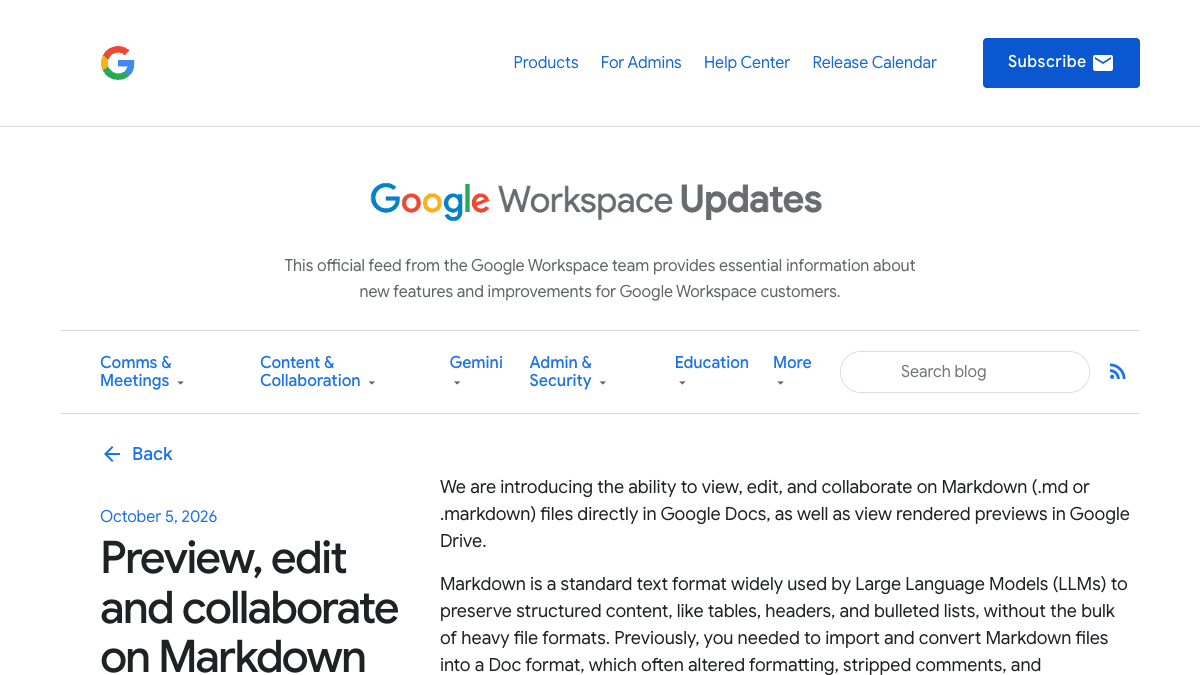
Googleは2026年10月5日(米国時間)、Markdown(.md)ファイルをGoogleドキュメントでそのまま開いて編集・共同作業できるようにすると発表しました。ChatGPTやClaudeが出す見出し・箇条書き入りの文章はMarkdownという書き方で書かれていることが多く、これまではGoogleドキュメント形式に変換してから直すのが一般的でした。何が変わったのか、AIの下書きを社内資料に仕上げる流れでどう使うかを見ていきます。
何が変わったか
Markdown(マークダウン)は、「# 見出し」「- 箇条書き」のように記号で書式を表すテキストの書き方です。ChatGPTやClaudeの回答もこの書き方で組み立てられていることが多く、保存すると拡張子が「.md」のファイルになります。
Googleの発表によると、今回から.mdファイルを変換せずにGoogleドキュメントで編集できるようになりました。ヘルプページでは「Googleドキュメントのファイルには変換されず、.mdファイルのままドライブに保存される」と説明されています。
- ●Googleドキュメント:ドライブ上の.mdファイルをダブルクリックすると「Markdownモード」で開き、タイトルの横に「.md」の表示が付く
- ●Googleドライブ:右クリック →[アプリで開く]→[プレビュー]で、リンクや表が整った状態で表示される。上部で「Markdown」(記号のまま)と「Preview」(整形後)を切り替えられる
- ●共有・コメント・同時編集は、通常のドキュメントと同じように使える
これまでの方法は、.mdファイルをアップロード時にGoogleドキュメント形式へ変換するか、[ファイル]→[開く]→[アップロード]で取り込むものでした(2024年7月に追加された機能)。Googleは発表の中で、変換すると書式が変わる・コメントが落ちる・同じ内容のファイルが.md版とドキュメント版に分かれる、といった問題があったとしています。
対象プランは、Googleの発表では「すべてのGoogle Workspaceのお客様と、個人のGoogleアカウントのユーザー」です。Business・Enterprise・Educationなど有料プランの種類を問わず、無料の個人のGoogleアカウントでも使える扱いです。発表文に国・言語の限定の記載はありませんが、日本の画面で使えることはまだ確認できていません。2026年10月5日から段階的に提供が始まり、表示されるまで最大15日かかるとされています。管理者による設定項目はありません。
業務での使いどころ
一番効くのは「AIに下書きを書かせて、人が直して、社内に共有する」流れです。変換の手間がなくなるうえ、元の.mdファイルが1つのまま残るので、「どれが最新版か」で迷いにくくなります。
- ●向く仕事:手順書、社内マニュアル、議事録、提案の骨子、FAQなど、見出しと箇条書きと表で組める文書
- ●向く仕事:AIに何度も書き直させる文書(.mdのままなら、またAIに渡しやすい)
- ●向かない仕事:文字の色分け・中央揃え・マーカーで見せたい配布資料や、スマートチップ(日付や人名の入力欄)を使う文書
- 1ChatGPTやClaudeに、見出し・箇条書き・表を使ったMarkdown形式で下書きを書かせる(下のプロンプト参照)
- 2出力を.mdファイルとして保存する(AIがファイルで渡してくれない場合は、回答をメモ帳などに貼り付け、拡張子を「.md」にして保存)
- 3Googleドライブにアップロードし、ダブルクリックしてGoogleドキュメントで開く
- 4人が数字・固有名詞・社内ルールに合っているかを確認しながら直す
- 5ドライブの共有から関係者に回し、コメントで意見をもらう
次の業務の社内向け手順書の下書きを、Markdown形式で書いてください。

業務:(例:新しく入った人が経費精算を申請するまで)
読む人:(例:入社1か月以内の事務スタッフ)

書き方の条件:
・見出しは「#」「##」の2段階まで
・手順は番号付きリストで、1行に1つの操作だけ書く
・必要な持ち物や確認先は表にまとめる
・文字の色、中央揃え、HTMLのタグは使わない
・分からない社内ルール(金額の上限、締め日、担当部署など)は推測で書かず[要確認]と書く

最後に、私が確認すべき[要確認]の箇所を一覧にしてください。
「文字の色・中央揃え・HTMLのタグは使わない」の1行は、Googleドキュメント側でこれらが保持されないためです(次の見出しで説明します)。「[要確認]と書く」は、AIが社内ルールを推測で埋めるのを防ぐための指示です。
試すときに気をつけること
==色・ハイライト・配置は保存されません==
ヘルプページによると、.mdファイルを編集するときは、フォントの色・ハイライト・テキストの配置(中央揃えなど)が削除され、スマートチップはテキストかリンクに、HTMLの書式は書式なしのテキストに変わります。見た目を作り込みたい資料は、.mdで中身を固めてからGoogleドキュメント形式に変換して仕上げるのが無難です。うっかり書式が消えたときは[ファイル]→[変更履歴]から前の版に戻せる、とされています。
画面に出ていなくても、設定の問題ではありません
提供は2026年10月5日(米国時間)からの段階的なもので、表示まで最大15日かかると発表されています。管理者が切り替える設定も無いため、.mdファイルをダブルクリックしても従来どおりの表示なら、まだ順番が来ていないだけの可能性が高いです。発表文に日本を含む国・言語の記載はなく、この記事の執筆時点(2026年10月6日)で日本の画面での動作は確認できていません。
- ●ヘルプページには、画像の扱いやファイルサイズの上限、スマホアプリでの編集についての記載はありません。画像入りの資料は、まず1本試してから運用に乗せる
- ●AIの下書きをそのまま社内に回さない。数字・固有名詞・社内ルールは人が確認してから共有する
- ●社外秘の情報をAIに入力してよいかは、先に社内の取り扱いルールを確認する
出典
この記事に関連するレシピ
「資料作成」の業務を生成AIで進める手順を、動画で確認できます。

トヨタ流A3一枚の稟議書をChatGPTで作る|素材メモからPowerPoint

新人向け安全教育テストを作る|ChatGPTが安全ルール資料から出題・採点

ChatGPTでパワポを作る|スキル登録で毎回プロンプトを書かない

社内説明用スライドをPDFから作る|GeminiのCanvasで10枚前後
ITツールの導入事例調査|Manusがリサーチしてレポート形式に整理
GPTsで業務効率化する作り方|ChatGPTに社内データを組み込む
社内で使えるようにしたい方へ
記事の内容を自社の業務に合わせて落とし込む、生成AIの研修も実施しています。 業種・職種に合わせた内容でご相談いただけます。
研修について相談する他のAIニュース
GeminiのGem廃止はいつ?──スキルへの自動移行の範囲と、今やる棚卸し手順
GeminiのGemが終了し「スキル」に置き換わります。個人は2026年11月、Workspaceは2027年3月から。自動で移る物・移らない物と、社内のGemを「/」で呼び出すスキルに作り直す手順を整理しました。
Gemini 4 Argonはまだ使えない──提供対象・API料金と中小企業が今決めておくこと
Googleが発表したGemini 4 Argonの提供対象、日本での提供状況、発表済みのAPI料金を整理。Gemini 4の料金を気にする中小企業が、乗り換え前に今のうちに決めておくことをまとめました。
Copilotの「エージェント」ボタンが「プラグイン」に──どこに移るか・管理者が先に決めること
Microsoft Copilotの「エージェント」ボタンが「プラグイン」に置き換わります。エージェントはどこへ移るのか、Microsoft 365 管理センターで使えるプラグインをどう絞るのか、中小企業の担当者が先に決めておくことを整理しました。
問い合わせ対応をAIに任せる線引き──Anthropic営業の事例に見る「答える範囲・人に引き継ぐ条件・誰が直すか」
Anthropicが自社の問い合わせ窓口と料金ページの一次対応をAIエージェントに任せた事例を整理。AIチャットの有人引き継ぎをどう決めるか、応答の中身を営業側が直す体制まで、中小企業の窓口に置き換えて考えます。