
GPTsで業務効率化する作り方|ChatGPTに社内データを組み込む
業務効率化用のGPTsを、ChatGPTで指示を書き社内資料を知識に入れて作る方法です。 業務に合わせた指示や社内データを組み込み、オリジナルAIを数分で完成させることができます。
材料(必要なもの)
手順
GPTsを新規作成する
※最新の操作では、左側のメニューから「GPT」→右上の「作成する」をクリックします。これで新規作成の準備が整います。
名前と説明を入力する
わかりやすい「名前」と「説明」を入力します。利用者が一目で役割を理解できるGPTになります。 <例> 名前:丁寧な文章を書くAI 説明:公的な文書などに向けた正しく丁寧な日本語表現を用いた文章を生成します。
指示を入力する
このGPTがどう振る舞うか、具体的なプロンプトを「指示」に書き込みます。行動方針が明確になります。
指示は「役割」「対象」「出力形式」を含めると精度が高まります
会話のきっかけを設定する
最初に表示されるメッセージを入力します。利用者がスムーズに会話を始められるようになります。 <例> 文章を生成する 文章を校正する
知識をアップロードする
参考にさせたい社内資料やデータを「知識」にアップロードします。GPTがより正確に回答できるようになります。 <例> 公用文作成の考え方(文化審議会建議) https://drive.google.com/file/d/1z9DRCHu0_8BrZ1uwPZPWcvTToK7kKxHF/view?usp=sharing
知識データは小分けに整理してアップロードするとエラーを防げます
アイコンを生成する
見た目の印象を決めるアイコンを設定します。利用者が直感的に見分けられるGPTになります。
作成して保存する
最後に「作成する」をクリックして保存します。これでオリジナルGPTが完成し、すぐに利用可能になります。
コツ・ポイント
関連レシピ
 0:29
0:29ChatGPTのSitesで社内の周知ページを作る|PDFの代わりにURLを配る
 0:40
0:40ChatGPTのスキルを作る|ルール文を書かず話しかけて自社の型を登録
 0:36
0:36規程の要点をスプレッドシートの表に|Gemini Notebookで出典つき
 0:39
0:39トヨタ流A3一枚の稟議書をChatGPTで作る|素材メモからPowerPoint
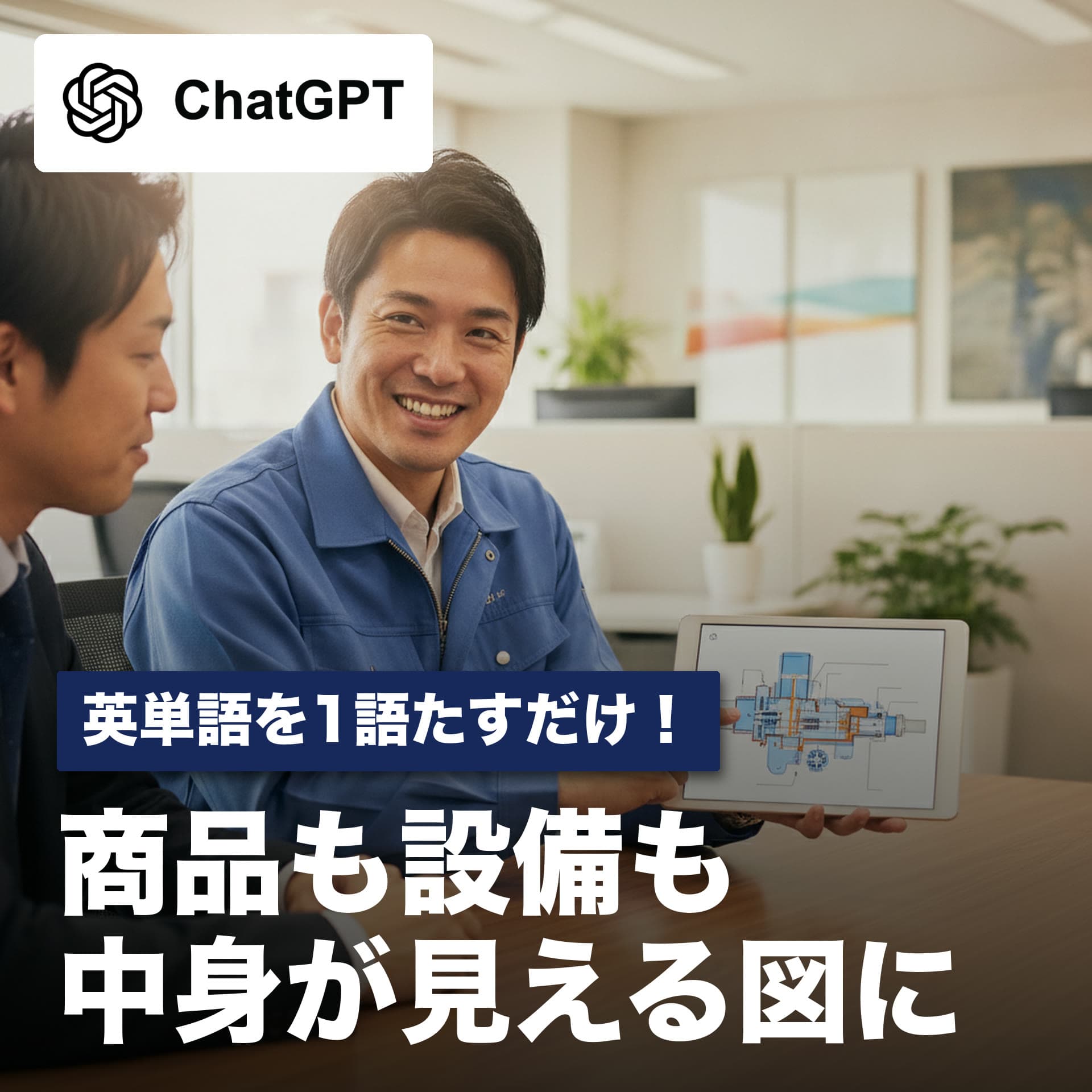 0:46
0:46商品や設備の断面図をChatGPTで作る|英単語cutawayを1語足す
 0:52
0:52Google Flowで自社の企業CMを作る|日本語の指示で8秒の動画に
 0:36
0:36社内の文書からスライドを作る|Gemini Notebookで透かしなし
 0:44
0:44見積書をGeminiで作成する|小計・消費税・合計まで計算しA4のPDFに

この内容を、体験会や研修でもっと深く学んでみませんか?
株式会社WEAVEの体験会(120分)や生成AI研修(12時間・助成金対象)で、実践スキルを体系的に身につけられます。会社に推薦すると紹介特典5万円もあります。
会社に研修をリクエストする人気のレシピ



コメント
まだコメントはありません。最初のコメントを投稿してみましょう!
次におすすめ
