
Googleドキュメントのコメント対応をGeminiが引き受ける
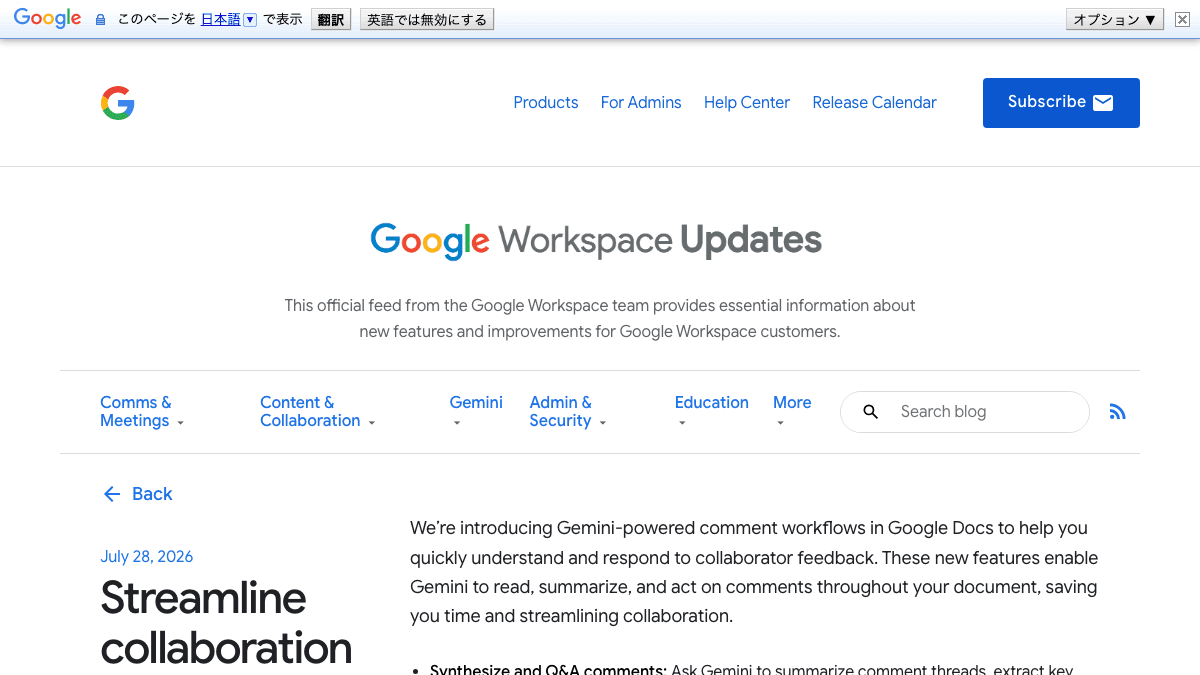
Googleが2026年7月28日、Googleドキュメントのコメント欄でGeminiが働く機能の提供を始めました。コメントスレッドの要約、未解決の指摘の洗い出し、返信の下書き、そしてレビュー内容を反映した本文の修正案までを出します。資料づくりで時間を食う「戻し対応」に直接あたる機能です。自分の会社のプランで使えるのか、どの工程が減るのかを見ていきます。
何が変わったか
これまでGeminiがドキュメントで扱えたのは主に本文でした。今回、コメント欄そのものが対象になります。Googleの発表で挙がっている機能は次の4つです。
- ●コメントスレッドを要約し、未解決のまま残っている指摘を洗い出す
- ●指示にもとづいて、ユーザーの代わりに新しいコメントを入れる
- ●既存のコメントスレッドに対する返信の下書きを作る
- ●レビュアーの指摘を反映した本文の修正案を出す(適用するかは人が承認する)
提供開始は2026年7月28日で、Rapid Release・Scheduled Releaseとも、順次公開に最大15日ほどかかるとされています。呼び出し口はGoogleドキュメント下部のバー、またはGeminiのサイドパネルです。
使える対象は次のとおりです。管理者側は「Gemini for Workspace in Drive」が有効なら追加設定は不要とされています。利用する本人の側では、ドキュメントの編集権限と、Workspaceのスマート機能をオンにしていることが条件です。
- ●Business Standard / Business Plus
- ●Enterprise Standard / Enterprise Plus
- ●Education Plus
- ●個人向けの Google AI Pro / Google AI Ultra
- ●アドオン:Google AI Pro for Education、Teaching and Learning、AI Expanded Access
閲覧権限しか持っていない人は使えません。社外のレビュアーにコメントだけもらっている、というよくある形では、コメントを受ける側(=編集権限のある自社の担当者)が使う機能になります。
業務での使いどころ
効くのは、コメントが散らばった資料の戻し対応です。20件、30件とコメントがつくと、まず全部読んで、何が未対応かを数えるところから始まります。この「読んで棚卸しする」工程が短くなります。
- ●向く:複数人からコメントが入った提案書・議事録・マニュアルの整理
- ●向く:しばらく放置していた資料を再開するときの、残タスクの把握
- ●向かない:コメントが数件しかない資料(自分で読んだほうが早い)
- ●向かない:文面の最終決定。修正案は提案であって、採否の判断は人が持つ
- 1コメントが出そろったドキュメントを開く
- 2サイドパネルまたは下部バーからGeminiを呼び出し、コメント全体を要約させる
- 3未対応の指摘を一覧にさせ、対応するもの/しないものを人が仕分ける
- 4対応するものだけ、返信の下書きと本文の修正案を出させる
- 5修正案を1件ずつ確認して、承認するか自分で書き直す
このドキュメントについているコメントを整理してください。

1. 未解決のまま残っているコメントを一覧にしてください(誰の指摘か、どの箇所かも書く)
2. 内容が重なっている指摘はまとめてください
3. 本文の修正が必要なもの/返信だけで済むもの に分けてください
4. 指摘どうしが矛盾している箇所があれば指摘してください

・コメントに書かれていないことを補わないでください
・すでに解決済みのスレッドは含めないでください
「矛盾している箇所を指摘して」の1行を入れておくと効きます。上司と現場で逆のことを言っている、というのは資料の戻しでよく起きますが、そのまま両方直すと文章が壊れます。先に矛盾を可視化して、人に確認してから直すほうが早く終わります。
試すときに気をつけること
修正案をまとめて承認しない
この機能が出すのは、あくまで提案です。コメントの指摘は「ここ直して」だけで意図が書かれていないことも多く、Geminiは前後の文脈から意図を推測して修正案を作ります。まとめて適用すると、指摘した本人が意図していない直し方になったまま資料が進みます。1件ずつ見て、迷ったら本人に確認するのが結局速いです。
- ●自社のプランが対象に入っているかを先に確認する(Business Starterは対象に挙がっていません)
- ●使えない場合は、管理者側で「Gemini for Workspace in Drive」が有効か、本人側でスマート機能がオンかを確認する
- ●顧客名・金額・日付を含むコメントは、修正案が正しく反映できているか必ず目視する
- ●まずは社内資料のレビューで試し、社外に出す資料でいきなり使わない
出典
この記事に関連するレシピ
「資料作成」の業務を生成AIで進める手順を、動画で確認できます。





社内で使えるようにしたい方へ
記事の内容を自社の業務に合わせて落とし込む、生成AIの研修も実施しています。 業種・職種に合わせた内容でご相談いただけます。
研修について相談する他のAIニュース
GeminiのMacアプリにAntigravityが内蔵──社内ツールの試作を頼む前に知る条件と確認の線引き
Mac版GeminiアプリからGoogle Antigravity(AIがコードを書く開発ツール)を呼び出せるようになりました。英語のみ・個人/対象の会社アカウントという提供条件と、非エンジニアが社内ツールやWebページの試作に使うときの確認ポイントを整理します。

Geminiの「カスタマイズ」はどこ?──スキル・連携アプリの設定場所と日本での注意点
Geminiの左メニューに「カスタマイズ」が追加され、スキル(繰り返し使う指示)と連携アプリ(コネクタ)の設定が1か所にまとまりました。どこで何を設定するか、Gemからの移行、日本では連携アプリの多くがまだ対象外である点を整理します。

Gemini 4 ArgonがGoogle AI Proで使えるように──出ない時の確認点と無料版・会社アカウントの違い
Gemini 4 ArgonがGeminiアプリでGoogle AI Pro・Ultra契約者向けに提供開始。Gemini 4 Argonが使えない・表示されない時の確認点、無料版や会社のGoogle Workspaceアカウントとの違い、事務作業で任せる範囲を整理しました。

Gemini 4 ArgonのAPI料金は11月30日まで──12月から2倍、切り替えと予算の判断材料
Gemini 4 ArgonがGemini APIの有料枠で一般提供に。導入価格は2026年11月30日までで、12月1日から入力・出力とも2倍になります。API料金の内訳、無料枠の有無、自社システムや業務ツールで切り替えるかの判断材料を整理しました。
