
Gemini APIの「Managed Agents」が裏で動き続けるようになった
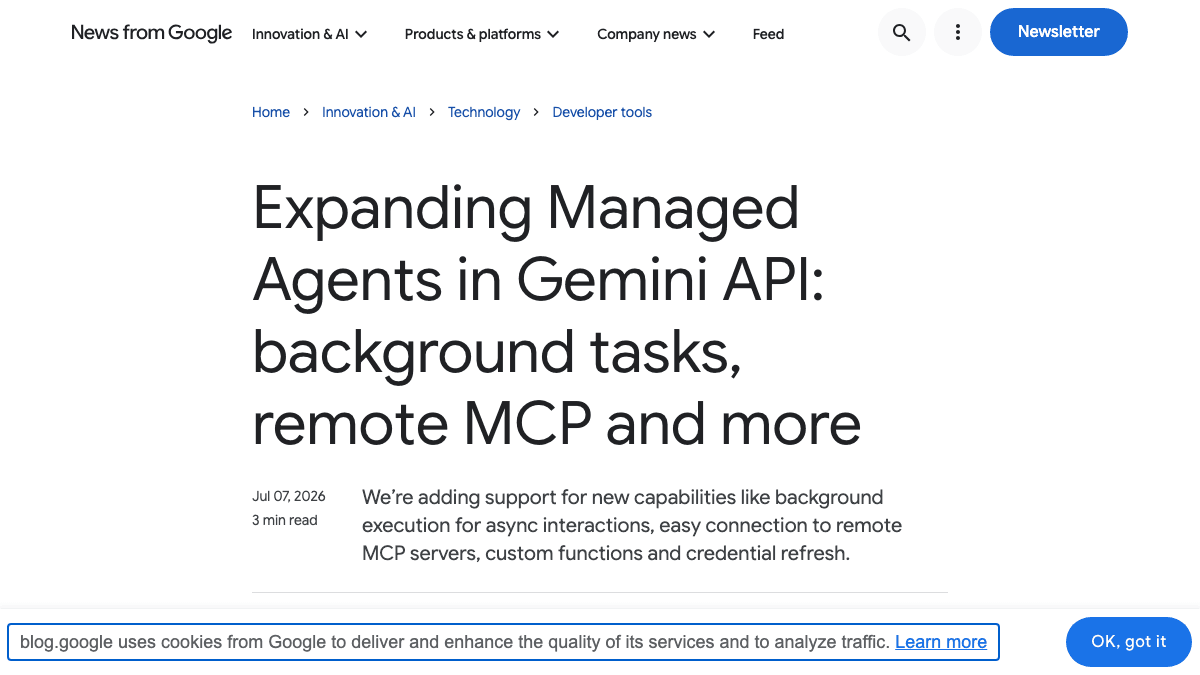
Googleが2026年7月7日、Gemini APIの「Managed Agents」に4つの機能を追加したと発表しました。目立つのは、AIエージェントに作業を投げたあと接続を切っても処理が続く「バックグラウンド実行」と、社内のデータベースや業務システムにつなぐための「リモートMCPサーバー」対応です。これは開発者向けの発表ですが、社内の定型作業をAIに任せる話が現実の選択肢に入ってきた、という意味では業務側にも関係します。何が変わったのかを事実ベースで整理します。
何が変わったか
前提として Managed Agents は、Gemini の Interactions API の機能です。Googleの説明では、ひとつのエンドポイントを呼ぶだけで、推論・コードの実行・パッケージのインストール・ファイルの操作・ウェブからの情報取得を、隔離されたクラウド上のサンドボックス内で Gemini 側が引き受ける、という仕組みです。自社サーバーに実行環境を用意しなくていい、というのがもともとの売りでした。
今回の発表で追加されたのは、次の4つです。
- ●バックグラウンド実行 — リクエストに background: true を付けると非同期で動く。APIは即座にIDを返し、あとはそのIDで進捗を問い合わせる。HTTP接続を張り続ける必要がない
- ●リモートMCPサーバーへの接続 — 自前のプロキシを間に挟まずに、社内データベースや内部APIへ直接つなげる。Gemini側の組み込みツールと併用できる
- ●カスタム関数呼び出し — サンドボックスの組み込みツールと並行して、手元で実行する独自のツールを追加できる
- ●認証情報の更新 — サンドボックスの状態を保ったまま、アクセストークンやAPIキーを差し替えられる
これまでは、AIに長い作業を投げると、終わるまで通信をつなぎっぱなしにしておく必要がありました。バックグラウンド実行は、そこを「投げる」「あとで結果を取りに行く」の2段階に分ける変更です。リモートMCPは、AIが触れる情報を「ウェブで拾える範囲」から「社内にある実データ」へ広げるための接続口にあたります。
サンプルコードは JavaScript の @google/genai SDK で示されています。Python や cURL については Antigravity 側のドキュメントを参照する案内になっています。料金、1回あたりの実行時間の上限、正式提供かプレビューかといった提供段階については、発表ページに記載がありません。
業務での使いどころ
率直に書くと、これは自分で設定して今日から使える機能ではありません。APIを叩く実装が必要なので、動かすのは社内の開発担当か、外部のベンダーです。業務側の人が持つ意味は「こういう作業はAIに任せられる時代になった、と社内で言い出せる材料ができた」という点にあります。
この仕組みに向くのは、次のような仕事です。
- ●1回あたり数分〜数十分かかり、その間ずっと画面を見ている必要がない作業(大量ファイルの変換・集計、定期レポートの生成)
- ●社内の基幹システムや在庫・受発注のデータを参照しないと答えが出ない作業
- ●毎回同じ手順で、判断の基準が文章で書ける作業
逆に向かないのは、その場で数往復やり取りしながら詰めていく相談ごと、判断基準が担当者の頭の中にしかない仕事、そしてミスがそのまま社外に出てしまう工程です。バックグラウンドで動くということは、途中で誰も見ていないということでもあります。
実装を頼む側としては、いきなり「AIで自動化したい」と持っていくより、対象の作業を切り出して渡したほうが話が早く進みます。社内の開発担当やベンダーに相談する前の整理には、次のような形でAIに叩き台を作らせるのが手です。
あなたは業務改善の担当者です。以下の作業を、AIエージェントによる自動化の相談として開発担当に渡せる形に整理してください。

出力は次の項目で。

1. 作業の目的(何のためにやっているか)
2. 手順(今、人が何をどの順でやっているか。番号付きで)
3. 参照する情報(どのシステム・ファイル・台帳を見るか。名前がわかるものは名前で)
4. 判断が入る箇所(人が迷う・例外処理をしている箇所。ここが自動化の難所になる)
5. 完了の条件(どうなったら「終わった」と言えるか)
6. 間違えたときの影響(社内で気づけるか、社外に出てしまうか)

・書いていないことを推測で補わないでください
・情報が足りない項目は「未確認」と書き、私に質問してください

--- 対象の作業 ---
(ここに、自動化したい作業を思いつくままに書く)
4番の「判断が入る箇所」と6番の「間違えたときの影響」が実際には一番効きます。ここが埋まっていない自動化の相談は、たいてい作ったあとで手戻りします。
試すときに気をつけること
リモートMCPは「社内データをAIにつなぐ」機能です
リモートMCPで得をするのは、社内データベースや内部APIにAIが直接アクセスできる点です。裏を返せば、接続した先の情報はAIの処理対象になります。どのテーブル・どの範囲まで読ませるのか、誰が承認するのかを、つなぐ前に決めておく必要があります。技術的につながることと、社内ルール上つないでよいことは別の話です。
- ●料金と実行時間の上限は発表ページに書かれていません。継続運用を前提にするなら、実装前に公式ドキュメントで最新の条件を確認してください
- ●サンプルはJavaScript向けです。社内の開発言語と合うかは事前に確認を
- ●バックグラウンド実行は誰も見ていない状態で走ります。異常終了や途中で止まったときに気づける通知の仕組みを、自動化そのものと同時に設計してください
- ●まずは、間違えても社内でリカバリーできる作業から試すのが安全です
出典
この記事に関連するレシピ
「業務自動化」の業務を生成AIで進める手順を、動画で確認できます。





社内で使えるようにしたい方へ
記事の内容を自社の業務に合わせて落とし込む、生成AIの研修も実施しています。 業種・職種に合わせた内容でご相談いただけます。
研修について相談する他のAIニュース
GeminiのMacアプリにAntigravityが内蔵──社内ツールの試作を頼む前に知る条件と確認の線引き
Mac版GeminiアプリからGoogle Antigravity(AIがコードを書く開発ツール)を呼び出せるようになりました。英語のみ・個人/対象の会社アカウントという提供条件と、非エンジニアが社内ツールやWebページの試作に使うときの確認ポイントを整理します。

Geminiの「カスタマイズ」はどこ?──スキル・連携アプリの設定場所と日本での注意点
Geminiの左メニューに「カスタマイズ」が追加され、スキル(繰り返し使う指示)と連携アプリ(コネクタ)の設定が1か所にまとまりました。どこで何を設定するか、Gemからの移行、日本では連携アプリの多くがまだ対象外である点を整理します。

Gemini 4 ArgonがGoogle AI Proで使えるように──出ない時の確認点と無料版・会社アカウントの違い
Gemini 4 ArgonがGeminiアプリでGoogle AI Pro・Ultra契約者向けに提供開始。Gemini 4 Argonが使えない・表示されない時の確認点、無料版や会社のGoogle Workspaceアカウントとの違い、事務作業で任せる範囲を整理しました。

Gemini 4 ArgonのAPI料金は11月30日まで──12月から2倍、切り替えと予算の判断材料
Gemini 4 ArgonがGemini APIの有料枠で一般提供に。導入価格は2026年11月30日までで、12月1日から入力・出力とも2倍になります。API料金の内訳、無料枠の有無、自社システムや業務ツールで切り替えるかの判断材料を整理しました。
