GeminiがCarPlayで使えるように──使い始める条件と、外回りの移動中に任せる範囲
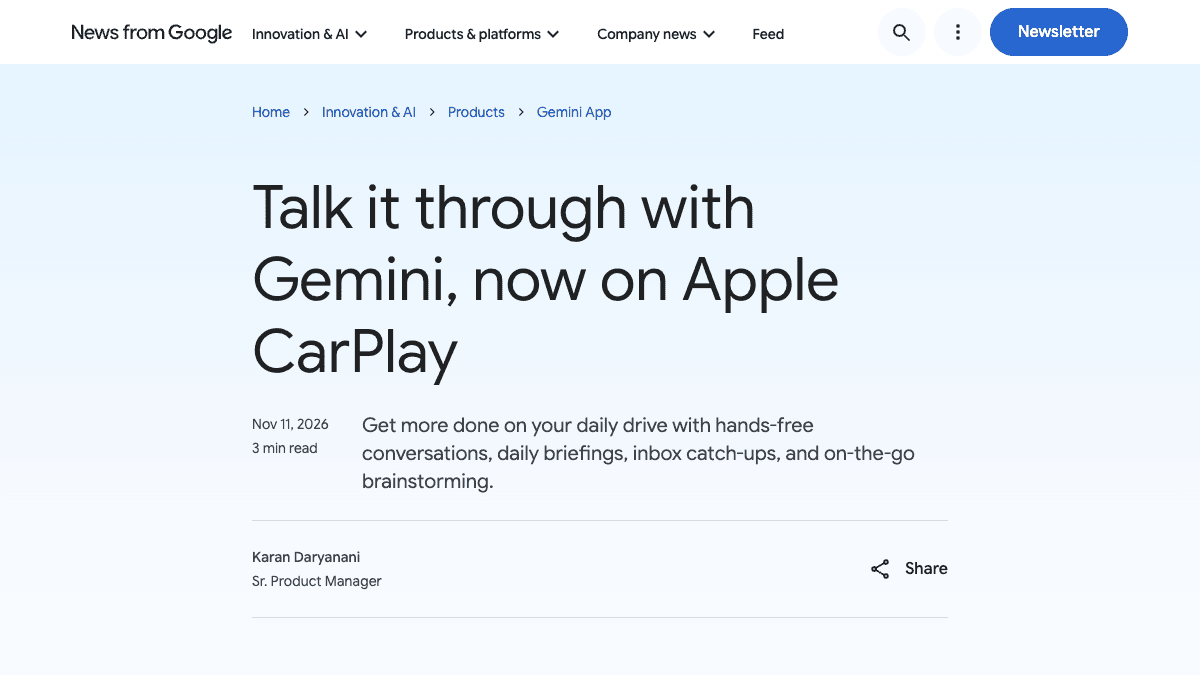
Googleが米国時間2026年11月11日、iPhoneのGeminiアプリをApple CarPlay(iPhoneを車につないで、車の画面で一部のアプリを使える仕組み)で使えるようにしたと発表しました。車の画面のアイコンを押すと、Gemini Live(声で行き来しながら話せるGeminiの会話機能)とハンズフリーで話せます。営業や外回りの移動中に何を任せられて、どこからは停車後にやるべきかを整理します。
何が変わったか
CarPlayの画面(または画面横のアイコン列)にGeminiのアイコンが出るようになり、押すと新しい会話を始めるか、最近の会話の続きから話せます。途中で口をはさんで条件を足したり、話題を変えたり、運転に集中したいときに止めたりできる、とGoogleは説明しています。
対象についてGoogleは、iOSのGeminiユーザー全員に、世界で順次提供を始めたと発表しています。言語は「Gemini Liveが対応しているすべての言語」です。発表文に無料・有料プランの区別はありません。国の除外は書かれていませんが、日本の画面で実際に出るかはミーネクストではまだ確かめていません。順次提供のため、アイコンが出ていなくても設定の誤りとは限りません。
使い始めるには、Googleが挙げる次の3つを済ませてから、iPhoneを車につなぎます。
- 1iPhoneのGeminiアプリを最新版に更新する
- 2Geminiアプリのマイクの使用を許可する
- 3スマホでGemini Liveを1回以上使っておく
- 4iPhoneを車につなぎ、CarPlayの画面でGeminiのアイコンを押す
CarPlayでの会話は、iPhoneのGeminiアプリに自動で同期されます。車を止めたあと、要約やメモをチャット履歴で見返せます。
背景として、MacRumorsは2026年2月に、iOS 26.4からCarPlayで声で会話するタイプの他社アプリが使えるようになると報じています。同じ記事では、他社のアプリは呼びかけの言葉(ウェイクワード)では起動できず、アプリを開いて使う形になるとしています。
業務での使いどころ
Googleが挙げている使い方のうち、仕事に近いのは次の4つです。GmailとGoogleカレンダーをGeminiにつないでいることが前提のものも含まれます。
- ●今日の予定の確認、次の訪問先に何時に出ればいいか、商談の準備で何を確認すべきか
- ●未読メールの確認と、長いメールのやり取りの要約
- ●返信の中身を声で相談しながら組み立てる
- ●プレゼンの練習や、言いにくい話をする前の予行演習
営業や外回りなら、訪問の合間の移動時間に「次の商談の前に何を確認するか」「溜まった未読のどれを先に返すか」を声で整理しておく、という使い方が現実的です。ここで決めておくのは返信の中身まで。送るのは停車後にします。Googleの発表文も「返信を声で考える(talk through a quick reply)」という書き方で、運転中に送信までする使い方としては書かれていません。
今日の午後の予定を順番に教えて。
次の予定の相手から最近届いたメールがあれば、要点を3つにまとめて。
返信が必要なものがあれば、どう返すかを一緒に考えたい。
送信はしないで、下書きの内容だけ覚えておいて。
最後の「送信はしないで」は念のための一言です。会話はiPhoneのアプリに残るので、停車してから画面で内容を確かめ、宛先・日付・金額などを自分の目で見てから送ります。
これから値上げのお願いをしに取引先へ行きます。
先方の担当者役になって、よく出そうな反論を1つずつ言ってください。
私が答えたら、言い方で気になる点を短く指摘してください。
試すときに気をつけること
==会社のGoogleアカウントで使えるかは発表文に記載なし==
発表文は、GeminiがGmailやGoogleカレンダーなどのGoogle Workspaceのアプリとつながると書いていますが、会社で配られたGoogle Workspaceのアカウントで、CarPlay上からメールや予定を読めるかどうかには触れていません。会社のアカウントでは、管理者の設定でGeminiの使える範囲が決まっていることもあります。業務メールを車内で扱う前に、社内の管理者に確認してください。(2026年11月12日、Google公式ブログの原文で確認)
日本での提供は「世界で順次」の範囲
発表文は「世界で順次提供」「Gemini Liveが対応するすべての言語」としており、日本を除くとは書いていません。一方で、日本の画面でCarPlayにアイコンが出ることは、この記事の時点でミーネクストでは確認できていません。出ていない場合は、アプリを最新版にしたうえで、しばらく待つのが確実です。
- ●運転中は画面を見たり触ったりしない。Googleも「手はハンドルに、目は道路に」の前提で作ったと説明しています
- ●メールや返信の送信は停車してから、画面で宛先と中身を確かめて行う
- ●朝のまとめ機能「Daily Brief」は、設定で先にオンにする必要があり、18歳未満と、欧州経済領域(EEA)・ナイジェリアでは使えません
- ●同乗者がいる場面では、読み上げられるメールの中身が聞こえることを前提にする
出典
この記事に関連するレシピ
「新機能」の業務を生成AIで進める手順を、動画で確認できます。

Excelの名寄せをGeminiで|取引先リストの重複を直して1社1行の一覧に

ChatGPT in Chromeの使い方|コピペなしで見積比較とフォーム入力

ChatGPTで音声から議事録を作成|録音を添付して決定事項とToDoを表に

業務マニュアルの作り方|ChatGPTのSpace機能で章ごとに分け部分的に修正

Gemini Sparkの使い方|予定の一覧をGoogleカレンダーに一括登録

Geminiスキルの使い方・作り方|メールの型を保存してスラッシュで呼び出す
社内で使えるようにしたい方へ
記事の内容を自社の業務に合わせて落とし込む、生成AIの研修も実施しています。 業種・職種に合わせた内容でご相談いただけます。
研修について相談する他のAIニュース
OpenAI APIの料金を最大4割安く──2時間・8時間の「完了期限つき処理」の使いどころと注意点
OpenAIのResponses APIに、2時間または8時間以内に仕上がればよい処理をStandardより30%・40%安い単価で回せる仕組みが公開ベータで加わりました。対象モデル、Batch APIとの違い、業務で安い枠に回せる処理を整理しました。
GPT-6.2 Astra・SolのAPI料金と使い分け──GPT-6.1から切り替える前の確認点
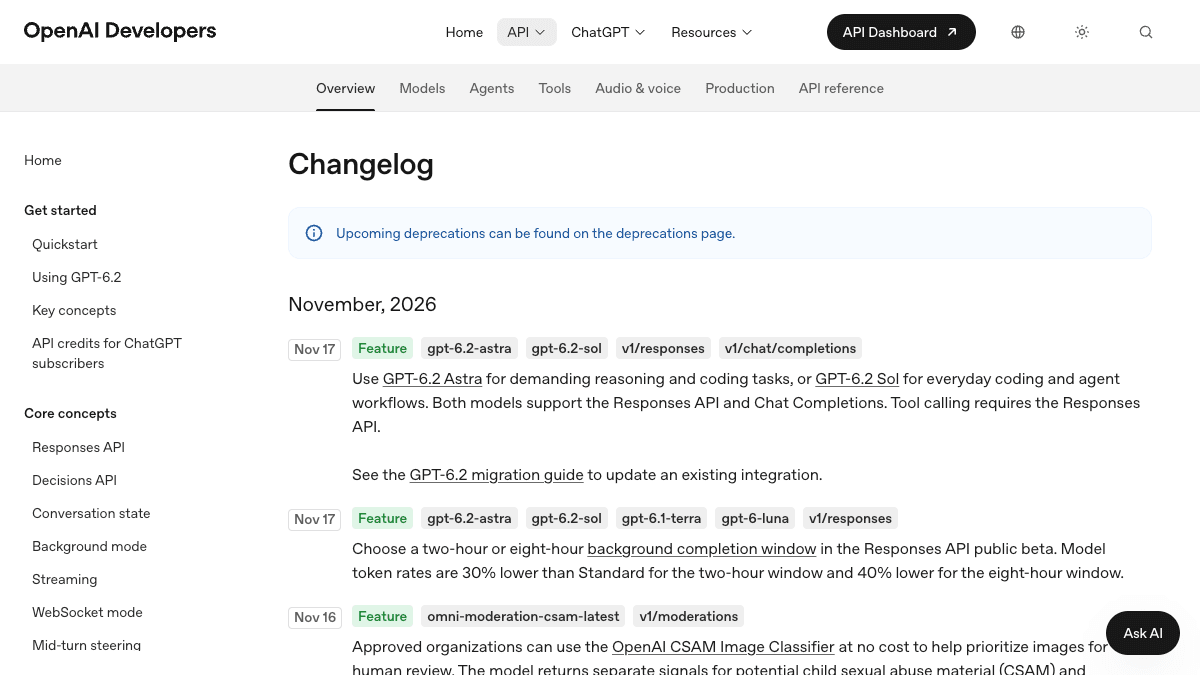
OpenAIがAPIで公開したGPT-6.2 Astra(gpt-6.2-astra)とGPT-6.2 Sol(gpt-6.2-sol)。公式の使い分け、料金、ツール呼び出しはResponses APIのみという制約、移行ガイドで外す設定を、自社システムで切り替える前の確認点として整理しました。
Geminiのタスクモードが日本でも無料に──米国先行の機能の見分け方と「常に許可」の線引き
GeminiアプリのTask(タスク)が日本を含む6か国で無料提供へ。電話・メール転送・SMSなど米国先行の機能との見分け方、購入前の確認や「常に許可」をどこまで任せるかを業務目線で整理しました。
CopilotアプリのChatとCoworkが「Home」に統合──今使える機能とFrontier限定機能の見分け方
Ignite 2026でMicrosoft CopilotアプリのChatとCoworkが1つの入力欄「Home」にまとまり一般提供に。Office in Copilot・Projects・Automationsは一般提供、Today・Workspaces・AutopilotはFrontier限定。画面に出ない理由と対象プランを整理しました。