Copilotのメモリを確認・削除する方法──Word・Outlookに広がる「記憶」と管理者の止め方
Microsoftは米国時間2026年11月18日、Copilotが利用者の好みや書き方を覚えておく「メモリ」を、Copilot Chatの外のWordやOutlook、Teamsにも広げると発表しました。毎回同じ説明をしなくて済む一方で、「何を覚えられているのか」を自分で確かめる場面が増えます。確認・削除の手順と、会社として決めておきたい線引きをまとめます。
何が変わったか
Copilotには、2025年7月から「カスタム指示」(毎回守ってほしい書き方などを登録する機能)と「保存されたメモリ」が、2026年3月からは過去のチャット履歴を踏まえる機能がありました。今回Microsoftは、Microsoft 365の業務データとこうした記憶をまとめて扱う仕組み「Work IQ」の更新として、次の項目を発表しています(米国で開かれたMicrosoft Ignite 2026での発表です)。
- ●アプリをまたいだメモリ:Word・Excel・PowerPoint・Outlook・Teamsなどでも、覚えた好みを使う(一般提供に向けて順次展開中)
- ●メモリの出典表示:回答に記憶が使われたとき、どの記憶を使ったかを表示する(一般提供済み)
- ●メールの書き方の学習:普段のメールの口調や組み立て方、相手による書き分けを学び、下書きに反映する(順次展開中)
- ●MCP経由のメモリ:許可されたAIエージェント(自動で作業するAIの仕組み)が、カスタム指示・保存されたメモリ・チャット履歴から得た記憶を読めるようになる(順次展開中)
- ●組織の情報:社内の用語や組織構成を踏まえた回答(先行プログラム「Frontier」で12月にかけて展開)
つまりCopilot Chatで覚えたことが、WordやOutlookの作業にも効いてくるということです。
誰が使えるかについて、発表文には対象プラン名の記載がありません。対象の国・言語の記載もなく、日本での提供時期は未確定です。順次展開のため、同じ会社の中でも画面に出ている人と出ていない人がいることがあります。出ていなくても、自分の設定が悪いとは限りません。なお、メモリを管理するサポートページには日本語版があり、日本語の画面表示も書かれていますが、今回の新機能が日本で使えることを示すものではありません。
業務での使いどころ
向いているのは「毎回同じ前置きをしている」仕事です。社内向け報告の書式、メールの敬語の強さ、表の作り方の好みなどを一度覚えさせれば、WordやOutlookで頼むたびに説明し直す手間が減ります。逆に、案件ごとに条件が変わる仕事(見積もりの条件、特定の取引先とのやり取り)は、記憶に頼らずその都度書くほうが安全です。
覚えた内容の確認と削除は、Copilot Chatの設定から行います。Microsoftのサポートページ(日本語版)に書かれている手順は次のとおりです。
- 1Copilot Chatを開き、会社のMicrosoft 365アカウントでサインインする
- 2右上の「…設定など」を選び、「Chat 設定」を開く
- 3「個人用設定」を選ぶ
- 4「保存されたメモリ」の欄で「保存されたメモリの管理」を選ぶ
- 5消したい項目の「削除」を選ぶ(まとめて消すときは「すべてのメモリを削除」)
回答ごとに確かめる方法もあります。回答の下の「Sources(出典)」を開き、「Personalization」タブを見ると、その回答にカスタム指示・保存されたメモリ・会話から覚えた内容・過去のチャットのどれが使われたかが表示されます。そこから該当のメモリを開いて削除することもできる、と発表されています。出典が出るのは、記憶が回答に大きく影響したときだけです。
覚えさせる内容は、自分で言葉を選んで頼むのが確実です。サポートページでは、チャット欄で「覚えておいて」と頼むと保存され、「メモリが更新」と表示されると説明しています。
次の内容を覚えておいてください。

・社内向けの報告文は、結論を最初の1文に書き、その後に理由を3点以内で箇条書きにする
・社外向けのメールは「です・ます」調で、1文を短めにする
・表を作るときは、日付の列を一番左に置く

取引先の名前、個人名、金額、案件の中身は覚えないでください。
今後、私が会話の中でそうした情報を書いても、メモリには保存しないでください。
最後の2行は、覚えさせない範囲を先に伝えるためのものです。ただし、これで保存が確実に止まるとは発表されていません。保存されたかどうかは、上の手順で一覧を見て確かめてください。
試すときに気をつけること
==メモリをオフにしても、保存済みの記憶は消えません==
サポートページによると、メモリの保存は最初からオンになっています。「保存されたメモリ」のスイッチをオフにしても、すでに保存された内容は自動では削除されません。止めたいときは、オフにしたうえで一覧から削除まで行ってください。過去のチャット履歴に基づく個人用設定は、別のサポート記事で止め方が案内されています。
管理者向けには「Enhanced Personalization control」という設定があり、初期状態では有効です。テナント(会社全体の契約単位)ごと、またはMicrosoft Entraのグループ単位で特定の利用者だけ無効にできる、と発表されています。具体的な管理画面の場所は発表文には書かれていないため、情報システム担当の方はMicrosoftの管理者向けドキュメントで確かめてください。
- ●顧客名・個人情報・金額は覚えさせない、というルールを社内で先に決めておく
- ●メールの書き方の学習は、普段送っているメールの文面をもとにするため、何が下書きに反映されるかを最初の数回は確かめる
- ●MCP経由で他のAIエージェントが記憶を読めるようになるため、社内で使うエージェントを誰が許可しているかを把握しておく
- ●画面にまだ出ていない人がいても、順次展開のためと考えてよい。社内の手順書は「出ている人から」で書く
日本での提供状況について
2026年11月20日時点で、発表文に対象の国・言語・プランの記載はなく、日本語の報道でも日本での提供開始は確認できていません。ミーネクストの画面で今回の新機能が使えることも確認していません。確認でき次第、この記事を更新します。
出典
この記事に関連するレシピ
「運用」の業務を生成AIで進める手順を、動画で確認できます。

エクセルのマクロ作成をAIで|Copilotが在庫管理表の更新と発注の印付けまで

Copilotブランドキットの使い方|PowerPointを自社のロゴと色で作る

Copilotエージェントの作り方|社内規程を読ませて問い合わせ窓口にする
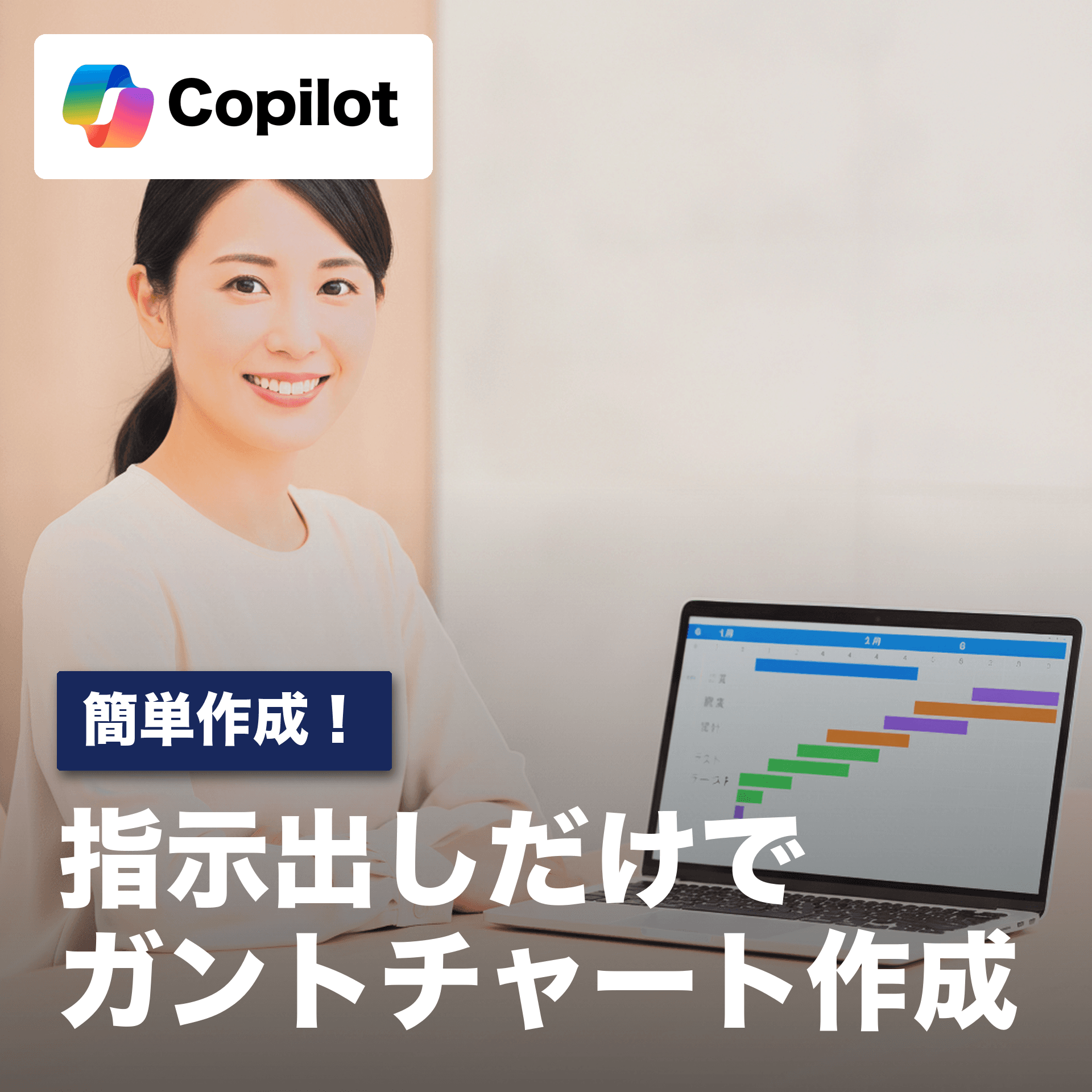
Copilotでガントチャートを作る|Excelで担当ごとに色分けした工程表

提案資料の裏取りをCopilotで|数字の計算し直しから修正版Wordまで

安全パトロールの報告書を作る|Copilotのページで下書きからWordまで
社内で使えるようにしたい方へ
記事の内容を自社の業務に合わせて落とし込む、生成AIの研修も実施しています。 業種・職種に合わせた内容でご相談いただけます。
研修について相談する他のAIニュース
CopilotでGPT-6.2 Sol・Astraが選べない時の確認点──使える場所の違い・管理者設定・WordとCoworkの使い分け
MicrosoftがCopilotでGPT-6.2 SolとGPT-6.2 Astraの展開を開始。SolはChat・Word・Excel・PowerPointでも使える一方、AstraはCoworkとStudio以外はFrontier限定です。管理者設定と、Wordの下書きとCoworkへの依頼の使い分けを整理しました。
ClaudeのComputer useがTeam・Enterpriseでベータ提供──許可するアプリの線引きと画面に出ない時の確認点
Claudeが画面を見てデスクトップアプリを操作するComputer useが、Team・Enterpriseプランでベータ提供に。初期設定はオフで、オーナーが組織設定でオンにします。許可するアプリの決め方、人が確認すべき操作、表示されない時の確認点を整理しました。
ChatGPTのSpaceがPlusでも使える──ライブラリが置き換わる点と社外共有の注意
ChatGPT Spaceが18歳以上のPlus利用者へ順次提供されはじめ、サイドバーのライブラリはSpaceに置き換わります。Plusで作れるページ・スライドの使いどころと、無料プランの相手は共有ページを開けず公開リンクも無いという共有の注意点をまとめました。
Workspace Studioのコラボレーションステップ設定とは──初期値・制限時のエラーと判断基準
Workspace Studioのフローが他の人へのメール送信・Chat投稿・共有ファイル編集をできるかを管理者が決める新設定。初期値はオン。作成者本人だけに効く動作に制限すると何が止まるか、制限するかの判断基準と、フローがエラーになる注意点を整理しました。