Claudeで支払ったのにプランが反映されない時は──障害の確認方法と二重払いしない待ち方
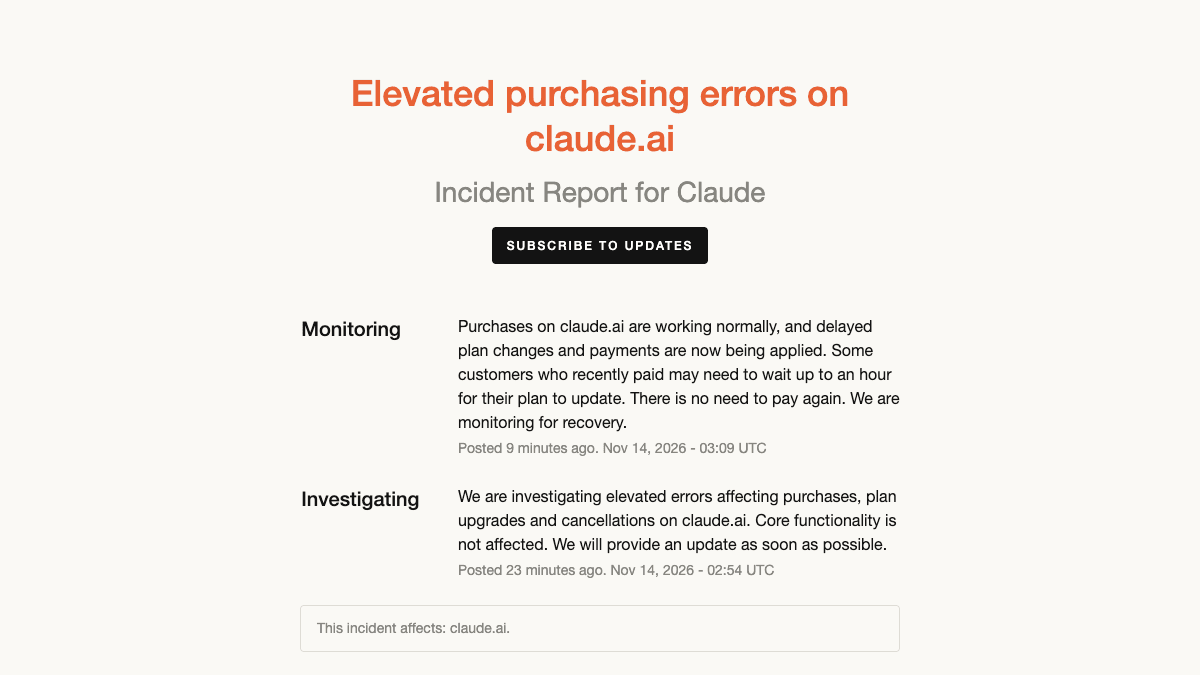
2026年11月14日、Anthropicの障害情報ページ(Claude Status)に「Elevated purchasing errors on claude.ai(claude.aiでの購入エラー増加)」という記録が掲載されました。日本時間では同日の昼前です。claude.aiでの購入・プランのアップグレード・解約でエラーが出ていたとされています。「お金は払ったのにプランが変わらない」ときに、慌てて支払い直さないための確認手順をまとめます。
何が起きたか
Claude Statusに掲載された記録は次のとおりです。影響先として挙がっているのはclaude.aiです。
- ●11月14日 02:54 UTC(11:54 JST)— 状態「Investigating(調査中)」。claude.aiでの購入・プランのアップグレード・解約に影響するエラーの増加を調査中で、基本機能には影響していない、と掲載
- ●11月14日 03:09 UTC(12:09 JST)— 状態「Monitoring(経過観察中)」。claude.aiでの購入は通常どおり動いており、遅れていたプラン変更と支払いの反映が進んでいる、と掲載
Monitoringの告知では、最近支払った人の中にはプランの更新まで最大1時間かかる場合があること、そして「もう一度支払う必要はない」ことが明記されています。チャットなどの基本機能は影響を受けていないとされているため、今の契約プランのままなら普段どおり使えていたことになります。
この記事を書いている時点では、状態はMonitoringのままで、解消(Resolved)の告知はまだ出ていません。原因も公表されていません。最新の状況は記録のページで直接確認してください。
誰が影響を受けたかについて、障害記録には対象プランも対象の国・地域も記載がありません。書かれているのは「claude.aiでの購入・アップグレード・解約」という操作の種類だけです。日本からclaude.aiで契約・変更した人も対象外とは言えません。スマホアプリのストア経由(App Store・Google Play)の購入が含まれるかどうかも、記録には書かれていません。
業務での使いどころ
会社でClaudeの有料プランを契約したり、上位プランへ切り替えたりするのは、多くの場合「今日この作業に使いたい」というタイミングです。反映されないと、つい支払いをやり直したくなりますが、障害中に払い直すと二重請求の後始末が経理の仕事として残ります。次の順番で確かめてください。
- 1status.claude.com を開き、claude.ai に購入・請求(purchase / billing / plan)に関する記録が出ていないかを見る
- 2記録があり、状態が Monitoring か Resolved なら、支払い直さずに待つ(今回の告知では最大1時間)
- 3待つ間に、カード明細や領収メールで「請求が何回入っているか」を控えておく
- 4claude.ai をいったんログアウト・再ログインするか、ページを再読み込みして、設定画面のプラン表示を確かめる
- 51時間を過ぎても反映されない、または請求が2回入っている場合は、Anthropicのサポートに問い合わせる
サポートへの問い合わせは英語になることが多いので、日本語のメモからAIに問い合わせ文を作らせると早く済みます。下のプロンプトはClaudeでもChatGPTでも使えます。
Claude(claude.ai)の有料プランの支払いが反映されない件で、Anthropicのサポートに送る問い合わせ文を作ってください。

条件:
・英語で、丁寧かつ簡潔に。最後に日本語訳も付けてください
・下のメモに書かれていない事実を足さないでください
・カード番号などの支払い情報は本文に入れないでください
・求める対応(プランの反映、または重複した請求の返金)を最後に1文で明記してください

メモ:
・登録メールアドレスのアカウント:(ここは自分で入れる)
・支払った日時(日本時間):
・購入・変更しようとしたプラン:
・画面に出ているプラン表示:
・請求の回数と金額(明細で確認した事実だけ):
・status.claude.com で確認した障害記録の名前:Elevated purchasing errors on claude.ai
社内で「Claudeが使えない」と声が上がった時にも、まずステータスページを見る習慣があれば、自分の環境の問題なのか、提供元の障害なのかを数分で切り分けられます。
試すときに気をつけること
==障害中に支払い直さない==
今回の告知では「もう一度支払う必要はない」と明記されています。反映待ちの間に別のカードや別の担当者のアカウントで買い直すと、請求が重なる可能性があります。会社で契約している場合は、誰が支払い操作をしたかを社内で1人に揃えてから動いてください。
- ●「最大1時間」は今回の告知に書かれた目安で、今後の障害で同じとは限らない。その都度ステータスページの文言を読む
- ●解約しようとして失敗した場合も、障害の解消後に解約が完了しているかを設定画面で確かめる。更新日をまたぐと次の請求が発生しうる
- ●問い合わせ文をAIで作る時も、カード番号やパスワードは入力しない。アカウントのメールアドレスも、送信直前に自分で書き入れれば足りる
- ●ステータスページに記録が無いのに反映されない場合は、障害ではなく個別の問題の可能性がある。その場合も払い直さず、サポートに問い合わせる
出典
この記事に関連するレシピ
「障害」の業務を生成AIで進める手順を、動画で確認できます。

Excelの名寄せをGeminiで|取引先リストの重複を直して1社1行の一覧に

ChatGPTで音声から議事録を作成|録音を添付して決定事項とToDoを表に

Gemini Sparkの使い方|予定の一覧をGoogleカレンダーに一括登録

Geminiスキルの使い方・作り方|メールの型を保存してスラッシュで呼び出す

ChatGPTのSitesで社内の周知ページを作る|PDFの代わりにURLを配る

交通費の申請メールを自動集計|GeminiとApps Scriptで毎月1日に
社内で使えるようにしたい方へ
記事の内容を自社の業務に合わせて落とし込む、生成AIの研修も実施しています。 業種・職種に合わせた内容でご相談いただけます。
研修について相談する他のAIニュース
OpenAI APIの料金を最大4割安く──2時間・8時間の「完了期限つき処理」の使いどころと注意点
OpenAIのResponses APIに、2時間または8時間以内に仕上がればよい処理をStandardより30%・40%安い単価で回せる仕組みが公開ベータで加わりました。対象モデル、Batch APIとの違い、業務で安い枠に回せる処理を整理しました。
GPT-6.2 Astra・SolのAPI料金と使い分け──GPT-6.1から切り替える前の確認点
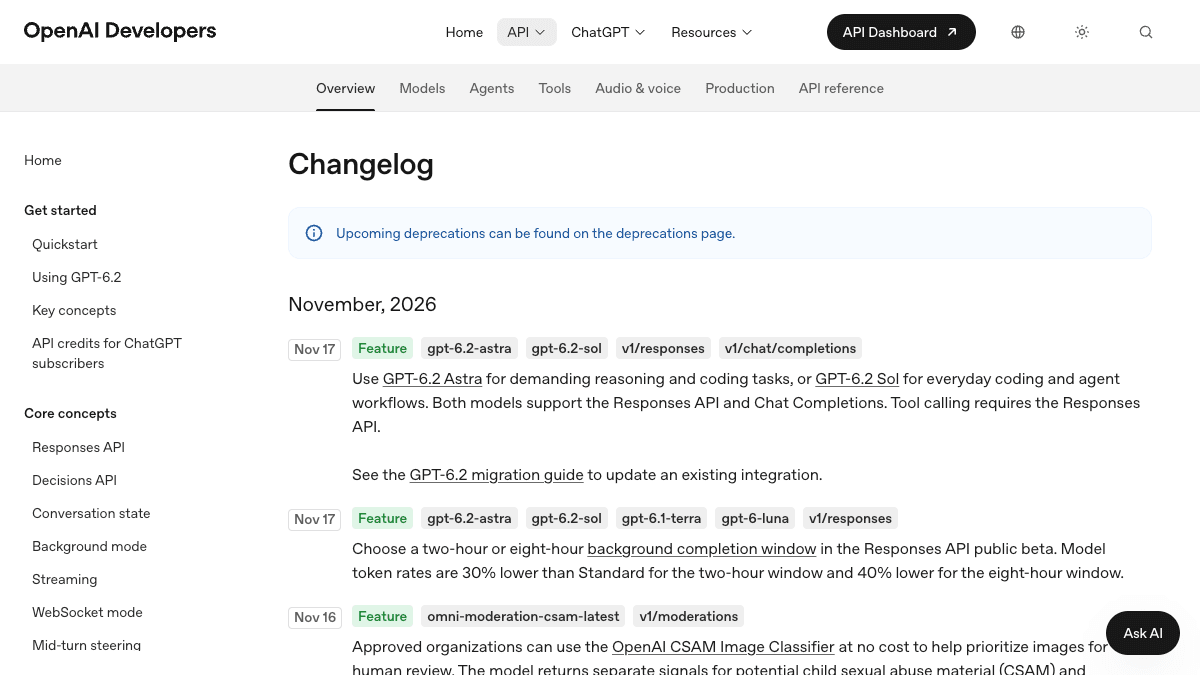
OpenAIがAPIで公開したGPT-6.2 Astra(gpt-6.2-astra)とGPT-6.2 Sol(gpt-6.2-sol)。公式の使い分け、料金、ツール呼び出しはResponses APIのみという制約、移行ガイドで外す設定を、自社システムで切り替える前の確認点として整理しました。
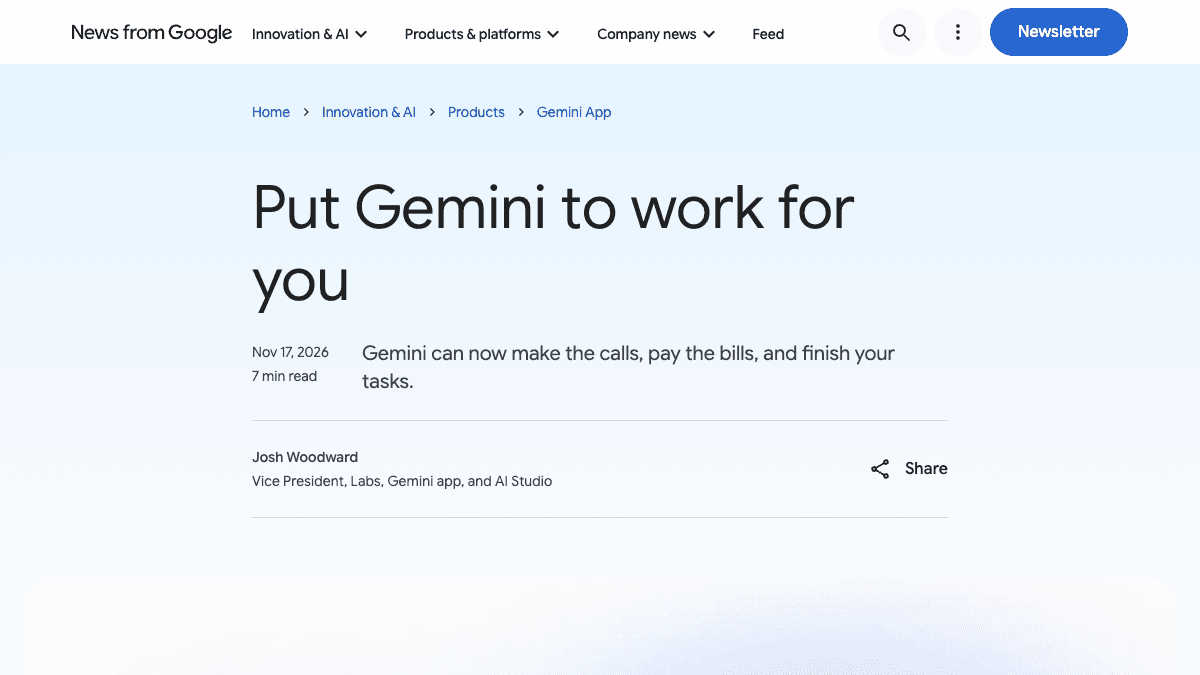
Geminiのタスクモードが日本でも無料に──米国先行の機能の見分け方と「常に許可」の線引き
GeminiアプリのTask(タスク)が日本を含む6か国で無料提供へ。電話・メール転送・SMSなど米国先行の機能との見分け方、購入前の確認や「常に許可」をどこまで任せるかを業務目線で整理しました。
CopilotアプリのChatとCoworkが「Home」に統合──今使える機能とFrontier限定機能の見分け方
Ignite 2026でMicrosoft CopilotアプリのChatとCoworkが1つの入力欄「Home」にまとまり一般提供に。Office in Copilot・Projects・Automationsは一般提供、Today・Workspaces・AutopilotはFrontier限定。画面に出ない理由と対象プランを整理しました。