
ChatGPT Workがログインの要るサイトも操作可能に。経理・総務の定型作業から試す
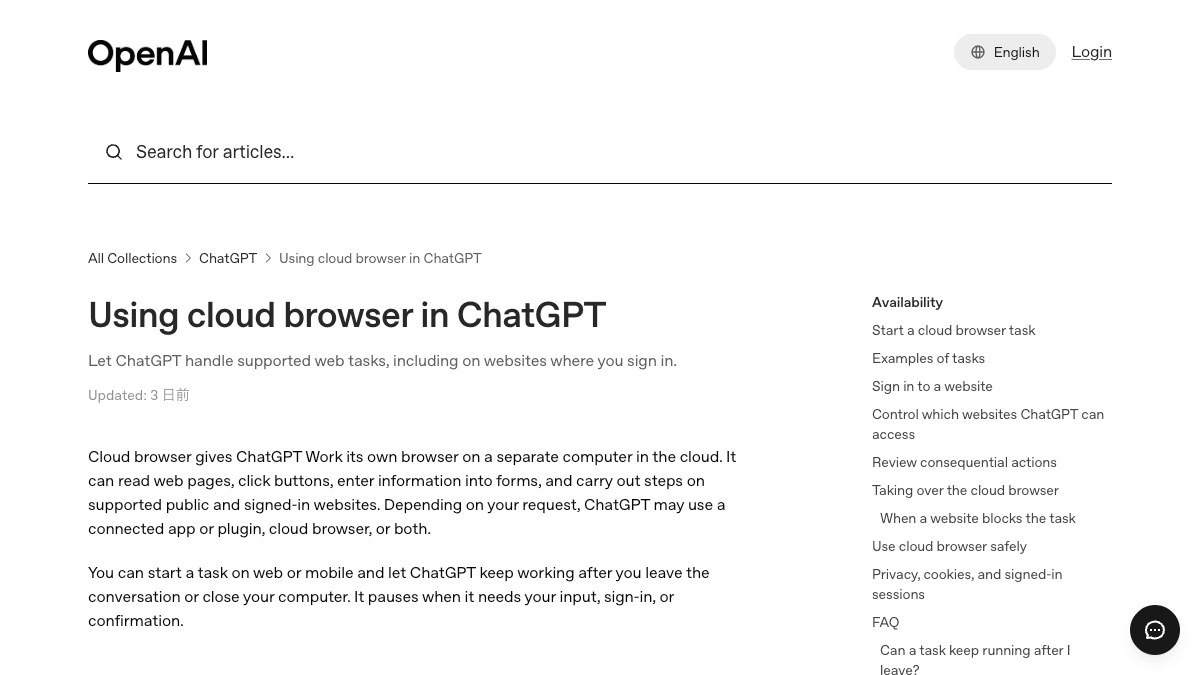
OpenAIが現地時間8月25日、AIエージェント機能「ChatGPT Work」の対象を広げ、ログインが必要なWebサイトでの作業も任せられるようにしました。社内システムや会計ソフトなど、業務で使うサービスはたいていログインの向こう側にあります。ここが開いた意味は小さくありません。
何が変わったか
これまで ChatGPT Work は、ログイン不要な公開ページの範囲でしか作業を代行できませんでした。今回の更新では、利用者が自分でログインしたあと、その先の作業を ChatGPT に引き継がせられます。
- ●ログイン操作をするのは人。ID・パスワードはモデルに送られず、学習にも使われない
- ●対象は Plus / Pro / Business プラン
- ●予約の確定や決済など、取り返しがつかない操作の前には必ず確認を求める
OpenAI が挙げている用途例は、メールで届いた請求書を会計ソフトに登録する、条件に合う物件情報を探して保存する、写真をアップロードして在庫を補充する、求人条件に合う人材プロフィールを探す、といったものです。どれも「判断は単純だが、画面の往復が多い」仕事です。
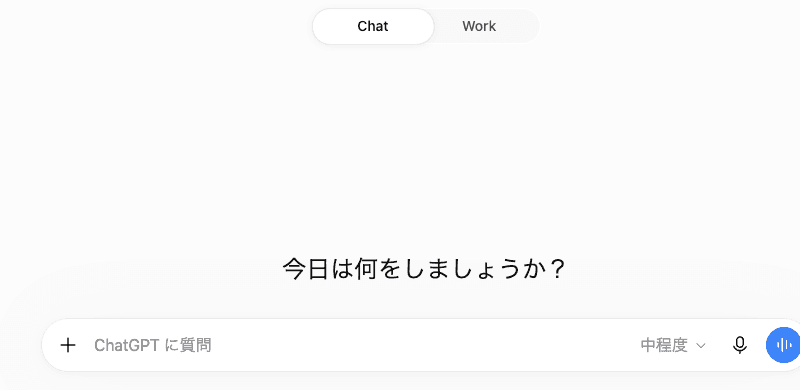
業務での使いどころ
向いているのは、毎月ほぼ同じ手順を繰り返す事務作業です。逆に、その場の判断が必要な仕事や、間違うと外に迷惑がかかる仕事は当面向きません。
- ●向く:交通費・経費の集計、請求書の転記、定期レポートの数値収集、社内システムからの一覧書き出し
- ●向かない:取引先への送信、支払いの実行、契約や申込の確定、人事評価に関わる判断
実例として、モバイルSuicaの利用履歴から交通費だけを抜き出し、毎月Excelにまとめさせた記事が出ています。毎月1日に履歴をPDFで保存し、前月分の交通費を抽出してExcelに追記する、という定期タスクを登録しておく形です。人がやるのは最初のログインだけ、というのが現実的な落としどころになります。
【やってほしいこと】
(例)交通費の履歴ページを開き、今月分の「交通費」だけを抜き出して一覧にする

【手順】
1. 一覧ページを開く
2. 対象期間:今月1日〜末日
3. 抜き出す項目:日付/区間/金額
4. 金額の合計を最後に出す

【守ってほしいこと】
・データの登録・送信・削除は一切しないでください。見るだけです
・判断に迷ったら、勝手に決めずに私に質問してください
・抜き出せなかった行があれば、件数と理由を最後に報告してください
「見るだけです」「迷ったら質問して」「できなかった分は報告して」の3点をセットで書いておくと、暴走と黙った失敗の両方を防げます。エージェントに任せるときは、やることの指示より、やらせないことの指示のほうが重要です。
試すときに気をつけること
自分のログイン状態を渡す、という意味を先に共有する
パスワードはAIに渡らない仕組みですが、ログインした後の画面は見えています。取引先情報や個人情報が載った画面を扱う場合は、どのサービスまで許可するかを社内で決めてから始めてください。会社契約のプランかどうかも確認しておくと安全です。
- ●最初は「見るだけ・書き込まない」作業に限定する
- ●結果は人が突き合わせる。件数と合計金額の2点だけでも照合すると事故が減る
- ●同じ更新で ChatGPT Plus に5時間ごとの利用制限が戻っているため、長時間の連続作業は分割する
出典
社内で使えるようにしたい方へ
記事の内容を自社の業務に合わせて落とし込む、生成AIの研修も実施しています。 業種・職種に合わせた内容でご相談いただけます。
研修について相談する他のAIニュース
GeminiのMacアプリにAntigravityが内蔵──社内ツールの試作を頼む前に知る条件と確認の線引き
Mac版GeminiアプリからGoogle Antigravity(AIがコードを書く開発ツール)を呼び出せるようになりました。英語のみ・個人/対象の会社アカウントという提供条件と、非エンジニアが社内ツールやWebページの試作に使うときの確認ポイントを整理します。

Geminiの「カスタマイズ」はどこ?──スキル・連携アプリの設定場所と日本での注意点
Geminiの左メニューに「カスタマイズ」が追加され、スキル(繰り返し使う指示)と連携アプリ(コネクタ)の設定が1か所にまとまりました。どこで何を設定するか、Gemからの移行、日本では連携アプリの多くがまだ対象外である点を整理します。

Gemini 4 ArgonがGoogle AI Proで使えるように──出ない時の確認点と無料版・会社アカウントの違い
Gemini 4 ArgonがGeminiアプリでGoogle AI Pro・Ultra契約者向けに提供開始。Gemini 4 Argonが使えない・表示されない時の確認点、無料版や会社のGoogle Workspaceアカウントとの違い、事務作業で任せる範囲を整理しました。

Gemini 4 ArgonのAPI料金は11月30日まで──12月から2倍、切り替えと予算の判断材料
Gemini 4 ArgonがGemini APIの有料枠で一般提供に。導入価格は2026年11月30日までで、12月1日から入力・出力とも2倍になります。API料金の内訳、無料枠の有無、自社システムや業務ツールで切り替えるかの判断材料を整理しました。
