ChatGPTのプラグインに複数アカウント接続──仕事用と個人用を1つの会話で
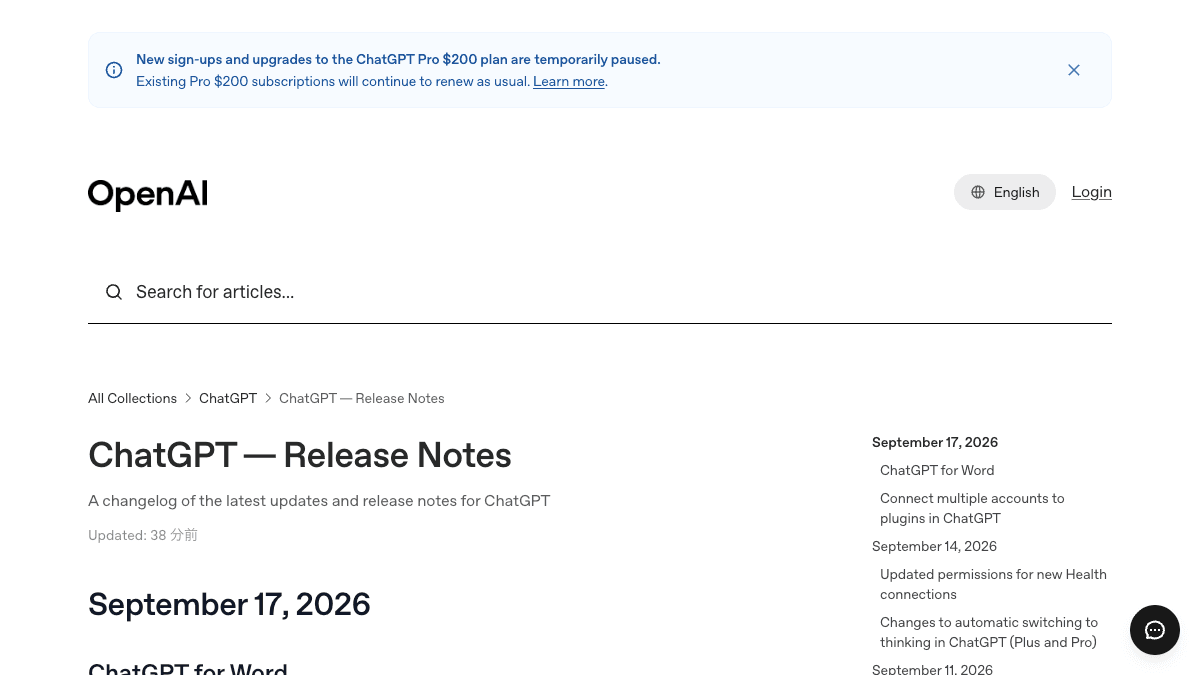
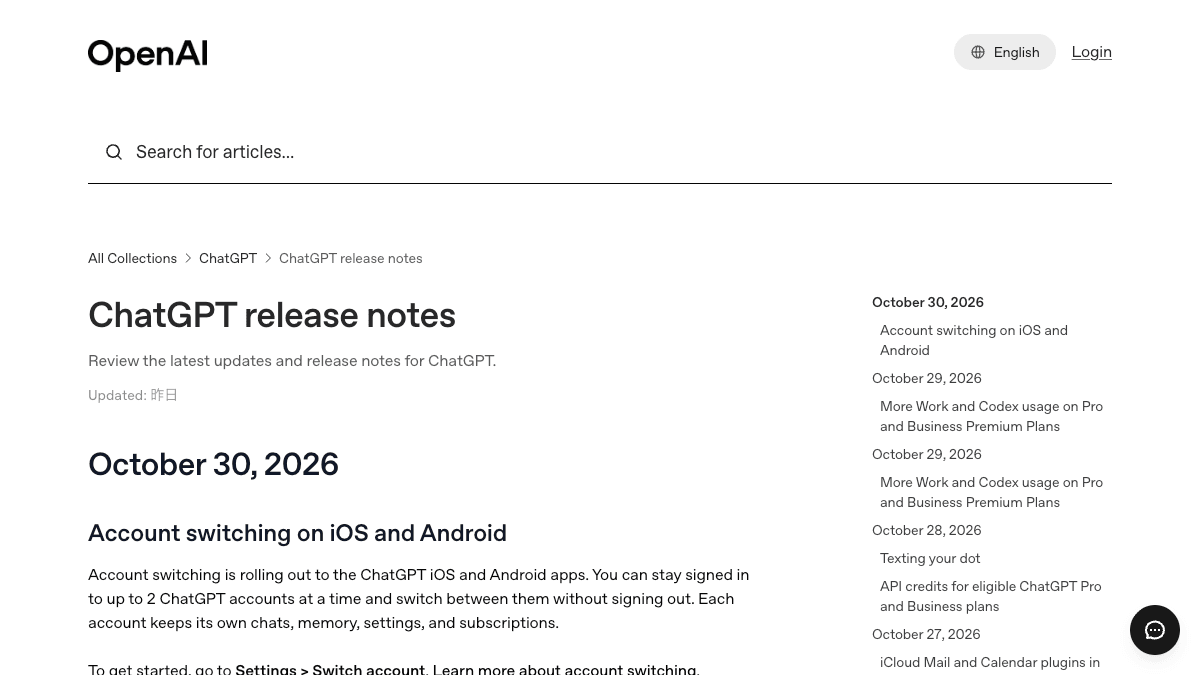
OpenAIがChatGPTのリリースノートで、プラグインに複数のアカウントを接続できるようにしたと発表しました(編集部が確認したのは2026年9月18日のリリースノートです)。8月末に Gmail・Google カレンダー・Google 連絡先で先行していた「1つのプラグインに複数アカウント」が、それ以外の連携先にも広がった形です。仕事用と個人用のアカウントを同じ会話に持ち込めるようになる一方、会社の会話に私用データが混ざる入口にもなります。対象プランと、線引きの決め方まで整理します。
何が変わったか
ここでいうプラグインとは、ChatGPTから外部サービスの中身を読んだり書いたりできるようにする拡張のことです。これまで、プラグインにつなげる先のアカウントは1つのプラグインにつき1つが基本でした。今回の発表で、「1つのプラグイン=1アカウント」の縛りが外れたことになります。
- ●複数のアカウントをプラグインに接続できる
- ●対応する連携先が Gmail・Google カレンダー・Google 連絡先の3つより先に広がった
- ●個人用と仕事用のアカウントを同じ会話に持ち込み、両方をまたいで情報を探したり作業を進めたりできる
8月28日には、Gmail・Google カレンダー・Google 連絡先の3つで複数アカウント接続に対応したと報じられていました。今回はその対象がGoogle以外にも広がった、という位置づけです。なお、どの連携先が対象になったかの一覧は発表文には書かれていません。自分の使いたい連携先が含まれるかは、後述のとおり設定画面で確認するのが確実です。
対象プランと提供範囲について、発表文には「all ChatGPT plans」=無料を含む全プランで、web・モバイル・デスクトップで使える、と書かれています。一方で、対象国・対象言語・段階提供(順次提供)についての記載はありません。つまり日本での提供可否は発表文に記載がなく、この記事の時点では「日本でも使える」と断定できる根拠はありません。画面に出ていない場合でも、設定が間違っているとは限りません。
紛らわしいのですが、これは「ChatGPTのアカウント自体を複数持って切り替える」話ではありません。ChatGPTのログインは1つのまま、つなぐ先(メールやカレンダー)のアカウントを複数持てるようになった、という話です。
業務での使いどころ
効くのは、同じ人が2つの立場でメールと予定を持っている仕事です。中小企業だと、代表が会社ドメインと個人のGmailを併用している、兼務している事業ごとにアカウントが分かれている、業務委託で複数社のアカウントを持っている、といった状況が当てはまります。これまではつなぎ直しが必要だったので、結局ChatGPTに聞かず自分で両方開いていた、という手間が減ります。
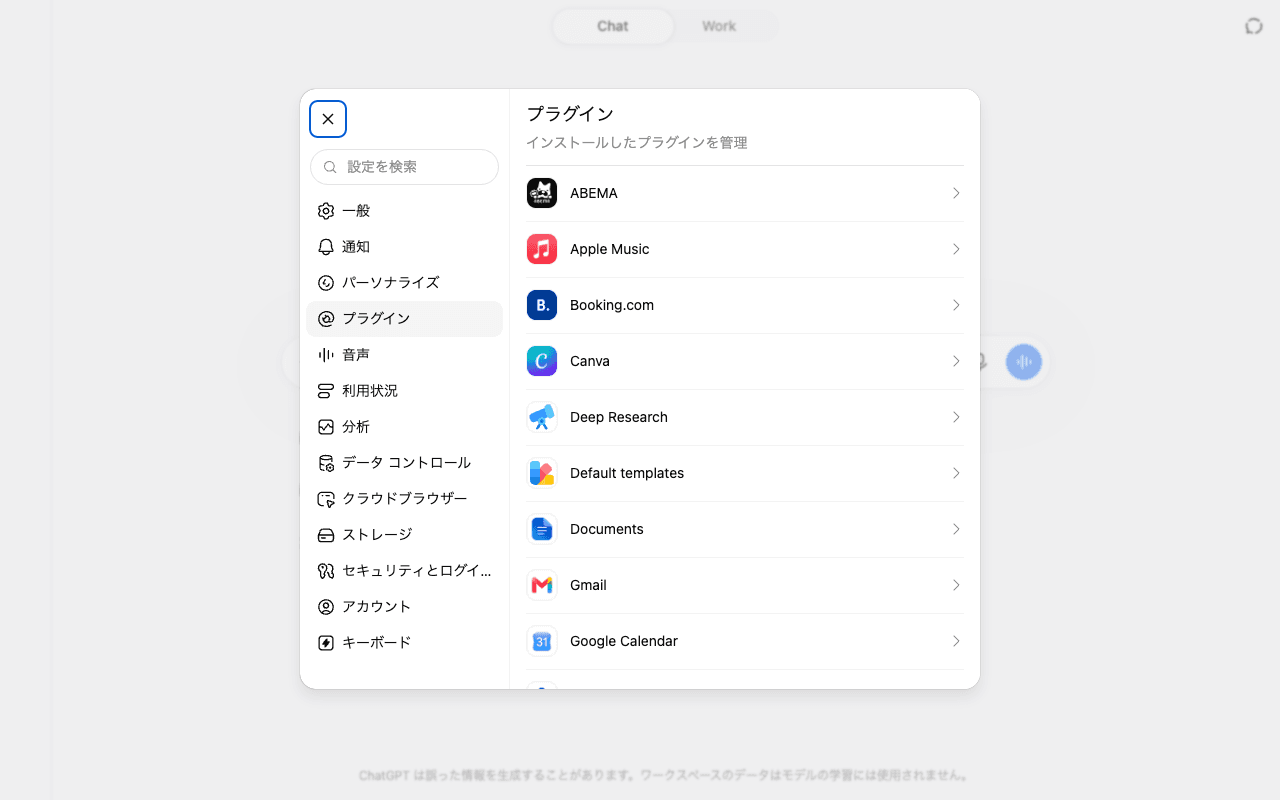
- 1ChatGPTのサイドバーから「プラグイン」の一覧を開く
- 2追加したい連携先(Gmail、カレンダーなど)を探す
- 3すでにつないでいるプラグインの歯車アイコンから、2つめのアカウントを追加する
- 4追加したいアカウントでサインインし、求められた権限を確認して許可する
- 5会話の中で「どちらのアカウントの情報か」を指定して使う
複数つないだあとは、どのアカウントを見に行くかを毎回文章で指定するのが安全です。指定しないと、ChatGPTがどちらを参照したのか読み手に分かりません。次のプロンプトは、参照先を固定して、根拠まで書かせる形にしています。
このタスクでは、仕事用アカウント(example@kaisha.co.jp)のメール・カレンダーだけを参照してください。
個人用アカウントの情報は参照しないでください。

依頼:
・今週中に返信が必要なメールを、期限が近い順に一覧にしてください
・各件について「差出人 / 用件 / 期限 / 私がやること」を1行で書いてください

条件:
・どのアカウントのどのメールを見たかを、件名と日付で明記してください
・仕事用アカウントで確認できなかったことは、推測せず「確認できず」と書いてください
・メールの送信や予定の追加など、こちらから何かを実行することはしないでください
最後の「実行しない」の1行は入れておいたほうが無難です。プラグインによっては読むだけでなく書き込み(メール送信・予定追加)ができるため、調べるつもりの依頼で相手に何かが届くのを防げます。
試すときに気をつけること
会社アカウントの会話に、私用アカウントをつながない
便利さと引き換えに、会社の会話ログに私用のメールや予定が入ることになります。会社が契約しているワークスペース(Business / Enterprise)のアカウントで個人用Gmailをつなぐと、そこでのやり取りは会社側の管理対象の会話に残り、監査や引き継ぎの対象にもなり得ます。逆に、個人のアカウントに会社のメールをつなげば、退職・契約終了時に会社の情報が個人側に残ります。「私用は私用のChatGPT、仕事は仕事のChatGPT」に分け、同じ会話に混ぜるのは自分の裁量で完結する範囲だけ、と決めておくのが安全です。
- ●つなぐ前に、そのアカウントが自分1人のものか(共有アドレス・部署の代表アドレスでないか)を確認する
- ●会社ワークスペースでは、そもそも管理者がプラグインの利用可否を設定している場合がある。使えないときは自分の設定ではなく管理側の可能性を先に疑う
- ●連携先ごとに、読み取りだけか書き込みもできるかが違う。許可画面の権限の文言をそのまま読んでから許可する
- ●画面に複数アカウントの追加が出てこない場合、日本での提供状況が発表文に書かれていないため、順次提供の途中である可能性も残る
- ●使わなくなったアカウントは接続を解除する。つなぎっぱなしのアカウントは、後から棚卸ししづらい
出典
この記事に関連するレシピ
「新機能」の業務を生成AIで進める手順を、動画で確認できます。

Geminiスキルの使い方・作り方|メールの型を保存してスラッシュで呼び出す

交通費の申請メールを自動集計|GeminiとApps Scriptで毎月1日に

荷崩れのトラブル報告書をChatGPTで作る|写真1枚から荷主への一報まで
AIエージェントでメール対応|ChatGPTとGmailで返信漏れを洗い出す
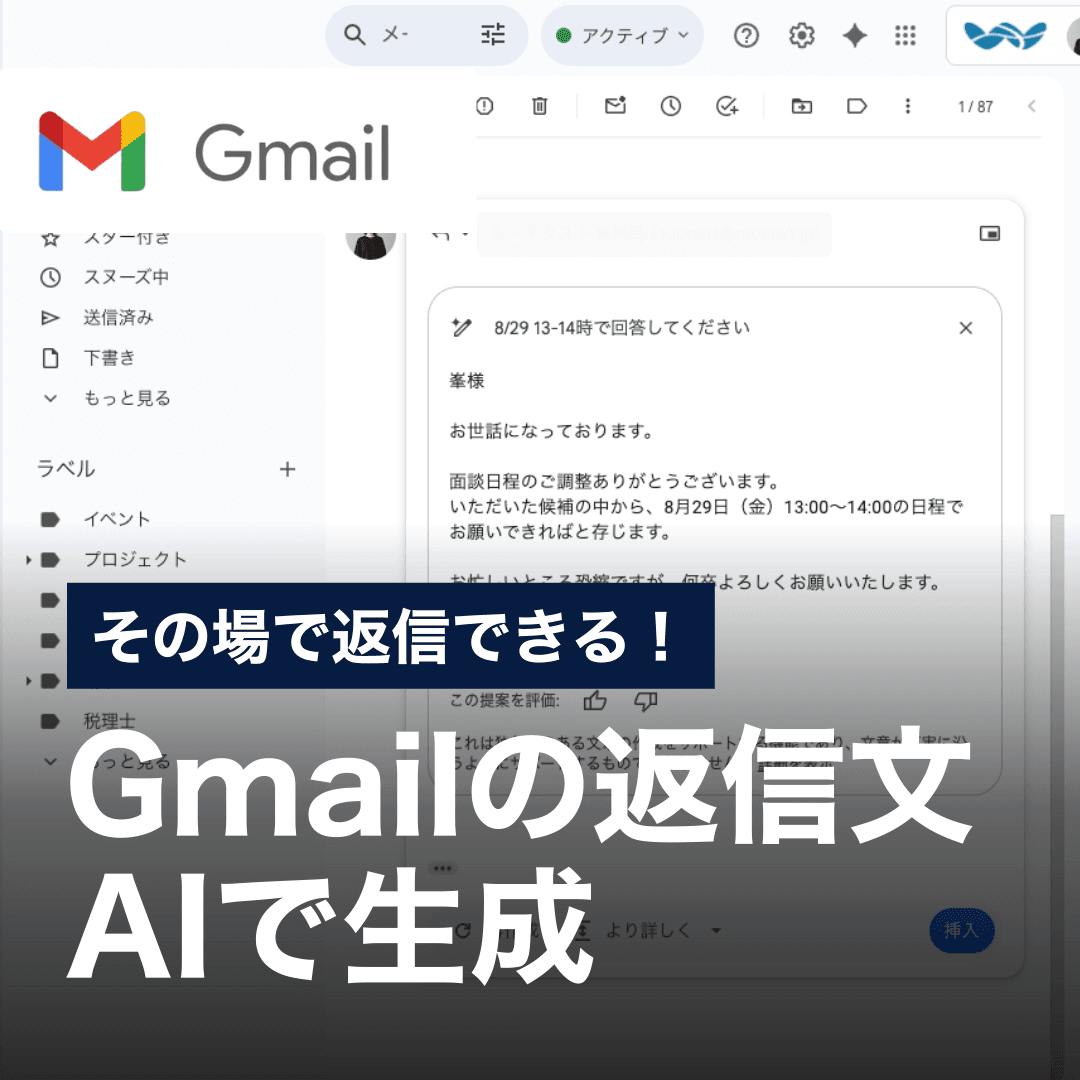
GmailでAI返信文を作る|文章作成サポートに日時や要件を入力
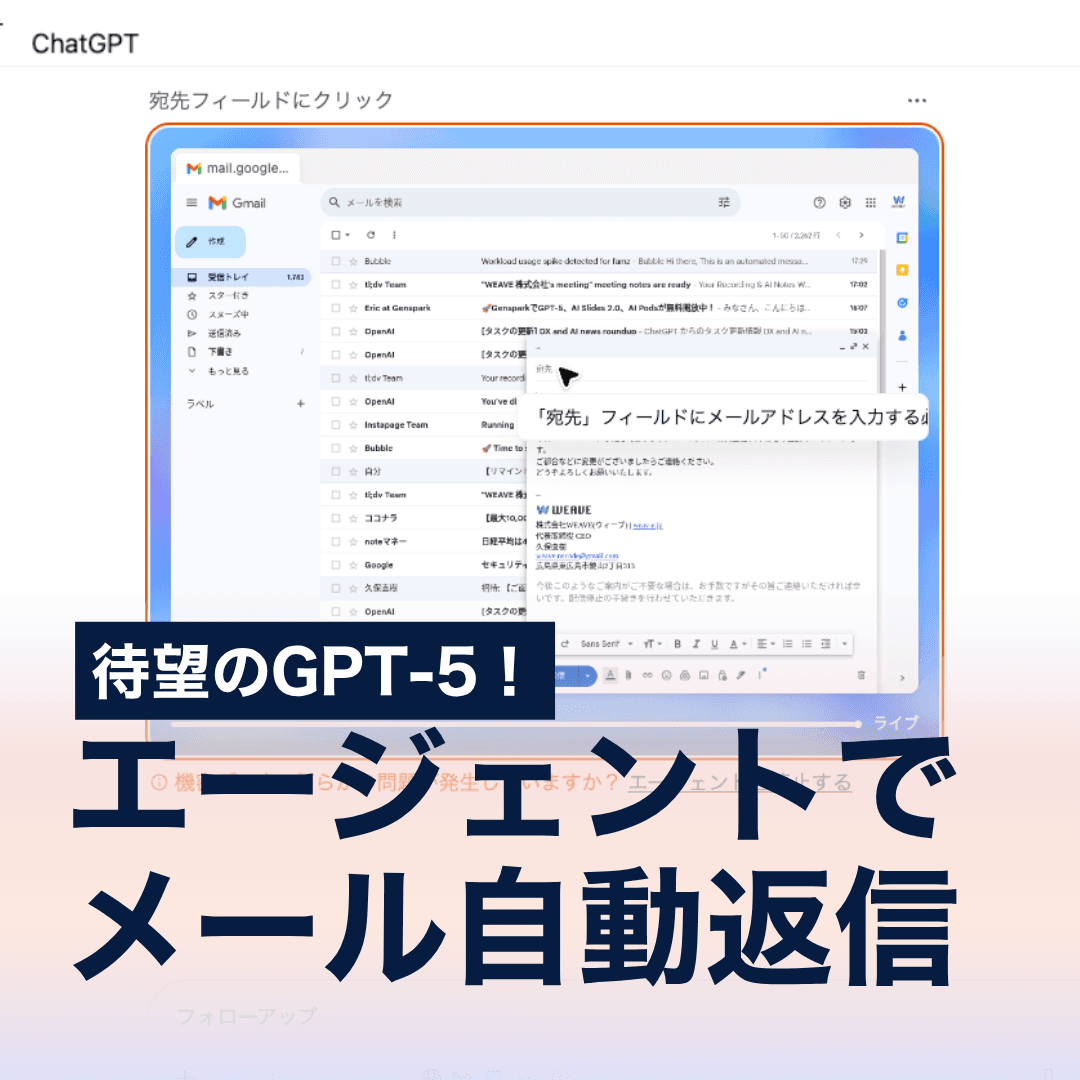
ChatGPTエージェントモードでメール自動送信|カレンダーの予定から作成
社内で使えるようにしたい方へ
記事の内容を自社の業務に合わせて落とし込む、生成AIの研修も実施しています。 業種・職種に合わせた内容でご相談いただけます。
研修について相談する他のAIニュース
Copilotの2026年10月更新──NotebooksはWorkspacesへ、今すぐ使える機能とFrontier限定の見分け方
Microsoftが公開した2026年10月のCopilot更新まとめ。Teamsの文字起こしを残さない会議要約、Excelのデータ整理、WordのMarkdown対応など今すぐ全世界で使える機能と、NotebooksのWorkspacesへの移行・Excelの会計スキル・AutopilotなどFrontier限定の機能を分けて整理しました。
GoogleスライドのGeminiで資料全体を一括編集──英語のみ・利用上限と全ページ確認の手順
Googleスライドの Gemini が、1つの指示で複数スライドや資料全体を直せるようになりました。対象プラン、提供開始時は英語のみという制限、12月1日以降の利用上限、一括で直した後の確認と変更履歴での戻し方を整理しました。
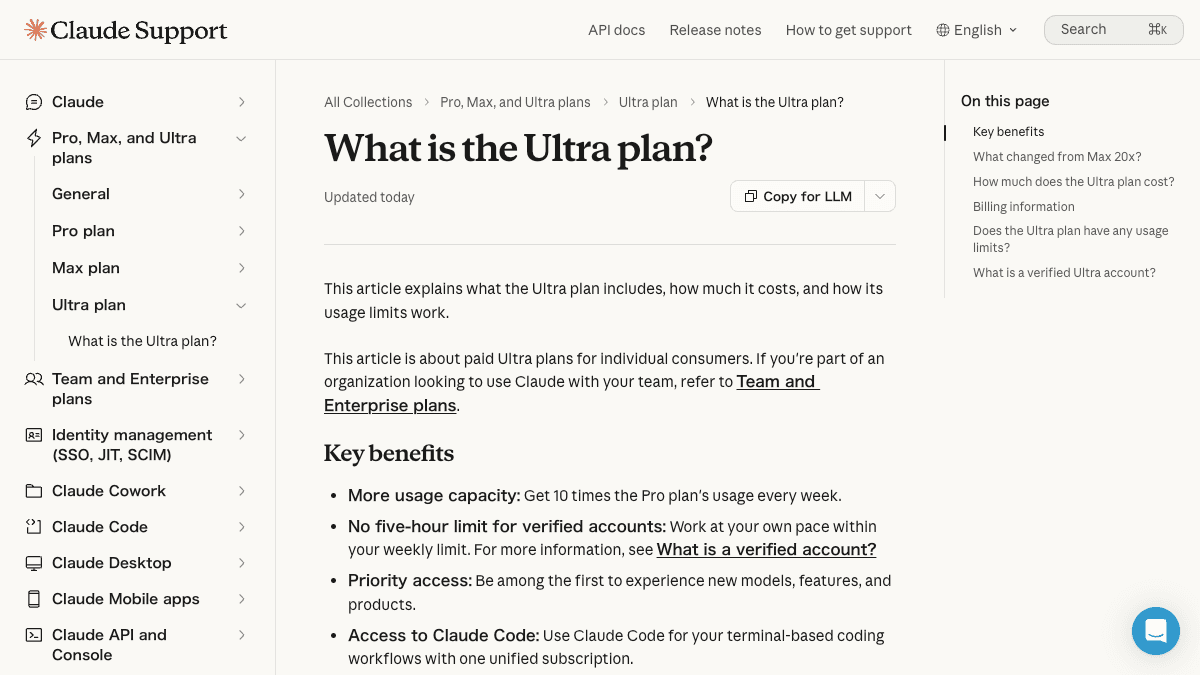
ClaudeのMax 20xが「Ultra」に名称変更──Maxとの上限の違いと今の契約で確かめること
Claude Max 20x(月200ドル)が「Ultra」に名称変更。既存契約者は同額で自動移行します。Claude Ultraの5時間制限なし・週の上限の考え方、Max(月100ドル)との違い、自分の契約で確認する画面を整理しました。
ChatGPTアプリでアカウント切り替え──仕事用と個人用を分けるときの確認点
ChatGPTのiPhone・Androidアプリで、2つのアカウントにログインしたまま切り替えられるようになりました。順次提供のため画面に出ないこともあります。仕事用と個人用を分けて使うときに、会社の情報を個人側に入れないための確認点を整理しました。