Claude CoworkがClaudeに統合──作業の続き方とDocs・Slidesで作れるもの
Anthropicが米国時間2026年9月16日、「Claude Cowork」と通常のチャットを1つのClaudeに統合すると発表しました。同時に、会話の中で文書を作る「Claude Docs」とスライドを作る「Claude Slides」が新しく登場し、これまで単体だった「Claude Design」も会話の中から使えるようになります。Coworkを使っていた人の作業がどうなるのか、どのプランにいつ来るのかを、業務目線で整理します。
何が変わったか
これまでのClaudeは、短いやり取りをする「チャット」と、時間のかかるまとまった作業を任せる「Cowork」が別の入口に分かれていました。今回の発表で、Coworkという入口が無くなり、ふつうの会話の中で同じことができるようになります。Anthropicは「タスクをどちらに置くか決めるのが面倒だ、という声があった」ことを統合の理由として挙げています。
Coworkで作業していた人については、公式ブログに「チャット、プロジェクト、アーティファクト、コネクタ、スキルはすべてそのままの場所にある」と書かれています。移行作業やデータの引っ越しは案内されていません。アプリを開いて、そのまま続きから作業する形になります。
同時に、会話の中から使える3つの機能が案内されました。
- ●Claude Docs(新規)— 会話の中で文書を作り、Claudeと一緒に書き進める
- ●Claude Slides(新規)— 会話の中でスライドを作る。直接編集でき、Claudeからそのまま発表もできる。PowerPointまたはPDFでダウンロード可能
- ●Claude Design(既存)— これまで単体だった機能が、会話の中でも使えるようになる。単体のClaude Designは従来どおり使える
Docs・Slides・Designで作ったものは1つの共有リンクにまとまり、スマホからも開けるとしています。なお報道(Engadget・Fortune)では、Docsで作った文書をGoogleドキュメントやMicrosoft Wordに書き出せるとされています。この点は公式ブログには書かれていないため、報道ベースの情報として扱ってください。
誰が今使えるのかは、ここが肝心です。発表文では「まずPro・Maxプランに、Webアプリ・デスクトップアプリ・モバイルアプリで、今後数週間かけて提供する」「オンにする操作は不要」とされています。Team・Freeプランは「その後まもなく」、Enterpriseは「組織に変更が入る少なくとも30日前に管理者に連絡する」と書かれています。Docs・Slides・Designの3つはいずれも有料プランでのベータ提供で、Enterpriseは管理者がオンにするかどうかを決めます。
日本での提供については、発表文に国や言語の記載はありません。国・言語による制限が書かれていない一方で、提供は段階的に進むとされています。そのため、日本のアカウントで今日開いても画面が変わっていないことは十分にあり得ます。設定を間違えているわけではないので、しばらく待つのが正解です。
【2026年9月26日追記】その後、公式リリースノートでは、Claude Design・Claude Slides・Claude Docsを含むアーティファクトが「Freeを含むすべてのプランで使える」、Enterpriseは「ベータで既定オフ。オーナーがオンにするまで使えない」と書かれるようになりました。一方で同日時点のヘルプ記事はまだ「テンプレートは有料プランのみ」としており、記載が揃っていません。詳しくは記事「Claude Slides・Docsは無料プランで使える?──公式の記載の食い違いと、無料で資料を作るときの使いどころ」で整理しています。
業務での使いどころ
中小企業の実務で効いてくるのは、「調べる・書く・スライドにする」を別々のツールに分けなくてよくなる点です。発表文の例も、週次レポートを依頼したら、文書とスライドが同じ会話から出てくる、という流れになっています。同じ会話から出すので、レポートとスライドの数字がずれないのが実務上のメリットです。
向いている仕事と、向かない仕事を分けて考えます。
- ●向く:毎週・毎月くり返す定例レポート、社内会議用の報告スライド、既存資料の作り直し
- ●向く:手元のデータや連携先(コネクタ)から拾って、そのまま文書・スライドにする作業
- ●向かない:数字の正しさが最後まで問われる資料(決算・見積・契約)。下書きまでに留める
- ●向かない:社外にそのまま出すデザイン成果物。ベータ提供のため、体裁は人が最後に整える前提で
- 1Pro・MaxプランのClaudeアプリを開き、Cowork用の入口が残っているか、ふつうの会話から資料を頼めるかを確かめる
- 2いつも自分で作っている定例の報告資料を、1本だけ試しに頼んでみる
- 3出てきた文書とスライドを直接編集し、直したい箇所はClaudeにコメントで伝える
- 4PowerPointまたはPDFでダウンロードし、いつもの体裁と見比べる
- 5使えそうなら、同じ依頼文を毎週の定例として繰り返し使う
今週の定例報告を作ってください。成果物は2つです。

【1】報告書(文書)
・見出しは「今週の実績」「先週からの変化」「遅れている案件」「来週の予定」の4つ
・遅れている案件には、遅れた理由と、いつ戻せる見込みかを1行ずつ書く

【2】上記の要点だけをまとめたスライド5枚
・1枚目は結論だけ。残り4枚は上の4つの見出しに対応させる
・報告書と同じ数字を使い、スライド側で数字を丸めたり言い換えたりしない

守ってほしいこと
・渡した資料に無い数字を足さないでください
・元の資料から読み取れなかった項目は[要確認]と書いてください
・推測で埋めた箇所があれば、最後にまとめて挙げてください

--- 元データここから ---
(ここに今週の数字や議事メモを貼り付け)
「渡した資料に無い数字を足さない」「読み取れなかった項目は[要確認]」の2行を必ず入れてください。これが無いと、AIが前後の文脈から数字を推測して埋めてしまい、報告書とスライドの両方に同じ間違いが載ります。
試すときに気をつけること
==画面が変わっていなくても、設定の問題ではありません==
この統合はPro・Maxプランから今後数週間かけて順次提供されるもので、オンにする操作は用意されていません。Team・Freeプランは後日、Enterpriseは管理者への事前通知(少なくとも30日前)を経てからになります。日本での提供時期は発表文に記載がないため、今日時点で日本のアカウントに届いているかは確認できていません。画面にDocs・Slidesが出てこなくても、待つ以外にできることはありません。
- ●Docs・Slides・Designの3つはベータ提供。仕様や画面はこの先変わる前提で使う
- ●Enterpriseで使う場合、管理者が機能をオンにするまでは出てこない
- ●初期設定では、Claudeは行動を起こす前に確認を取る。確認なしで作業を続けさせる設定もあるが、その場合も最終判断は人が持つ
- ●作ったものは1つの共有リンクにまとまる。社外秘の資料を扱うときは、リンクを誰に渡すかを社内ルールで決めてから使う
- ●報告書・スライドに載る固有名詞と数字は、人が目で確認する工程を残す
統合そのものは、使う側が何かを準備する話ではありません。ただ「Coworkでやっていた重い作業を、ふつうの会話に投げていい」という前提に変わるので、どの作業を任せるかは自分で決め直す必要がある点だけ押さえておけば十分です。
出典
社内で使えるようにしたい方へ
記事の内容を自社の業務に合わせて落とし込む、生成AIの研修も実施しています。 業種・職種に合わせた内容でご相談いただけます。
研修について相談する他のAIニュース
Copilotの2026年10月更新──NotebooksはWorkspacesへ、今すぐ使える機能とFrontier限定の見分け方
Microsoftが公開した2026年10月のCopilot更新まとめ。Teamsの文字起こしを残さない会議要約、Excelのデータ整理、WordのMarkdown対応など今すぐ全世界で使える機能と、NotebooksのWorkspacesへの移行・Excelの会計スキル・AutopilotなどFrontier限定の機能を分けて整理しました。
GoogleスライドのGeminiで資料全体を一括編集──英語のみ・利用上限と全ページ確認の手順
Googleスライドの Gemini が、1つの指示で複数スライドや資料全体を直せるようになりました。対象プラン、提供開始時は英語のみという制限、12月1日以降の利用上限、一括で直した後の確認と変更履歴での戻し方を整理しました。
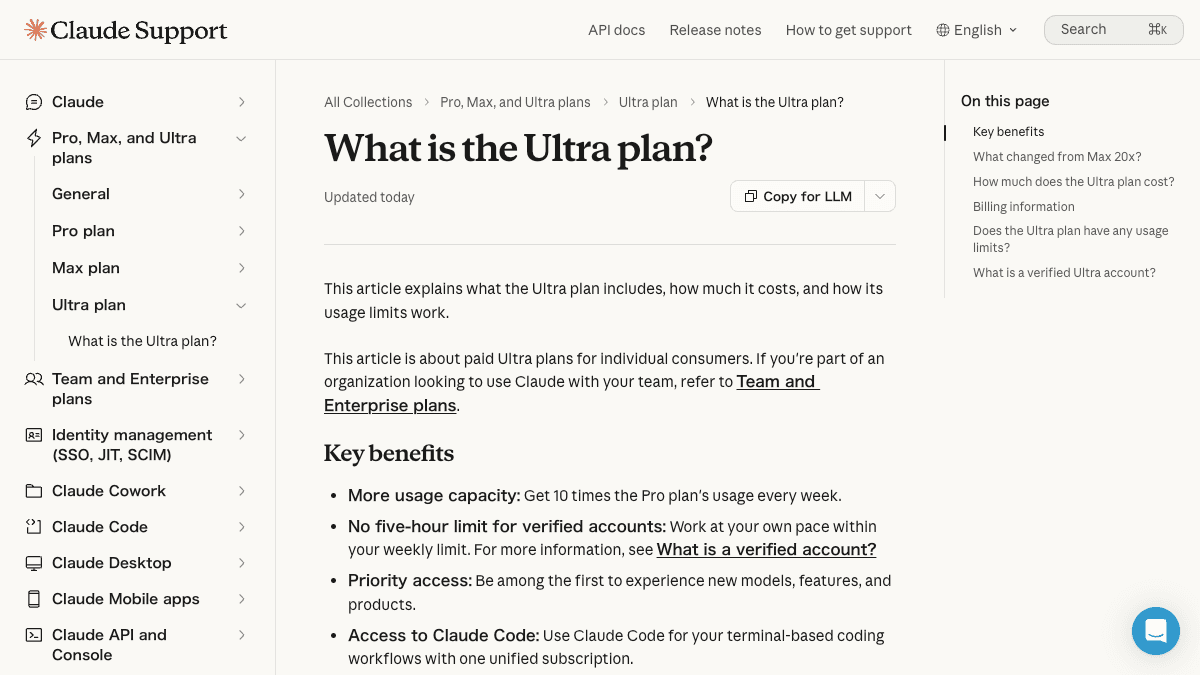
ClaudeのMax 20xが「Ultra」に名称変更──Maxとの上限の違いと今の契約で確かめること
Claude Max 20x(月200ドル)が「Ultra」に名称変更。既存契約者は同額で自動移行します。Claude Ultraの5時間制限なし・週の上限の考え方、Max(月100ドル)との違い、自分の契約で確認する画面を整理しました。
Geminiで作ったファイルをチャット上で編集──PDF・ドキュメント・スライドの直し方とスマホの制限
Geminiのチャットで作ったPDF・Googleドキュメント・スプレッドシート・スライドを、その場でプレビューして直せるようになりました。全画面での手直し、範囲を選んでAIに直させる使い方、スマホはPDFのみという制限、人が確かめるべき点を整理しました。