ChatGPTの営業プラグイン「Sales」とは──CRM連携でAIに任せる範囲と人が確認する所
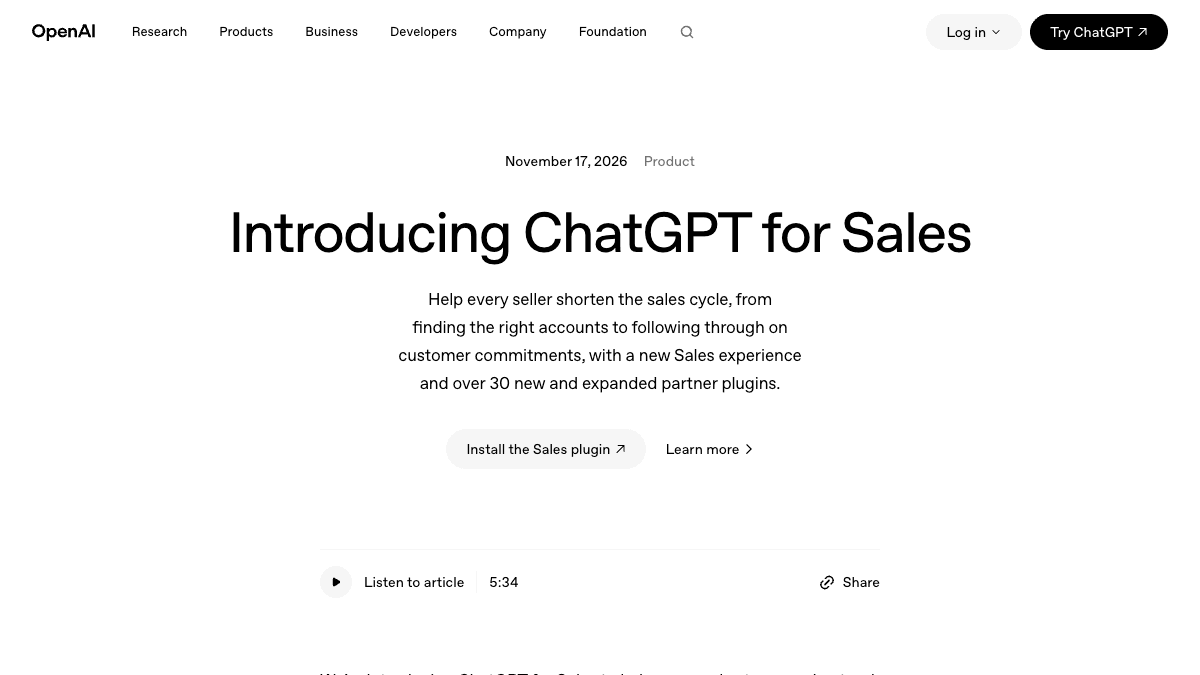
OpenAIが米国時間2026年11月17日、営業向けの「ChatGPT for Sales」を発表しました。OpenAI製の「Sales」プラグインと、SalesforceやHubSpotなど30以上の提携プラグインを組み合わせ、商談の準備からフォローの下書き、CRM(顧客管理システム)の更新までをChatGPTの中で進められるようにするものです。どこまでをAIに任せ、どこから人が確認するか、業務の線引きの目線で整理します。
何が変わったか
ChatGPT for Sales は、OpenAIが作った「Sales」プラグイン(ChatGPTに業務別の機能を足す追加部品)と、30以上の提携先のプラグインをまとめた営業向けの仕組みです。OpenAIは「見込み客の調査、提案の準備、CRMの更新、商談を前に進める」ための道具だと説明しています。
- ●Salesプラグインの製品ページでは、連携先として Slack・Teams・Zoom・Granola・Fireflies・Otter.ai・Salesforce・HubSpot などが挙がっています
- ●用意されている作業の例として「アカウントの動きの分析」「導入効果の説明資料(ビジネスケース)作成」「競合の比較メモ作成」などが並んでいます
- ●報道では、Gong・Clay・ZoomInfo などの営業ツールも提携プラグインとして名前が挙がっています
- ●SalesforceはCRMの記録を確認して、取引先や商談の状況、案件のリスク、フォローの準備に使う、と説明されています
誰が使えるかについて、報道ではOpenAIの説明としてChatGPT Business と Enterprise の管理者が有効にする形だと伝えられています。管理者はSalesプラグインと提携プラグインを有効にし、メンバーが自分で入れられるようにするか、最初から入れておくかを選べるとされています。
一方、製品ページには「使えるかどうかはプラグイン・プラン・ワークスペースの設定によって異なり、一部の接続は管理者の設定や承認が必要」と書かれており、報道でも提携プラグインは「プラン・地域・ワークスペースの設定によって異なる」とされています。日本で使えるかは発表文に記載がなく、未確定です。無料版を含む全プランで使えると書いた海外報道もありますが、OpenAIの原文では確認できていません。
業務での使いどころ
営業の仕事を「調べる・準備する・書く・記録する」に分けると、AIに下書きを任せやすいのは前の3つです。CRMへの記録は、AIが案を出し、人が確認してから反映する分担にしておくのが安全です。報道でも、SalesプラグインはCRMの変更を「利用者が確認するための案として出す」と説明されています。
- ●商談準備:CRMの履歴と過去の議事録から、相手の状況・前回の宿題・今回聞くことを1枚にまとめる(AIに任せやすい)
- ●フォローメール:商談メモから御礼と次の一手のメール文案を作る(文案まではAI、送るのは担当者)
- ●CRM更新:商談フェーズ・次回日程・金額の変更案を出させる(反映は担当者か上長が確認してから)
- ●向かない仕事:値引きや契約条件の判断、相手に送る最終版の確定。ここは人が決める
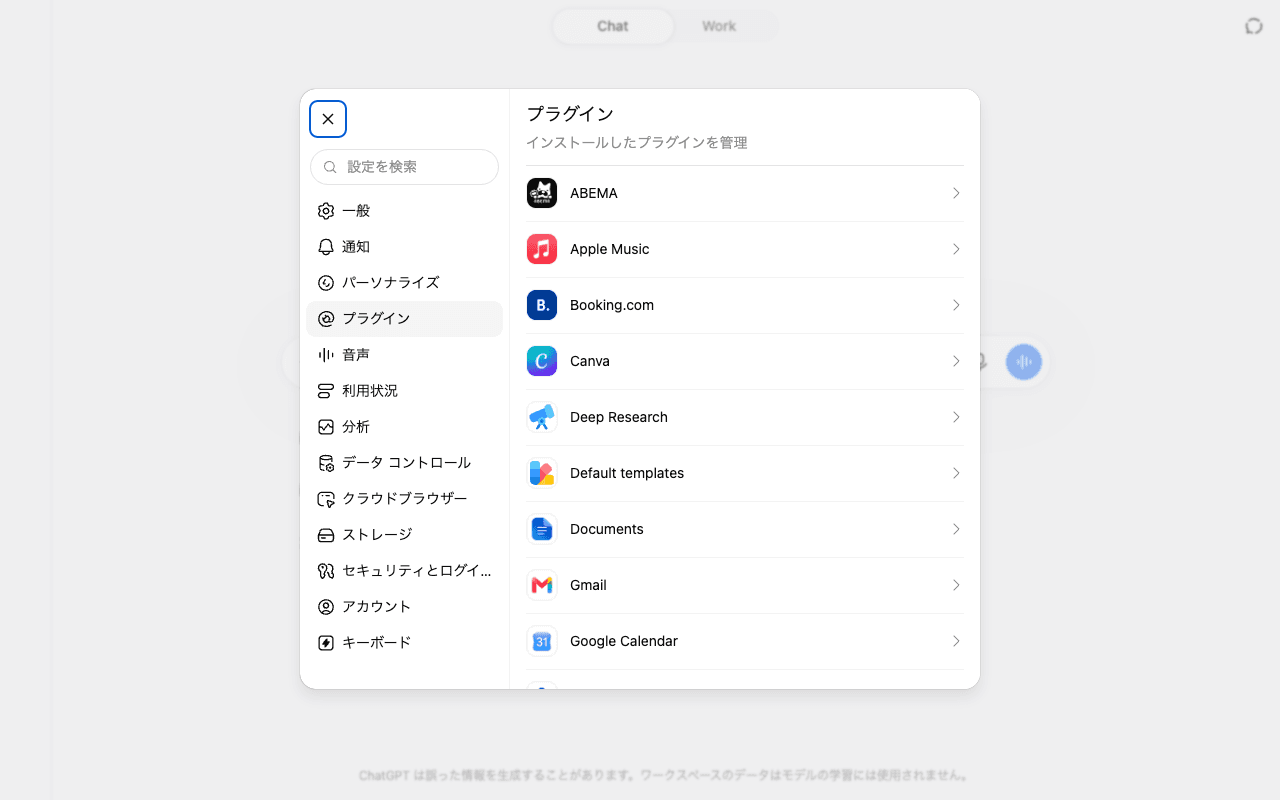
- 1管理者が、ワークスペースの管理画面のプラグイン設定でSalesプラグインと使うCRMのプラグインを有効にし、使ってよいメンバーと操作の範囲を決める(画面の名前は環境によって異なることがあります)
- 2担当者が自分のCRMアカウントでプラグインをつなぐ。見えるのは、その人がCRM側で見る権限を持っている記録だけ、という前提で確かめる
- 3まずは「読む・まとめる・下書きする」だけで使い始める
- 4CRMへの書き込みは、AIが出した変更案を担当者が1件ずつ見てから反映する。誰が最終確認するかを先に決めておく
明日の商談の準備メモを作ってください。対象は「(取引先名)」の「(商談名)」です。

次の順でまとめてください。
1. これまでの経緯(CRMの記録と過去の商談メモから。日付つきで3〜5行)
2. 前回こちらが約束した宿題と、その進み具合
3. 今回の商談で確認したいこと(3つまで)
4. 相手から出そうな懸念と、こちらの答え方の案

・CRMや議事録に書かれていないことは推測で埋めず、[記録なし]と書いてください
・金額や日付は、どの記録から取ったかを括弧で添えてください
以下の商談メモをもとに、2つを作ってください。

A. 取引先へのフォローメールの文案
・今日の御礼、合意したこと、次回までの宿題(誰が・いつまでに)を入れる
・こちらから約束していない条件や値引きは書かない

B. CRMに反映する変更案(まだ書き込まないでください)
・項目名/今の値/変更後の値/根拠になったメモの一文 の表にする
・メモから読み取れない項目は空欄のままにする

--- 商談メモここから ---
(ここに貼り付け)
Bの「まだ書き込まないでください」と「根拠になったメモの一文」が肝です。変更案と根拠を並べて出させると、確認する人が数秒で正誤を判断できます。
試すときに気をつけること
画面に出てこなくても、設定ミスとは限りません
OpenAIは、使えるかどうかはプラン・ワークスペースの設定・プラグインごとに異なり、一部は管理者の承認が必要だとしています。日本での提供は発表文に記載がなく未確定です。Salesプラグインが見当たらない場合は、まず自社の管理者に、プラグインが有効になっているか・自分に使う権限があるかを確認してください。
CRMへの書き込みは「誰が確認して反映するか」を先に決める
報道によると、OpenAIは「重要な作業は必ず人が確認すべき」と注意を添えています。CRMにどこまで書き戻せるかは、つないだプラグインが対応している操作と、与えた権限によって変わると伝えられています。書き込みを許す前に、最終確認者を決めておくのが安全です。最初は読み取りと下書きだけに絞り、書き込みは慣れてから広げる進め方をおすすめします。
- ●CRMには取引先の個人情報や金額が入っています。社外のAIにつなぐ前に、社内の情報の扱いルールと照らし合わせる
- ●AIが作ったフォローメールは、宛先・金額・日付・約束した内容を人が確認してから送る
- ●料金や、どの提携プラグインが自社のプランで使えるかは、管理者の画面か販売窓口で確かめる
出典
この記事に関連するレシピ
「営業」の業務を生成AIで進める手順を、動画で確認できます。

組織図をエクセルで自動作成|ChatGPTで社員名簿と同じファイルに
Excelの名寄せをGeminiで|取引先リストの重複を直して1社1行の一覧に

ChatGPT in Chromeの使い方|コピペなしで見積比較とフォーム入力

インボイス対応の請求書の作り方|Geminiで税率ごとの消費税までPDFに

Claudeでスプレッドシートを作成|予実管理をダミーデータからグラフまで

見積もりの比較表をChatGPTで作る|インテリジェントUIで枚数を変え比べ直す
社内で使えるようにしたい方へ
記事の内容を自社の業務に合わせて落とし込む、生成AIの研修も実施しています。 業種・職種に合わせた内容でご相談いただけます。
研修について相談する他のAIニュース
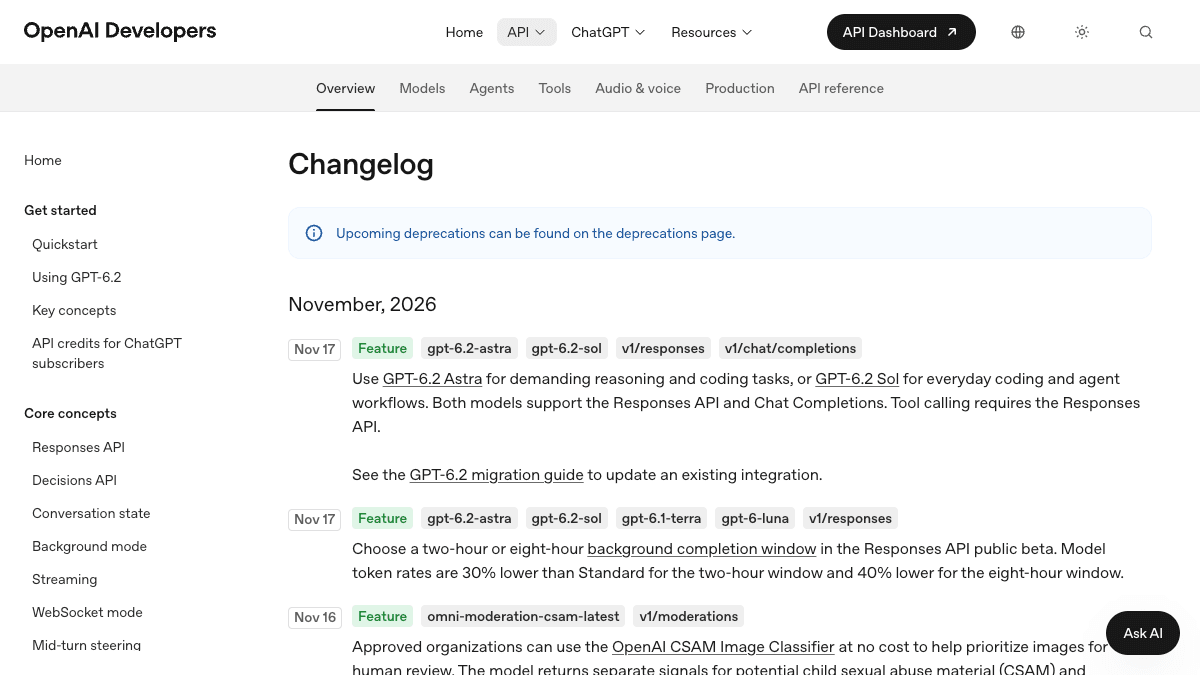
OpenAI APIの料金を最大4割安く──2時間・8時間の「完了期限つき処理」の使いどころと注意点
OpenAIのResponses APIに、2時間または8時間以内に仕上がればよい処理をStandardより30%・40%安い単価で回せる仕組みが公開ベータで加わりました。対象モデル、Batch APIとの違い、業務で安い枠に回せる処理を整理しました。
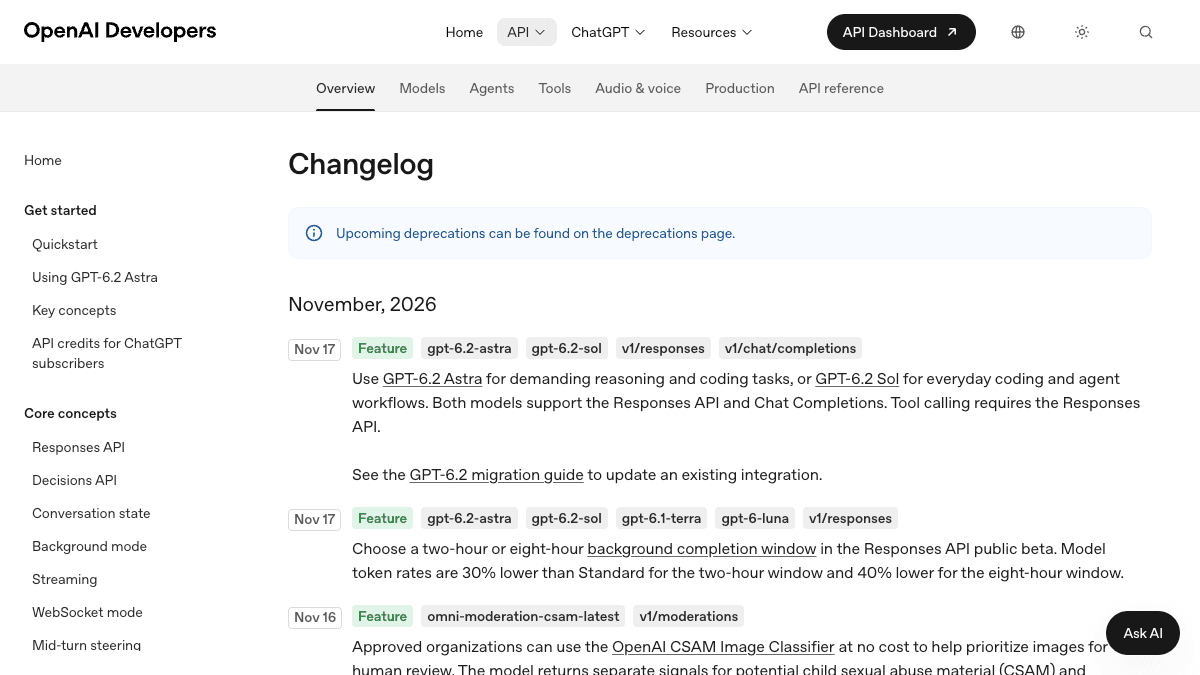
GPT-6.2 Astra・SolのAPI料金と使い分け──GPT-6.1から切り替える前の確認点
OpenAIがAPIで公開したGPT-6.2 Astra(gpt-6.2-astra)とGPT-6.2 Sol(gpt-6.2-sol)。公式の使い分け、料金、ツール呼び出しはResponses APIのみという制約、移行ガイドで外す設定を、自社システムで切り替える前の確認点として整理しました。
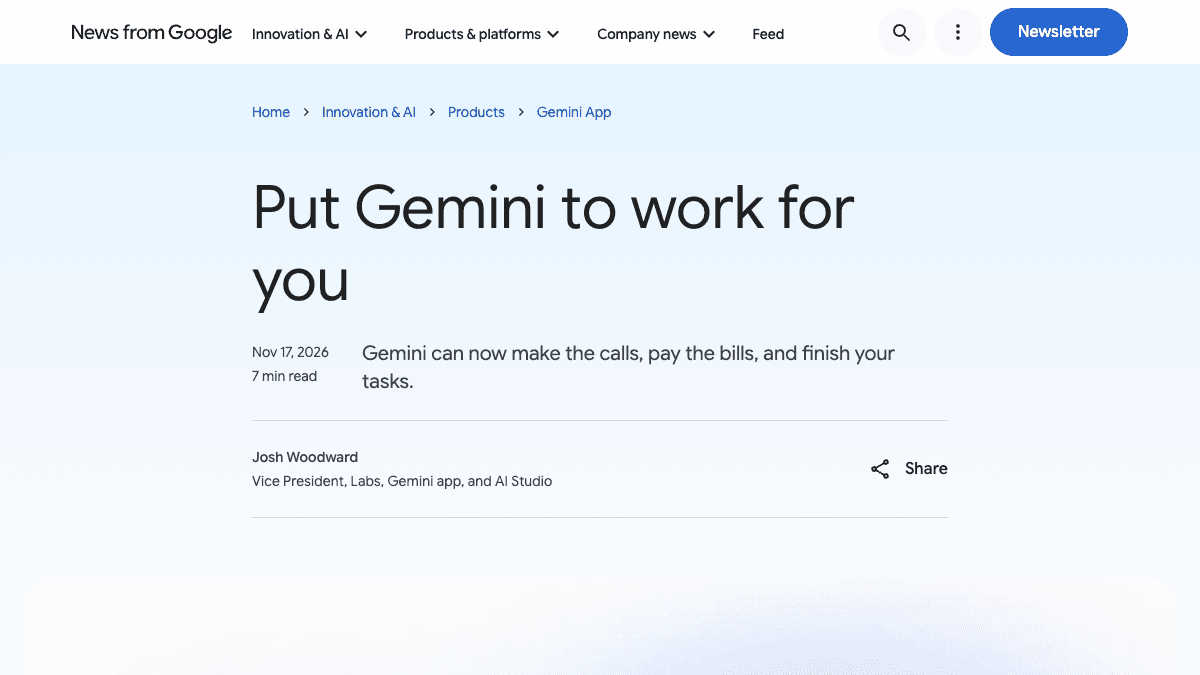
Geminiのタスクモードが日本でも無料に──米国先行の機能の見分け方と「常に許可」の線引き
GeminiアプリのTask(タスク)が日本を含む6か国で無料提供へ。電話・メール転送・SMSなど米国先行の機能との見分け方、購入前の確認や「常に許可」をどこまで任せるかを業務目線で整理しました。
CopilotアプリのChatとCoworkが「Home」に統合──今使える機能とFrontier限定機能の見分け方
Ignite 2026でMicrosoft CopilotアプリのChatとCoworkが1つの入力欄「Home」にまとまり一般提供に。Office in Copilot・Projects・Automationsは一般提供、Today・Workspaces・AutopilotはFrontier限定。画面に出ない理由と対象プランを整理しました。