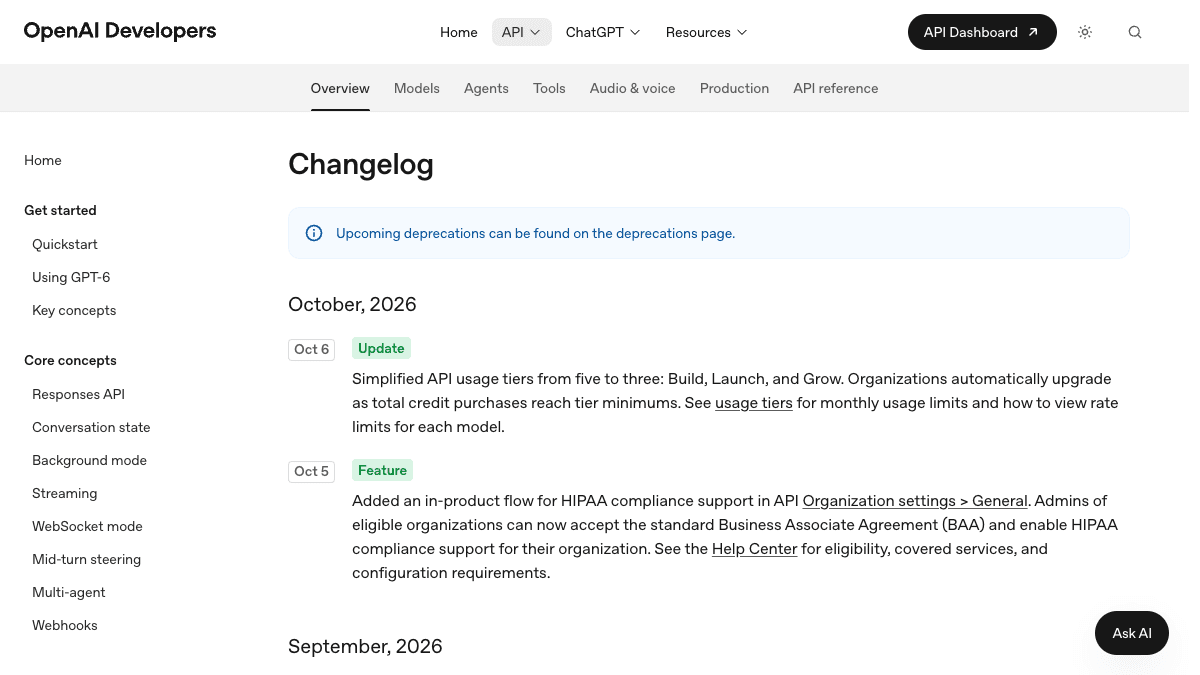
ChatGPTに音声ファイルをアップロードして文字起こし──対象プラン・議事録の作り方・社外秘録音の注意点
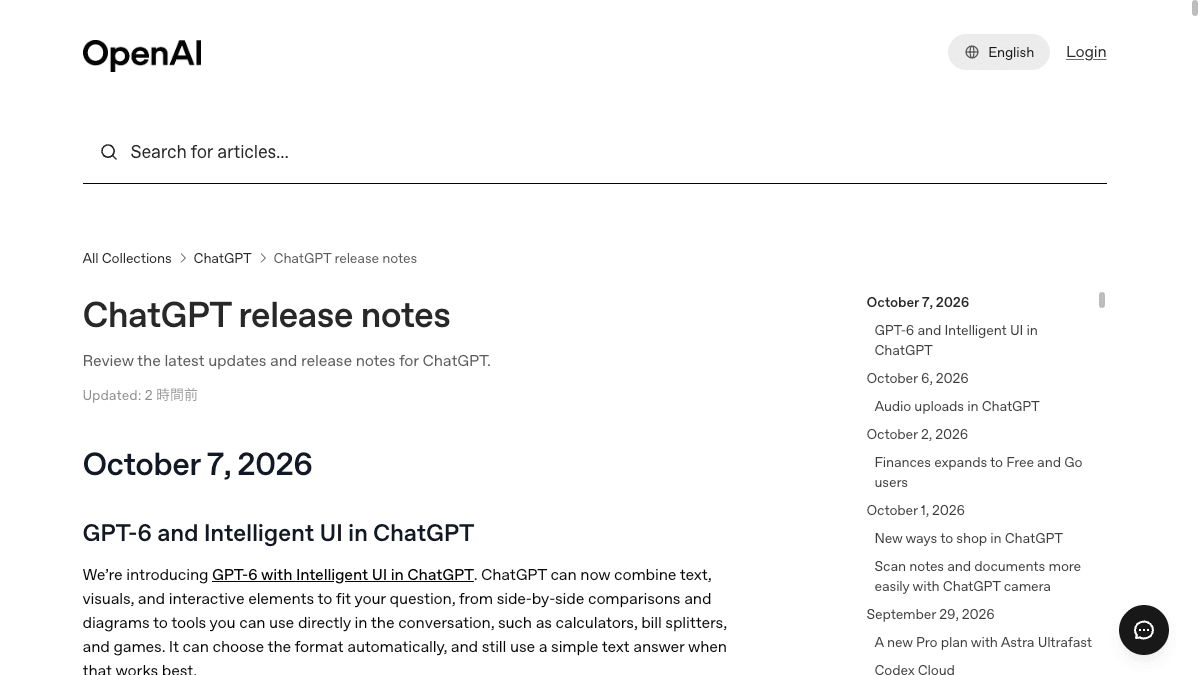
OpenAIは2026年10月6日(米国時間)のChatGPTリリースノートで、音声ファイルをアップロードして文字起こし・要約・内容への質問ができるようになったと案内しました。これまで別の文字起こしツールを通していた「録音 → 議事録」の作業が、ChatGPTの1つの会話で完結するようになります。誰が使えるのか、業務でどう使うのか、何に気をつけるのかを見ていきます。
何が変わったか
ChatGPTの会話に音声ファイルを添付し、やりたいことを書くだけで、文字起こし・要約・内容への質問ができるようになりました。OpenAIは、会議・インタビュー・講義の録音を整理されたメモや、フォローアップメール(会議後に送る確認・お礼のメール)の下書きに変えられる、と説明しています。
- ●対応形式:WAV、MP3、M4A、AAC、FLAC、OGG、音声のみのWebM・MP4など(動画として扱われるWebM・MP4は対象外と報じられています)
- ●1ファイルの上限:512MBと報じられています
- ●アップロード回数:有料プランで3時間あたり80ファイルまでで、混雑時は下がることがあると報じられています
使えるのは有料のChatGPTプランとワークスペース(会社で契約した共有環境)です。無料プランは現時点で対象外と報じられています。リリースノートには具体的なプラン名の一覧はありません。
日本での提供については、リリースノートに国名の記載はありません。「ワークスペースの設定、地域、アプリのバージョン、モデルによって使えるかどうかが変わる」と書かれているため、日本の画面にもう出ているかは確認できていません。有料プランなのに音声ファイルが添付できない場合、自分の設定ミスとは限りません。アプリを最新にしたうえで、会社契約なら管理者の設定も確認してください。
業務での使いどころ
向いているのは、社内定例、商談、取材、研修など「録音はあるが、聞き直して議事録にする時間が無い」仕事です。逆に、一言一句の正確さが求められる記録(契約条件の読み合わせ、公式な議事録)は、AIの文字起こしをそのまま確定版にせず、人が録音と照らして確認する前提で使います。
- 1会議や商談を録音する(録音することは参加者に事前に伝えておく)
- 2ChatGPTの会話に音声ファイルを添付し、まず文字起こしを依頼する
- 3同じ会話で、下のプロンプトを使って議事録に整理させる
- 4続けてフォローメールの下書きを作らせる
- 5固有名詞・数字・期限だけは人が録音で確かめてから確定する
添付した音声は社内会議の録音です。次の手順で整理してください。

1. まず全文を文字起こししてください
2. そのうえで、次の4項目に整理してください
・決定事項(決まったことだけ。検討中は含めない)
・宿題(誰が・何を・いつまでに)
・保留になった論点(なぜ保留かも一言で)
・次回までに確認が必要なこと

・録音で話されていない内容を足さないでください
・聞き取れない箇所や、話者が分からない箇所は[要確認]と書いてください
添付した音声は、お客様との商談の録音です。商談後にお客様へ送るお礼と確認のメールの下書きを作ってください。

・件名を1つ付けてください
・本文は、お礼/本日確認した内容/次のアクション(こちら側・お客様側に分けて期限付き)/締めの挨拶、の順にしてください
・金額、納期、数量は、録音ではっきり話された内容だけを書いてください。曖昧な箇所は[要確認]と書いてください
・録音で話されていない約束や提案は書かないでください
どちらのプロンプトも、最後の「話されていない内容を足さない」「曖昧なところは[要確認]」が要です。これを書かないと、AIが文脈から推測して、言っていないことを議事録やメールに入れてしまうことがあります。
試すときに気をつけること
==日本語の精度は公表されていません==
リリースノートには「文字起こしには誤りが含まれることがあり、言語によって性能が異なる」と書かれています。日本語でどの程度の精度になるかの数字は示されていません。また、話者の聞き分けは不正確なことがあると報じられています。まず社内定例など外に出ない会議の録音で試し、人名・社名・製品名・数字の誤りがどの程度出るかを自社の音声で確かめてから業務に組み込んでください。
社外秘の録音を入れる前に確認すること
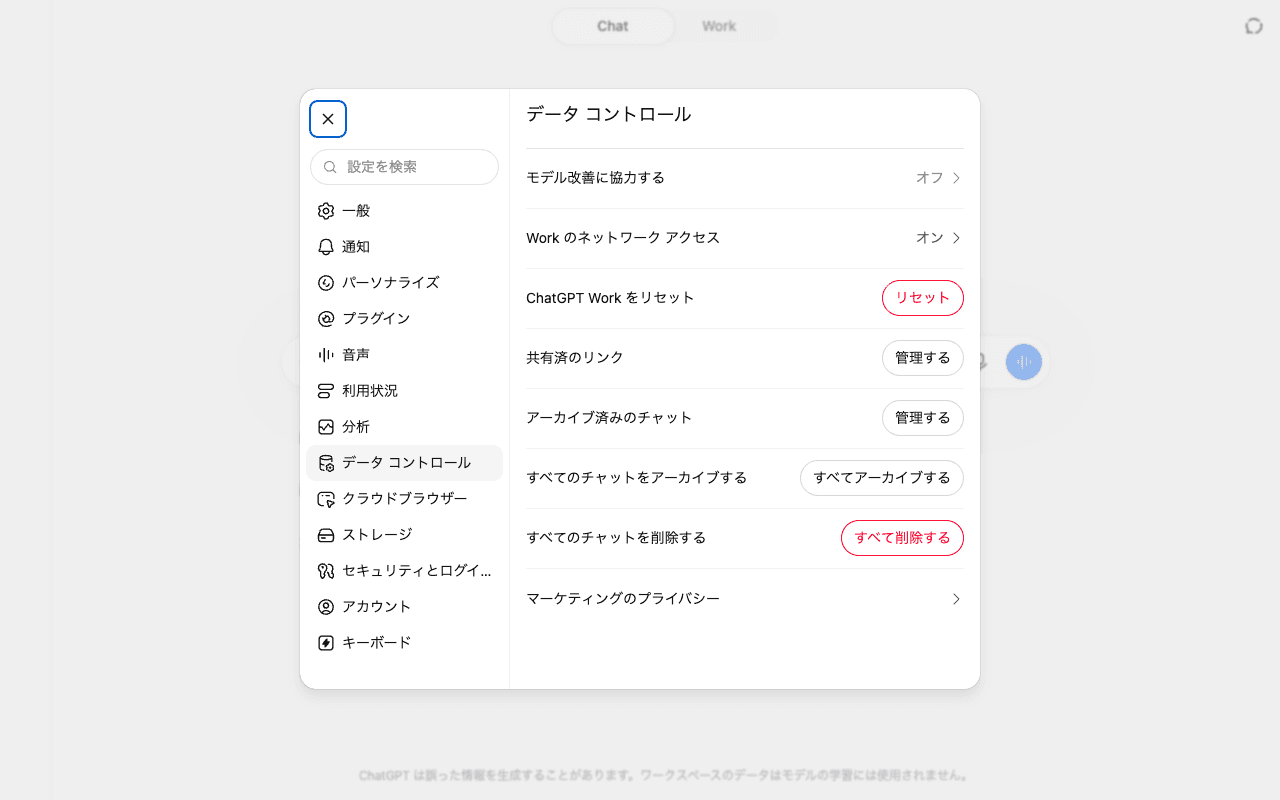
商談や人事面談の録音には、取引先の情報や個人情報が含まれます。アップロードする前に、①社内の情報の扱いルールで外部のAIサービスに録音を渡してよいか、②使っているのが個人の有料プランか会社契約のワークスペースか、③個人プランの場合、データをモデルの改善に使う設定がオフになっているか、を確認してください。録音していることを相手に伝えていない会議の音声は入れないのが原則です。
- ●長い録音は処理が途中で止まることがあると報じられています。止まる場合は録音を分割して試す
- ●動画ファイルはそのまま入れられない場合がある。会議ツールの録画は音声だけ書き出してから添付する
- ●アップロード回数の残りは画面に表示されないと報じられています。まとめて大量に処理する予定がある時は余裕を持つ
出典
社内で使えるようにしたい方へ
記事の内容を自社の業務に合わせて落とし込む、生成AIの研修も実施しています。 業種・職種に合わせた内容でご相談いただけます。
研修について相談する他のAIニュース
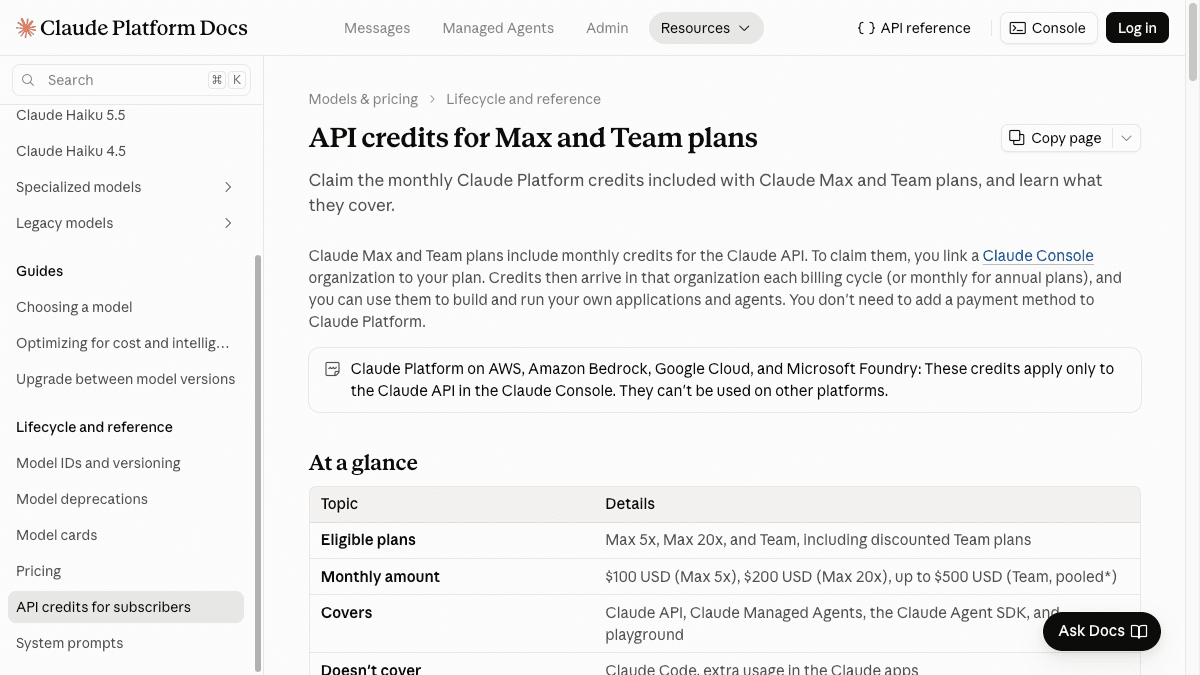
ClaudeのMax・Teamに毎月のAPIクレジット──受け取り方・使える範囲・切れた時の動き
Claude MaxとTeamプランに、毎月のAPIクレジット(Max 5xは100ドル、Max 20xは200ドル、Teamは最大500ドル)が付きました。Claude Consoleの組織をつながないと受け取れない点、Claude Codeには使えない点など、業務で使う前の確認点を整理しました。
Claude Haiku 5.5とは──Sonnet 5.5・Opus 5.5との使い分けと、問い合わせ仕分けで任せられる範囲
Anthropicが発表したClaude Haiku 5.5は、同社で最も安く速い小型モデル。Haiku 4.5より運用費が平均約75%下がるとされます。Sonnet 5.5・Opus 5.5との違いと、問い合わせの仕分けや要約など大量の定型業務での使い方を整理しました。
ChatGPTのGPT-6「Intelligent UI」とは──画面に出ない理由・プラン別の違い・事務での使い方
ChatGPTの通常チャットがGPT-6になり、回答にグラフやボタン、計算ツールが出る「Intelligent UI」が始まりました。GPT-6が表示されない理由、Sol/Lunaのプラン別の違い、見積もり計算や比較表での使い方と検算の注意点を整理します。
OpenAI APIの利用ティアが3段階に──Build・Launch・Growの条件と月の上限、自社システムの確認手順
OpenAI APIの利用ティア(Usage tiers)が5段階からBuild・Launch・Growの3段階に整理されました。各段階の条件と月の利用上限、AIを組み込んだ社内システムや外部サービスが上限に当たらないかを確かめる手順をまとめました。