SynthID Detectorとは──AI生成の画像・動画・音声を確かめる手順と「判定できない=本物」ではない理由
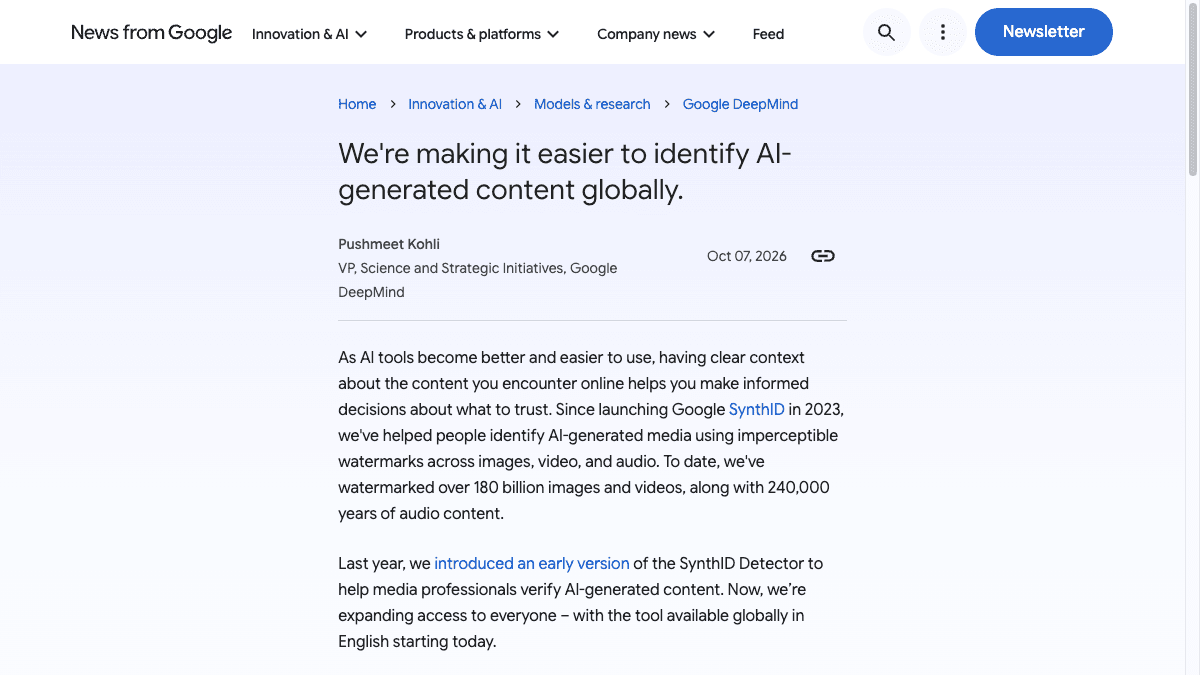
Googleが2026年10月7日(米国時間)、AIで作られた画像・動画・音声かどうかを確かめるWebツール「SynthID Detector」を全世界向けに公開しました。これまでは報道関係者など一部の人向けでした。取引先から届いた画像や、SNSで拡散している動画を広報資料に使う前に確かめる、といった場面で使える一方、「判定できなかった=人が撮った本物」とは言えないツールです。何が分かって何が分からないのかを整理します。
何が変わったか
SynthID(シンスID)は、Googleが2023年から使っている「電子透かし」の技術です。AIが画像・動画・音声を作る時点で、人の目や耳では分からない印を埋め込みます。SynthID Detector は、ファイルをアップロードするとこの印が入っているかを調べてくれるWebサイト(synthid.com)です。
- ●調べられるのは画像・動画・音声のファイル。発表の対象に文章(テキスト)は含まれていない
- ●Google のAIに加えて、OpenAI・NVIDIA・Kakao のAIで作られ、SynthID の透かしが入った物を判定できるとGoogleは発表しています
- ●Apple は「soon(近く対応)」とされており、発表時点ではまだ対応していない
- ●Googleによると、これまでに1,800億件以上の画像・動画と、24万年分の音声に透かしを入れてきた
誰が使えるか:発表文では「全世界で、英語で、本日から提供」とされています。料金や対象プランの記載は発表文にありません。画面は英語のみで、日本語には対応していません。編集部が2026年10月8日に日本からアクセスし、実際に判定まで使えることを確かめました(下の画面)。
判定の前にサインインが必要です。編集部で試したところ、サインイン画面には「Google」「Apple」「ChatGPT」の3つのアカウントが並んでいました。初回は利用規約への同意画面も出ます。
なお、同じ仕組みの確認機能はGoogle検索・Geminiアプリ・Chromeにもすでに組み込まれていて、Googleによると1日100万件以上の確認に使われています。今回はそれを、ファイルを直接持ち込める独立したサイトとして誰でも使えるようにした、という位置づけです。
業務での使いどころ
中小企業で出番がありそうなのは、「外から受け取った素材を、自社の名前で外に出す前」の確認です。
- ●広報・SNS担当:取引先や外注先から届いた写真・動画を、自社のSNSやWebサイトに載せる前に確かめる
- ●営業・総務:社内で回ってきた「話題の画像・動画」を、資料に引用したり社内に転送したりする前に確かめる
- ●経理・総務:電話の録音や音声メッセージが、AIで作られた声でないかの手がかりにする(ただし後述の限界あり)
- ●制作物の受け取り:外注した制作物にAI生成の素材が含まれていないかを、契約の取り決めと照らし合わせる材料にする
向かないのは、文章(メール・原稿)がAIで書かれたかの判定と、「AIを使っていないことの証明」です。後者は次の章で説明する限界があるため、このツールだけでは言えません。
- 1ブラウザで synthid.com を開く(画面は英語)
- 2アカウントでサインインする
- 3確かめたい画像・動画・音声のファイルをアップロードする
- 4結果を読む。透かしが見つかった場合は「SynthID に対応したAIで作られた(または手が加えられた)」ことの強い手がかりになる
- 5見つからなかった場合は「判定できなかった」と記録し、出どころの確認を別の方法で続ける
実際に2枚を判定してみた
編集部で、GeminiのAIで作った人物画像と、カメラマンが撮影した人物写真(ミーネクストを運営するWEAVE代表・久保のプロフィール写真)の2枚を判定にかけました。
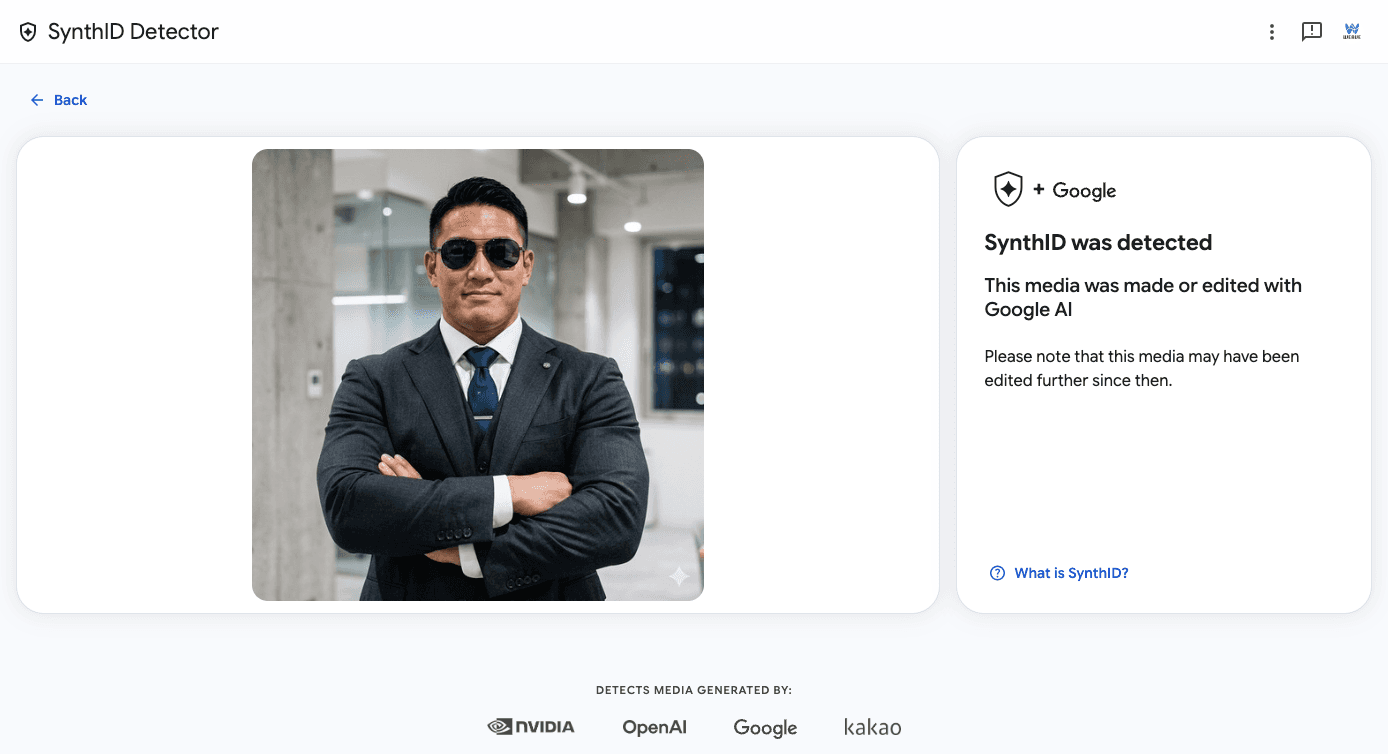
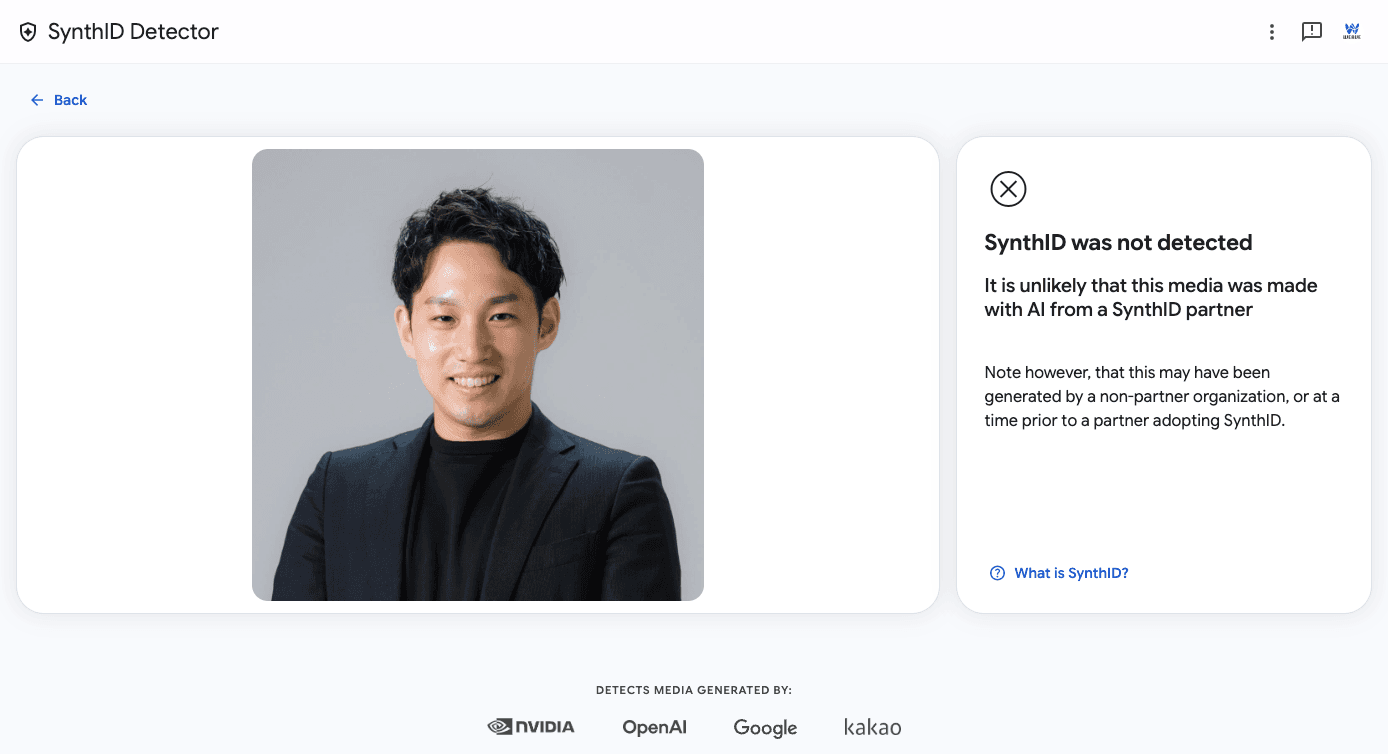
AI画像のほうは、どのAIで作られたか(この場合はGoogle)まで表示されました。一方、撮影写真の結果画面には「提携していない会社のAIで作られた可能性もある」と注意書きが出ます。透かしが見つからないことは、本物の写真だという証明にはならない、とツール自身が書いているわけです。
5番目の「別の方法」として一番確実なのは、送ってきた相手に出どころを聞くことです。角を立てずに聞く文面は、AIに作らせると早く済みます。
取引先からいただいた画像(または動画)を、当社のWebサイトとSNSに掲載したいと考えています。
掲載前に、次の点を確認する問い合わせメールの文面を作ってください。

確認したいこと
1. 撮影者または制作者はどなたか
2. 生成AIを使って作成・加工した部分があるか(ある場合はどのツールか)
3. 当社が掲載・加工してよい範囲

条件
・相手を疑っているように読めない、丁寧な文面にする
・「社内ルールとして全ての素材で確認している」という趣旨を入れる
・200〜300字程度
・件名も付ける
従業員20名ほどの会社で、取引先・外注先・SNSから受け取った画像・動画・音声を、自社の広報やWebサイトに使う前の確認ルールを作りたいです。

次の前提で、A4 1枚に収まるチェックリストを作ってください。

前提
・AI生成かどうかの確認ツールは、透かしが入った一部のAIの物しか判定できない
・ツールで「判定できない」と出ても、人が撮った本物とは限らない
・最終的には出どころ(誰が作ったか)の確認を重視したい

含めてほしい項目
・誰が、いつ、何を確認するか
・出どころが確認できない素材の扱い
・確認した記録の残し方
試すときに気をつけること
==「判定できない」は「本物」という意味ではありません==
SynthID Detector が見つけられるのは、SynthID の透かしを入れているAI(Googleと、OpenAI・NVIDIA・Kakaoなどの提携先)で作られた物だけです。透かしを入れていないAIで作られた画像・動画・音声は、そもそも判定の対象外です。MacRumors も「一般的なAI検出ツールではない」と伝えています。結果が出なかった素材を「人が撮った本物」として扱わないでください。
- ●AIで「作った」のか「一部を加工した」のかは区別できないと報じられています(MacRumors)。透かしが見つかっても、どこまでがAIかは分からない
- ●Apple のAIで作った画像は、発表時点ではまだ対象外(「近く対応」とされている段階)
- ●画面は英語のみ。社内で使い方を共有する時は、手順を日本語で書き添えておく
- ●サイト内のプライバシー表示によると、アップロードしたファイルは判定後すぐに削除される一方、回数制限のためにファイルの識別データが24時間保存される。社外秘の素材や、顧客が写った写真は上げる前に社内ルールを確認する
- ●利用規約では、透かしを消す・すり抜ける加工を試すことや、画面を使わずに大量に判定させることが禁じられており、違反するとすぐに利用停止になることがある
- ●対応しているファイル形式やサイズの上限は発表文に記載がない。上がらないファイルがあっても、自分の操作ミスとは限らない
この記事で確認できていること・いないこと
2026年10月8日時点で、Googleの発表文(英語)と国内外の報道をもとに書いています。サインイン方法・プライバシーの扱い・判定結果の表示は、編集部が同日に日本から実際に使って確かめたものです。
出典
この記事に関連するレシピ
「運用」の業務を生成AIで進める手順を、動画で確認できます。



社内で使えるようにしたい方へ
記事の内容を自社の業務に合わせて落とし込む、生成AIの研修も実施しています。 業種・職種に合わせた内容でご相談いただけます。
研修について相談する他のAIニュース
CopilotでGPT-6.2 Sol・Astraが選べない時の確認点──使える場所の違い・管理者設定・WordとCoworkの使い分け
MicrosoftがCopilotでGPT-6.2 SolとGPT-6.2 Astraの展開を開始。SolはChat・Word・Excel・PowerPointでも使える一方、AstraはCoworkとStudio以外はFrontier限定です。管理者設定と、Wordの下書きとCoworkへの依頼の使い分けを整理しました。
ClaudeのComputer useがTeam・Enterpriseでベータ提供──許可するアプリの線引きと画面に出ない時の確認点
Claudeが画面を見てデスクトップアプリを操作するComputer useが、Team・Enterpriseプランでベータ提供に。初期設定はオフで、オーナーが組織設定でオンにします。許可するアプリの決め方、人が確認すべき操作、表示されない時の確認点を整理しました。
ChatGPTのSpaceがPlusでも使える──ライブラリが置き換わる点と社外共有の注意
ChatGPT Spaceが18歳以上のPlus利用者へ順次提供されはじめ、サイドバーのライブラリはSpaceに置き換わります。Plusで作れるページ・スライドの使いどころと、無料プランの相手は共有ページを開けず公開リンクも無いという共有の注意点をまとめました。
Workspace Studioのコラボレーションステップ設定とは──初期値・制限時のエラーと判断基準
Workspace Studioのフローが他の人へのメール送信・Chat投稿・共有ファイル編集をできるかを管理者が決める新設定。初期値はオン。作成者本人だけに効く動作に制限すると何が止まるか、制限するかの判断基準と、フローがエラーになる注意点を整理しました。