スプレッドシートのcanvasを閲覧専用リンクで公開──元シートを見せずに配る手順と共有範囲の注意点
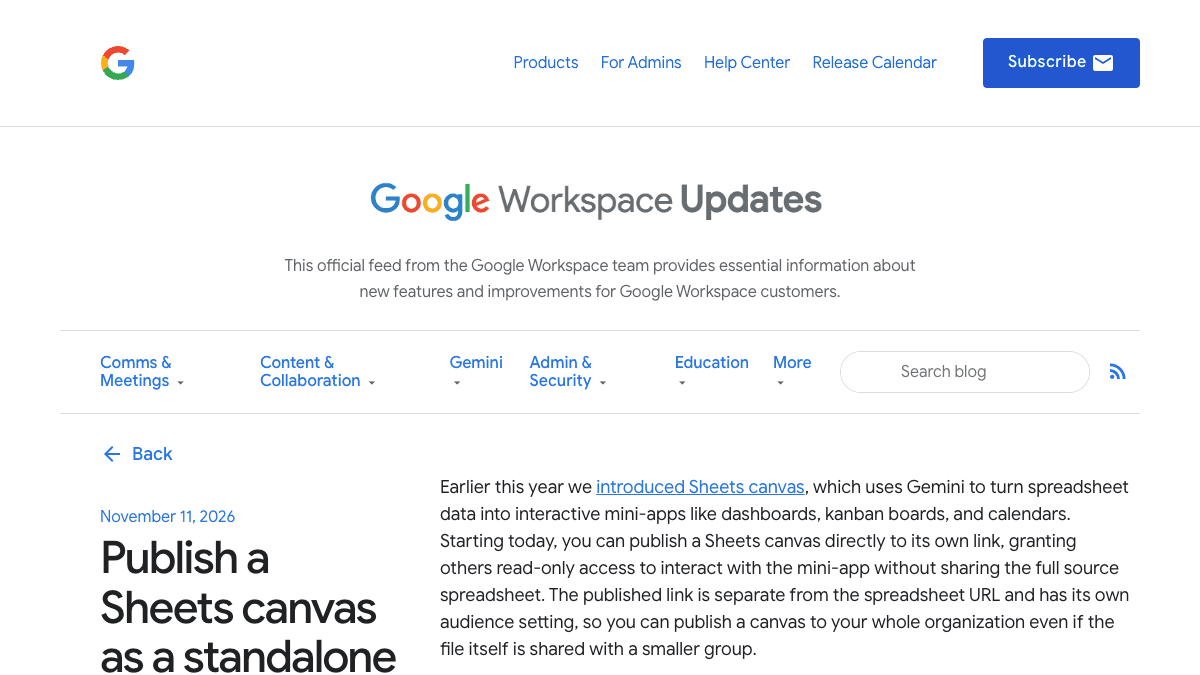
Googleは2026年11月11日(米国時間)、スプレッドシートのデータからGeminiで作るミニアプリ「Sheets canvas」を、元のスプレッドシートとは別の閲覧専用リンクで公開できるようになったと発表しました。元データを見せずにダッシュボードや予定表だけを社内に配れる一方、リンクの公開範囲は元ファイルの共有設定とは別に決まります。手順と、配る前に確かめたい点をまとめます。
何が変わったか
Sheets canvas(シーツ キャンバス)は、スプレッドシートのデータをもとに、Geminiへの指示だけでダッシュボードやカンバンボード(付箋を列で動かすタスク表)などの「ミニアプリ」を作る機能です。これまでは canvas のリンクを渡しても、見られる人は元のスプレッドシートと同じでした。
今回の発表で、canvas を元のスプレッドシートとは別の閲覧専用リンクで公開できるようになりました。Googleは、リンクを開いた人は元のスプレッドシートを共有されていなくてもミニアプリを操作できる、と説明しています。
- ●公開リンクはスプレッドシートのURLとは別物で、公開範囲もリンクごとに設定する
- ●元のシートが変わるたびに自動で公開し直すか、公開した時点のまま止めるかを選べる
- ●リンクのコピー、公開範囲の変更、公開の停止はいつでもできる
- ●公開できるのは、その canvas の編集権限がある人だけ。操作はパソコンのブラウザ版のみ
対象は Business Standard / Plus、Enterprise Standard / Plus、個人向けの Google AI Pro / Ultra、教育機関向けの Google AI Pro for Education、AI Expanded Access アドオンです。canvas の作成・編集にはユーザーごとの利用上限があります。提供は段階的で、Rapid Release(新機能を早く受け取る設定)の組織は2026年11月11日から、Scheduled Release(標準の設定)の組織は2026年12月2日からで、それぞれ画面に出るまで最大15日かかるとしています。
日本での提供について、今回の発表文に国や言語の記載はありません。ただし canvas 自体について、Googleのヘルプは「英語のみで提供」と案内しており、8月の提供開始時の国内報道も「英語でグローバル提供」としていました。日本語の画面で使えるかは未確定で、メニューに出ていなくても設定の誤りとは限りません。
業務での使いどころ
向いているのは「元データには個人名や単価など見せたくない列があるが、まとめた結果だけは多くの人に見せたい」場面です。たとえば案件の進み具合のダッシュボード、イベントや研修の日程表、社内行事のカレンダーなど。Googleも例として、カンファレンスの予定表、発売までのスケジュール、講座のカレンダーを挙げています。
反対に、見る人にデータを直接書き換えてほしい用途には向きません。公開リンクは閲覧専用なので、入力してもらうなら従来どおりスプレッドシートを共有します。
- 1見せる用のデータだけを1つのシート(タブ)にまとめる。canvas は1つのタブのデータを使う
- 2パソコンのブラウザでスプレッドシートを開き、Gemini から canvas を作る(下のプロンプト参照)
- 3canvas のツールバーにある公開アイコンから「Publish canvas」を選ぶ
- 4公開範囲を選び、自動で公開し直すか、公開時点のまま止めるかを決める
- 5社内の別アカウントでリンクを開き、見せてはいけない項目が出ていないか確かめてから配る
このシートのデータから、社内の関係者が見るための進捗ダッシュボードを作ってください。

・表示するのは「案件名」「ステータス」「担当部署」「期限」の列だけにしてください
・それ以外の列(個人名、金額、メモなど)は画面に出さないでください
・ステータスごとの件数を上に並べ、その下に期限が近い順の一覧を置いてください
・期限が7日以内のものは色を変えて目立たせてください
canvas の作成は、ヘルプ上は英語での提供です。英語で指示する必要がある場合は、上の箇条書きを英語に直してから使ってください。列名は自社のシートに合わせて書き換えます。
試すときに気をつけること
公開リンクは、元ファイルより広い範囲に届くことがある
公開リンクの範囲は、元のスプレッドシートの共有設定とは別に決まります。元のシートを数人にしか共有していなくても、公開範囲を広く選べばその範囲の全員が見られます。公開は既存の「ウェブに公開」と同じ仕組みで、組織外にどこまで出せるかは管理者のドライブの外部共有設定に従います。公開する前に、選んだ範囲を必ず確かめてください。
自動再公開をオンにすると、後からの書き込みもそのまま出る
「元のシートが変わるたびに公開し直す」を選ぶと、公開後に誰かがシートへ追記した内容も公開側に反映されます。見せたくない列を後から足すと、そのまま見えるおそれがあります。中身を固定したい資料は公開時点のまま止める設定にし、更新したいときに公開し直す運用が安全です。
- ●元のシートの編集者なら誰でも公開できる。公開してよい人を社内で決めておく
- ●Googleのヘルプは、ウェブに公開したグラフでは元データも見えると注意している。canvas の公開でどこまで見えるかは発表文に記載がないため、別アカウントで実際に開いて確かめる
- ●使わなくなったリンクは公開を停止しておく。停止はいつでもできると発表されている
- ●管理者がウェブへの公開を無効にしている組織では使えない。出てこないときは管理者に確認する
出典
この記事に関連するレシピ
「資料作成」の業務を生成AIで進める手順を、動画で確認できます。

アンケート集計をAIで|Googleフォームの回答をGeminiが分析

Excelの名寄せをGeminiで|取引先リストの重複を直して1社1行の一覧に

Claudeでスプレッドシートを作成|予実管理をダミーデータからグラフまで
規程の要点をスプレッドシートの表に|Gemini Notebookで出典つき

交通費の申請メールを自動集計|GeminiとApps Scriptで毎月1日に

名刺を顧客リストにする|Geminiに写真を送りスプレッドシートへ
社内で使えるようにしたい方へ
記事の内容を自社の業務に合わせて落とし込む、生成AIの研修も実施しています。 業種・職種に合わせた内容でご相談いただけます。
研修について相談する他のAIニュース
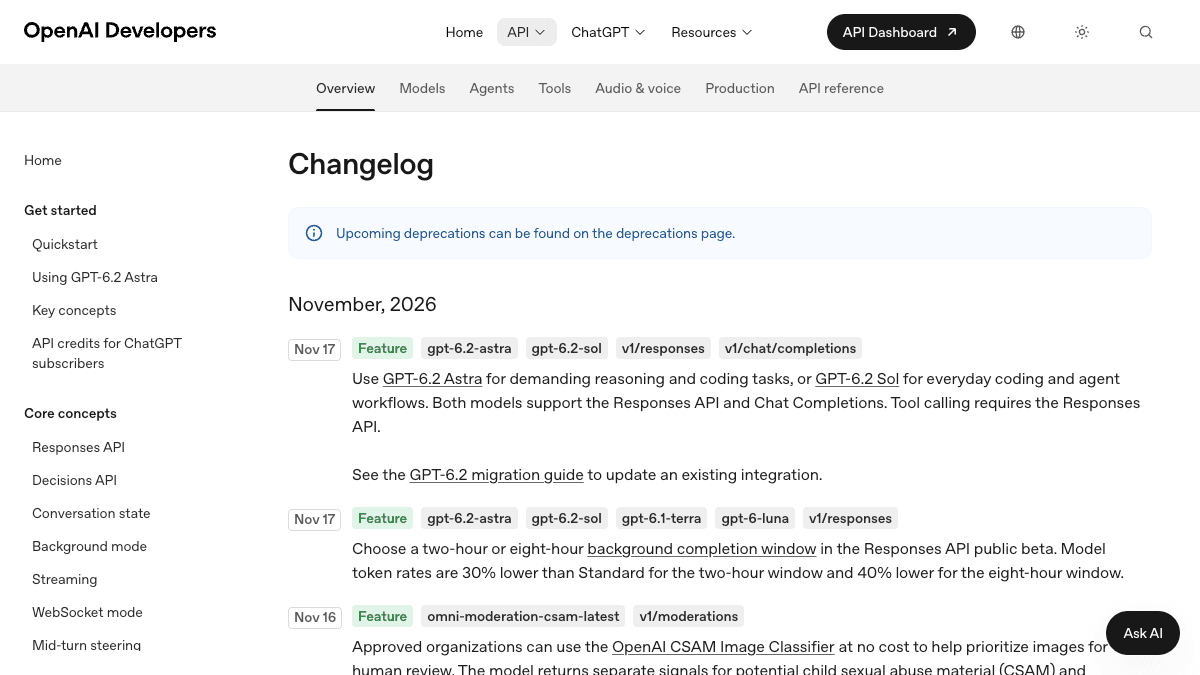
OpenAI APIの料金を最大4割安く──2時間・8時間の「完了期限つき処理」の使いどころと注意点
OpenAIのResponses APIに、2時間または8時間以内に仕上がればよい処理をStandardより30%・40%安い単価で回せる仕組みが公開ベータで加わりました。対象モデル、Batch APIとの違い、業務で安い枠に回せる処理を整理しました。
GPT-6.2 Astra・SolのAPI料金と使い分け──GPT-6.1から切り替える前の確認点
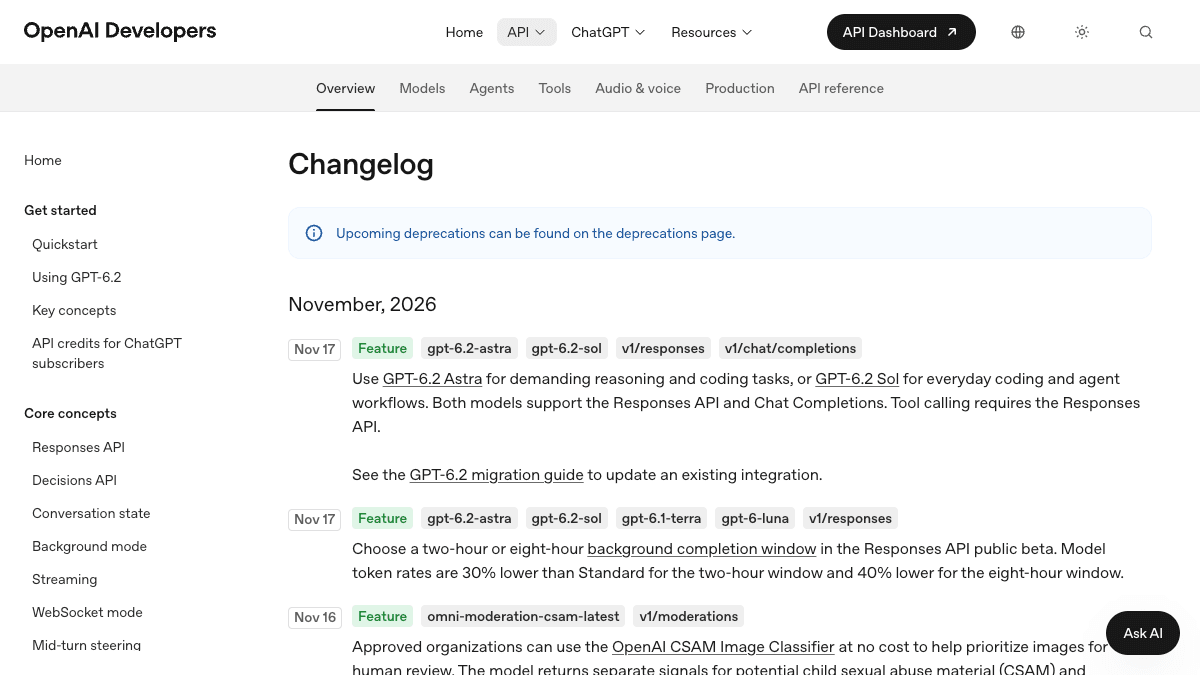
OpenAIがAPIで公開したGPT-6.2 Astra(gpt-6.2-astra)とGPT-6.2 Sol(gpt-6.2-sol)。公式の使い分け、料金、ツール呼び出しはResponses APIのみという制約、移行ガイドで外す設定を、自社システムで切り替える前の確認点として整理しました。
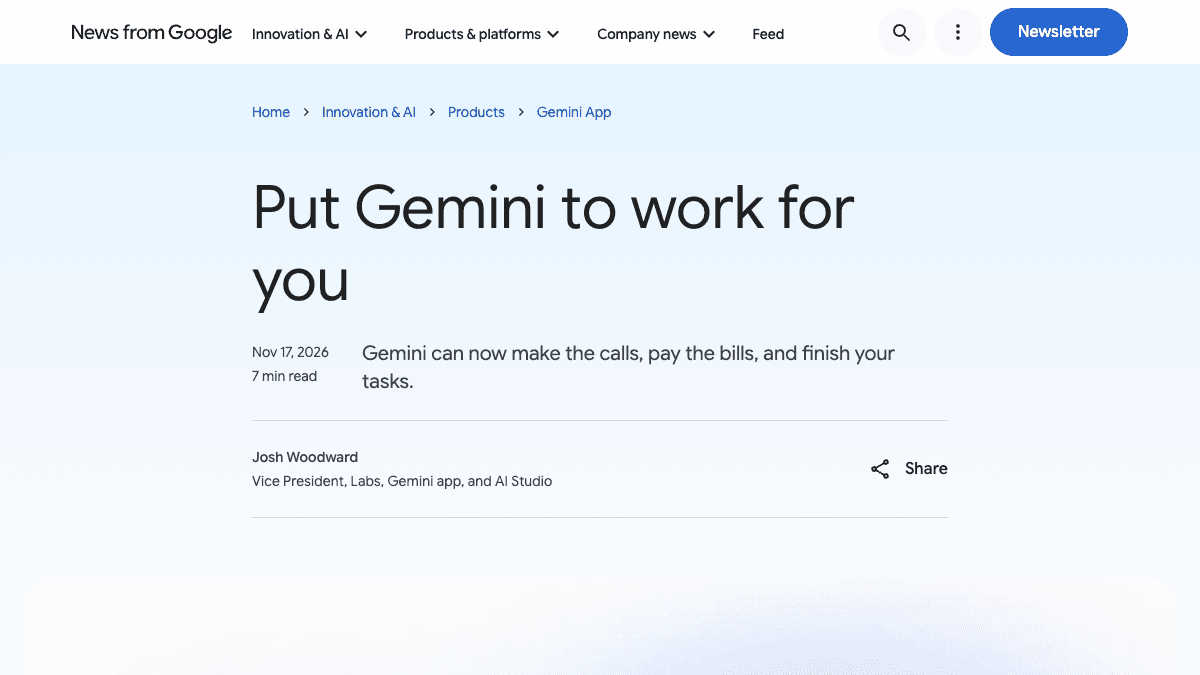
Geminiのタスクモードが日本でも無料に──米国先行の機能の見分け方と「常に許可」の線引き
GeminiアプリのTask(タスク)が日本を含む6か国で無料提供へ。電話・メール転送・SMSなど米国先行の機能との見分け方、購入前の確認や「常に許可」をどこまで任せるかを業務目線で整理しました。
CopilotアプリのChatとCoworkが「Home」に統合──今使える機能とFrontier限定機能の見分け方
Ignite 2026でMicrosoft CopilotアプリのChatとCoworkが1つの入力欄「Home」にまとまり一般提供に。Office in Copilot・Projects・Automationsは一般提供、Today・Workspaces・AutopilotはFrontier限定。画面に出ない理由と対象プランを整理しました。