CopilotでClaude Fable 5.1が選べない理由──対象プランと管理者設定の確認手順
Microsoftが米国時間2026年9月1日(日本時間9月2日)、Anthropicの「Claude Fable 5.1」をCopilot CoworkとCopilot Studioで使えるようにしたと発表しました。ただし発表文には「提供状況は地域や組織によって異なる場合がある」と書かれていて、Copilotを契約していても自社の画面には出てこないことがあります。何が使えるようになったのかと、出てこないときにどこを見ればいいのかを整理します。
何が変わったか
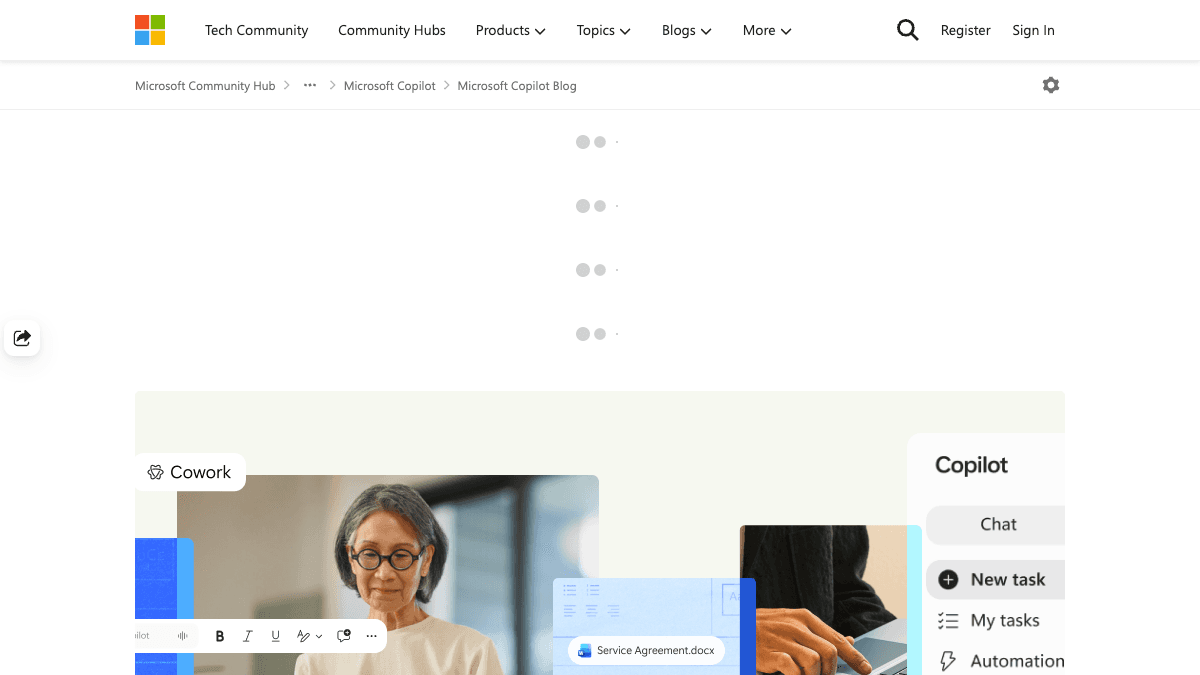
Microsoftは公式ブログで、Claude Fable 5.1 が Copilot Cowork と Copilot Studio で選べるモデルに加わったと発表しました。Copilot Cowork は、依頼した仕事を最後まで実行させるタイプのCopilotの機能で、Copilot Studio は自社用のAIエージェント(決まった仕事をさせるAI)を作る開発ツールです。今回はこの2つが対象で、他のCopilotの画面については発表文では触れられていません。
- ●Microsoftは Fable 5.1 を「長時間かかる作業、財務分析、画面まわり(フロントエンド)のコーディング」向けに設計されたモデルとしています
- ●最初に立てる作業計画がより引き締まり、最後に返す要約がより簡潔になった、と説明しています
- ●Work IQ が、ユーザーが元々持っているアクセス権の範囲内で、ファイル・会議・チャット・業務データに紐づけて回答します。回答の根拠を自分の仕事の側にたどれる、としています
- ●「本日、対象となるユーザーへ展開中」で、「提供状況は地域や組織によって異なる場合がある」と明記されています
- ●管理者は Microsoft 365 管理センターから、自組織での利用可否とアクセス範囲を設定できます
つまり「今日から全員が使える」という発表ではありません。ライセンス・地域・管理者設定の3つがそろって初めてモデル選択に出てくる、という形です。ここが今回いちばん誤解が起きやすいところです。
使うのに何が要るか(Copilot Cowork の場合)
Microsoft Learn に書かれている Copilot Cowork の前提条件は次のとおりです。モデルの話の前に、そもそも Cowork が使える状態かどうかがここで決まります。
- ●アカウントに割り当てられている、有効な Microsoft 365 Copilot ライセンス
- ●自社の Microsoft Copilot 環境で Cowork が有効になっていること
- ●使用量ベースの課金と、Cowork の課金が有効になっていること(使った分だけ費用が発生する仕組み)
- ●最新のブラウザー(Microsoft Edge または Google Chrome を推奨)
Cowork は m365.cloud.microsoft のほか、Outlook と Teams、Windows / Mac のデスクトップアプリ、iPhone / Android のアプリで動きます。画面上部の「Chat」の横にあるトグルで「Cowork」に切り替え、そこにあるモデル選択でモデルを指定します(Cowork に任せることもできます)。
Copilot Studio 側は少し違い、Microsoft Learn によると作成者がエージェントを作るときにモデルを選ぶ形です。さらに Microsoft 365 管理センターでの許可に加えて、Power Platform 管理センター側の設定も必要になります(後述)。
管理者設定:Anthropicモデルを有効にする場所
Claude 系のモデルは、Microsoft 365 管理センターの「AI providers operating as Microsoft subprocessors(Microsoftのサブプロセッサとして動作するAIプロバイダー)」という設定で管理されています。操作には AI 管理者または全体管理者のロールが必要です。
- 1Microsoft 365 管理センターを開き、「Copilot」→「設定」→「すべて表示」を選ぶ
- 2「AI providers operating as Microsoft subprocessors」を選ぶ
- 3「Available subprocessors for your organization」で「Anthropic」を選び、保存する
- 4「Choose who can access Anthropic models…」で、使わせるユーザーまたはセキュリティグループを指定して保存する
既定値は地域で分かれます。Microsoftは、商用クラウドの多くの顧客では Anthropic モデルを既定でオンにしているとしています。ただし EU・EFTA・英国は既定でオフ(「No users」)で、管理者が明示的にオプトインしない限り誰も使えません。米国政府向けクラウドのうち GCC High と DoD、および GCC の連邦顧客は対象外で、そもそも設定項目自体が出ません。
Copilot Studio と Power Platform で使う場合は、これに加えて Power Platform 管理センターの「Enable External models」設定が要ります。環境ごとなら「Manage」→「Environments」→対象の環境→「Settings」→「Product」→「Features」で該当のモデルファミリをオンにします。環境グループで管理している場合は「External Models」ルールで設定し、公開(Publish rules)します。
トグルは見えるのに選べない、というときは上流が未許可です
Microsoft Learn には「外部モデルのトグルが表示されているのに選択できない場合は、組織の管理者が Microsoft 365 管理センターでそのモデルファミリへのアクセスを有効にしていない」と明記されています。Power Platform 管理センター側だけを見ても解決しません。先に Microsoft 365 管理センターの Anthropic の設定を確認してください。
業務での使いどころ
Cowork は「質問に答えさせる」より「作りきらせる」使い方に寄った機能です。Microsoftが Fable 5.1 の得意分野として挙げているのは、長時間かかる作業・財務分析・画面まわりのコーディングの3つ。中小企業の実務に引き寄せると、複数のファイルをまたいで集計して資料の形まで持っていく、といった手数の多い仕事が候補になります。
- ●向く:月次の数字を複数ファイルから集めて、表と説明文まで作らせる(手順が多く、途中で止まると困る仕事)
- ●向く:長いメールのやり取りや会議の記録を横断して、次にやることを一覧に落とす
- ●向かない:一問一答で済む調べ物(Cowork は使用量ベースの課金なので、軽い用件は通常のチャット側で足りる)
- ●向かない:社外に出せないデータの扱い方が社内で決まっていない仕事(後述の注意点を参照)
Cowork は、メール送信・Teamsへの投稿・会議の設定など、外に影響が出る操作の前に必ず承認を求めます。Microsoft Learn には「Cowork はユーザーの承認なしにアクションを実行しません」と書かれています。勝手に送信されるのが怖くて試せない、という状況にはなりにくい設計です。まずは承認ダイアログの出方を1回見てから、任せる範囲を広げるのが安全です。
添付したファイルをもとに、以下を作ってください。

【ゴール】
(例:先月の部門別の売上と経費をまとめた報告資料を1本作る)

【使う材料】
・添付したファイルと、指定した会議・メールのみ
・ここに無い数字は自分で補わないでください

【進め方】
1. 最初に、何をどの順でやるかの計画を箇条書きで出して、そこで一度止まってください
2. 私がOKを出してから作業を始めてください
3. 途中で材料が足りないと判断したら、勝手に推測せず質問してください

【アウトプット】
・Excelファイル1つ(元数字と集計)
・Word文書1つ(A4で1枚、結論→根拠の順)

【禁止】
・メール送信、Teamsへの投稿、会議の作成はしないでください
・出典が確認できない数字を書かないでください
ポイントは「最初に計画を出させて一度止める」ことです。長時間かかる作業を任せるモデルほど、方向が違ったまま最後まで走られると損失が大きくなります。冒頭で計画を確認する1手を挟むだけで、やり直しがかなり減ります。最後の「禁止」欄も入れておくと、承認ダイアログの数そのものを減らせます。
試すときに気をつけること
Fable クラスのモデルは、組織によって適用される契約条件が変わります。ここは総務・情報システム担当が先に確認しておくべき部分です。
- ●Microsoft Learn によると、組織の適格性によっては Fable 5.1 は Anthropic がサブプロセッサとして提供され、Microsoftの製品条項とDPA(データ保護補遺)が適用されます。この場合 Anthropic は顧客コンテンツ(プロンプトと応答)を保持せず、管理センターで Anthropic モデルを有効にしていれば追加のオプトインは不要です
- ●一方、Fableクラスのモデルが「Anthropic models with Data Retention(データ保持ありのAnthropicモデル)」として提供される場合は別扱いで、すべてのシナリオで既定オフです。管理者が明示的にオプトインし、Anthropicの商用利用規約とデータ保護補遺に同意しない限り、誰も使えません
- ●データ保持あり版では、Anthropicが入力と出力の大半を最大30日保存します。利用ポリシー違反の可能性が検出された場合は最大2年、その分類スコアは最大7年保持されるとされています(明示的な許可なくモデルの学習には使わない、とも書かれています)
- ●自社がどちらに該当するかは公開情報では判断できません。Microsoftは「適格性についてはアカウントチームに問い合わせてほしい」としています
- ●Copilot、Researcher、Copilot Studio、Power Platform、Microsoft 365アプリ内のCopilotで使われる Anthropic モデルは、EUデータ境界(EU Data Boundary)の対象外です。国内処理のコミットメントも、該当する場合は適用外になります
「うちでは出てこない」ときの切り分け順
上から順に確認すると早いです。(1) そのユーザーに有効な Microsoft 365 Copilot ライセンスが割り当たっているか。(2) Cowork が組織で有効か、使用量ベースの課金と Cowork 課金が有効か。(3) Microsoft 365 管理センターの「AI providers operating as Microsoft subprocessors」で Anthropic がオンで、かつそのユーザー/グループがアクセス対象に含まれているか。(4) Copilot Studio で使うなら Power Platform 管理センターの「Enable External models」がオンか。(5) それでも出ない場合は、地域と組織による展開の差、または Fable 5.1 の適格性の問題の可能性があります。Microsoftの発表文自体が「本日展開中」「提供状況は地域や組織によって異なる場合がある」という書き方なので、数日おいて再確認するのも手です。
なお、Microsoftは「Microsoft 365 Copilot」を「Microsoft Copilot」に、「Microsoft 365 Copilot Chat」を「Microsoft Copilot Chat」に名称変更しています。社内の手順書や管理画面のスクリーンショットが旧名称のままだと、担当者が設定場所を探せない原因になります。あわせて直しておくと問い合わせが減ります。
出典
この記事に関連するレシピ
「新機能」の業務を生成AIで進める手順を、動画で確認できます。

Copilotブランドキットの使い方|PowerPointを自社のロゴと色で作る

Copilotエージェントの作り方|社内規程を読ませて問い合わせ窓口にする
Copilotでガントチャートを作る|Excelで担当ごとに色分けした工程表

提案資料の裏取りをCopilotで|数字の計算し直しから修正版Wordまで

安全パトロールの報告書を作る|Copilotのページで下書きからWordまで
数字に強いAI|ChatGPT・Gemini・Copilotのデータ分析比較
社内で使えるようにしたい方へ
記事の内容を自社の業務に合わせて落とし込む、生成AIの研修も実施しています。 業種・職種に合わせた内容でご相談いただけます。
研修について相談する他のAIニュース
Gemini Notebookの連携アプリとは──設定場所とノートブックごとのオン/オフ、顧客資料での注意点
Gemini Notebookのチャットから外部アプリを使う「連携アプリ」のヘルプが公開されました。設定画面の場所、ノートブック単位でオフにする手順、新しく連携したアプリは全ノートブックでオンになる点を整理します。
ChatGPTの「Slides」とは──提案書をPowerPoint・Googleスライドに書き出す使い方と対象プラン
ChatGPT Spaceに加わった「Slides」は、会話やファイルからスライドを作り、チームで共同編集してPowerPoint・PDF・Googleスライドに書き出せる機能です。対象はPro・Business・Enterpriseで、Plus・無料は対象外。画面に出ない時の確認点も整理しました。
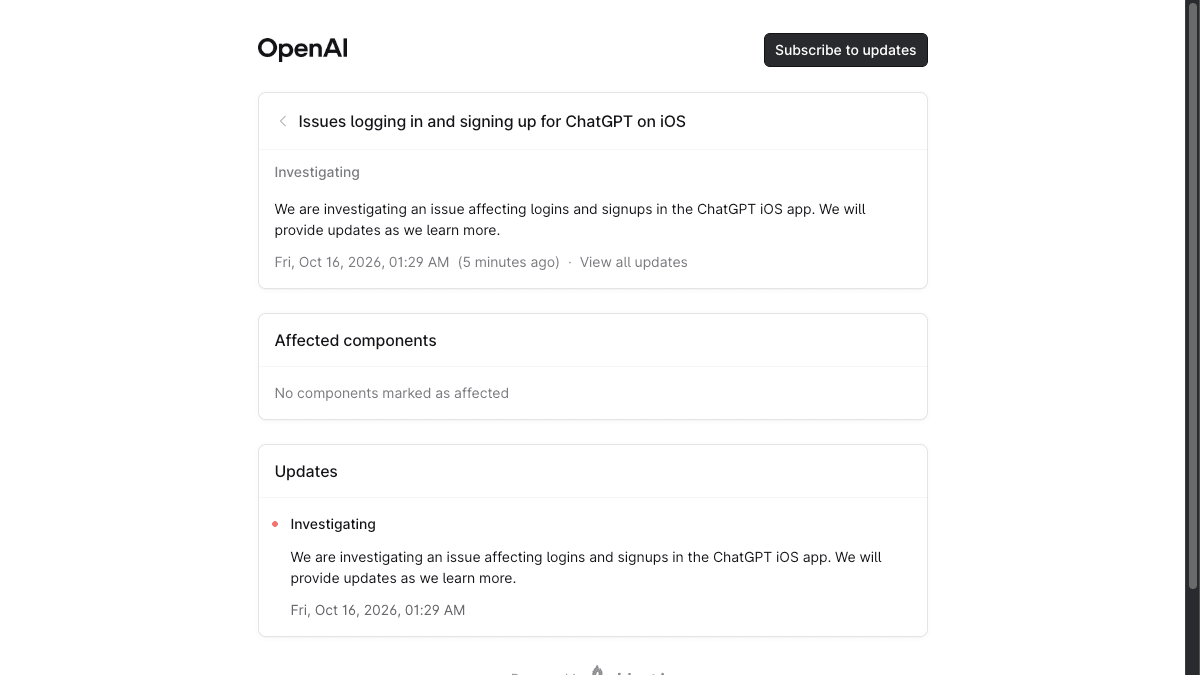
ChatGPTのiPhoneアプリでログインできない──障害の確認方法とWeb版・PCアプリでの代替策
ChatGPTのiPhoneアプリでログインや新規登録ができない問題を、OpenAIがステータスページで調査中と公表しました。自分側の問題か提供元の障害かの切り分け方と、Web版・PCアプリで仕事を止めない手順をまとめます。
Copilotの法務スキルで契約書チェック──任せられる範囲と日本語・ライセンスの注意点
MicrosoftがCopilotに20以上の法務スキルを一般提供。Wordでの契約書レビューと赤入れ、期限・義務の洗い出し、議事録化の使いどころを、法務専任のいない総務担当者の目線で整理。必要ライセンスと日本語対応の確認点も。