Geminiの「カスタム指示」がドライブ・Gmail・スライドにも拡大──毎回の前置きを設定に一度だけ書く
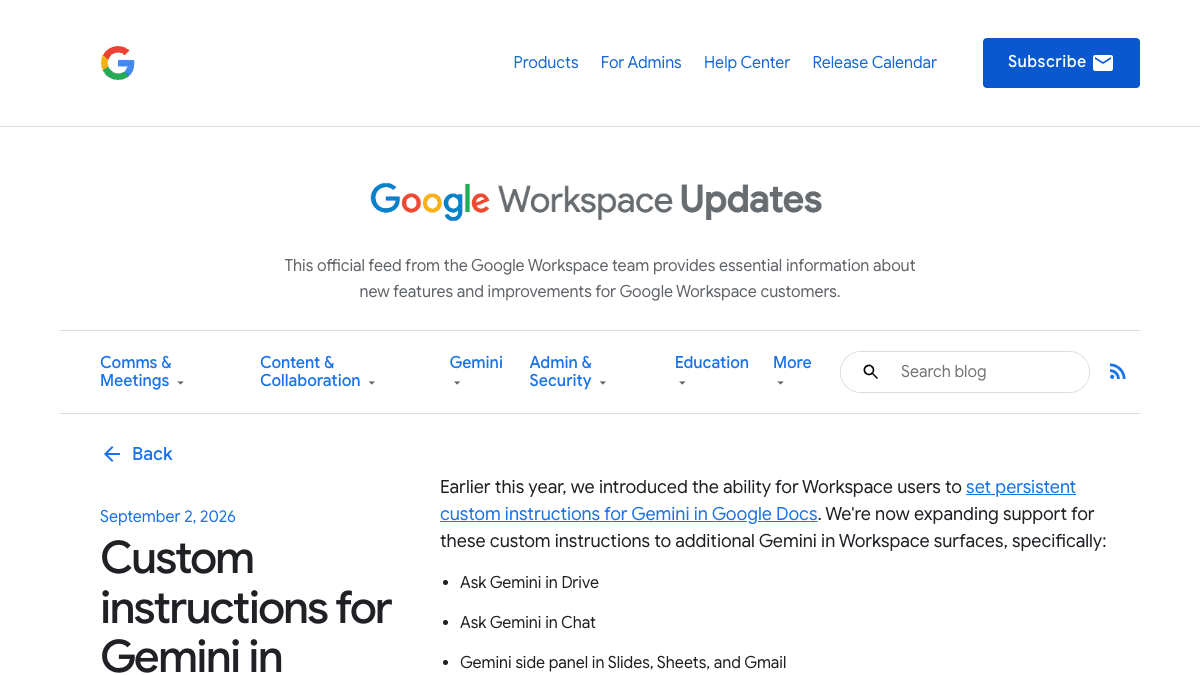
Geminiに毎回「箇条書きで」「敬体で」と書き足していませんか。Googleは米国時間2026年9月2日、これまでGoogleドキュメントだけで使えた「カスタム指示」を、ドライブ・Chat・スライド・スプレッドシート・Gmail のGeminiにも広げると発表しました。前置きを設定側に一度書いておけば、以降の会話に自動で効くという機能です。ただし、発表当日から全員に出るわけではありません。
何が変わったか
カスタム指示とは、Geminiへの「前置き」を設定画面に保存しておく仕組みです。トーン・書式・自分の職種などを一度書いておくと、以降の会話でいちいち書かなくても反映されます。Googleはこれを米国時間2026年5月4日にGoogleドキュメントのGeminiで提供開始していましたが、今回、対象を次のように広げると発表しました。
- ●Googleドライブの「Gemini に相談」
- ●Google Chat の「Gemini に相談」
- ●スライド・スプレッドシート・Gmail のGeminiサイドパネル
保存した指示は対象のWorkspaceサービス全体で共有される、とヘルプページには書かれています。Gmailで追加した指示がドキュメントやスライドにも引き継がれる、という作りです。保存できる件数は1,000件までとされています。
設定の入口は2つあります。ひとつは会話の中で「今後は常に短い文で回答して」のように伝える方法で、Geminiが自動で設定に保存します。もうひとつはGeminiサイドパネル左上のメニューから[設定]>[パーソナライズ]を開いて手で追加する方法です。なお、Google Chat の「Gemini に相談」では、会話の中で伝える方法しか使えないとされています。
対象範囲について、Googleは「ドライブの Gemini に相談、Chat の Gemini に相談、Gmail・スプレッドシート・スライドのGeminiサイドパネルを利用できる、すべてのGoogle Workspaceのお客様」としています。今回の発表ではプラン名は列挙されていません。判断の基準は「そのアプリでGeminiがすでに使えているかどうか」だと読むのが素直です。管理者側の設定項目については「この機能に管理者向けの制御はありません」と書かれています。
業務での使いどころ
効くのは「毎回同じ前置きを打っている」仕事です。中小企業の実務でいうと、社外メールの敬語レベル、報告書の文体、見積の書式あたりが典型です。逆に、案件ごとに条件が変わる作業(この見積だけ税抜表示にする等)は、カスタム指示ではなくその場のプロンプトに書くべきです。設定に入れてしまうと、関係ない場面にも効いてしまいます。
- 1直近1週間で自分がGeminiに打ったプロンプトを見返し、毎回書いている行を抜き出す
- 2そのうち「どの案件でも変わらない」ものだけを残す(案件ごとに変わるものは外す)
- 3Gemini サイドパネルの[設定]>[パーソナライズ]に、1行1件で登録する
- 4Gmailで1通、スプレッドシートで1回試し、指示が効いているかを確認する
- 5効きすぎ・邪魔になった指示は個別にオフにする(削除は元に戻せないため、まずオフで試す)
私は中小企業の事務・管理部門の担当者です。社内外の文書作成にGeminiを使います。

回答は日本語の敬体(です・ます)で書いてください。
社外向けの文面では、へりくだりすぎず、簡潔な敬語にしてください。
3項目以上を並べるときは箇条書きにしてください。
金額は税抜・税込のどちらかを必ず明記してください。
資料の要約を頼んだときは「結論」「根拠」「次にやること」の3見出しで書いてください。
元の資料に書かれていないことを推測で補わないでください。分からない箇所は[要確認]と書いてください。
最後の1行は入れておくことをおすすめします。要約や下書きを頼んだとき、AIが文脈から推測して、資料に書いていない数字や条件を書き足してしまうことがあります。設定側に置いておけば、毎回打ち直す必要がありません。
今後は、私が要約を頼んだときは必ず「結論」「根拠」「次にやること」の3見出しで書いてください。
試すときに気をつけること
発表当日に見えなくても異常ではありません
Googleは今回の展開について、Rapid Release・Scheduled Release のどちらのドメインでも「段階的な展開(機能が見えるまで最大15日)」とし、米国時間2026年9月2日から開始するとしています。つまり、同じ会社の中でも人によって出る時期がずれます。管理画面に設定項目があるわけではないので、見えないときは待つのが基本です。
もうひとつ、日本の利用者が先に確認しておきたい点があります。本記事の確認時点で、Googleのヘルプページ側には「この機能は米国内で英語でのみご利用いただけます」という記載が残っています。一方、今回の発表ページには言語や国の限定は書かれていません。ヘルプページの対応アプリの記載も、拡大前のまま(Chat・ドキュメント・Gmail・スライド)で更新が追いついていない状態です。どちらが自分の環境に当てはまるかは、実際に[設定]>[パーソナライズ]が表示されるかで確かめるのが確実です。
- ●指示は全社共通ではなく個人単位。チームで書式をそろえたいなら、登録する文面自体を共有する必要がある
- ●指示が効いたかどうかは、回答の下の[ソース]から「パーソナライズ設定」を見ると確認できるとされている
- ●カスタム指示の削除は元に戻せない。使わなくなった指示は、まずオフにして様子を見る
- ●Google Workspace のカスタム指示は、Geminiアプリ(一般向けのGemini)のカスタム指示とは別物で、同期しないとされている
出典
この記事に関連するレシピ
「プロンプト設計」の業務を生成AIで進める手順を、動画で確認できます。





社内で使えるようにしたい方へ
記事の内容を自社の業務に合わせて落とし込む、生成AIの研修も実施しています。 業種・職種に合わせた内容でご相談いただけます。
研修について相談する他のAIニュース
Gemini Notebookの連携アプリとは──設定場所とノートブックごとのオン/オフ、顧客資料での注意点
Gemini Notebookのチャットから外部アプリを使う「連携アプリ」のヘルプが公開されました。設定画面の場所、ノートブック単位でオフにする手順、新しく連携したアプリは全ノートブックでオンになる点を整理します。
ChatGPTの「Slides」とは──提案書をPowerPoint・Googleスライドに書き出す使い方と対象プラン
ChatGPT Spaceに加わった「Slides」は、会話やファイルからスライドを作り、チームで共同編集してPowerPoint・PDF・Googleスライドに書き出せる機能です。対象はPro・Business・Enterpriseで、Plus・無料は対象外。画面に出ない時の確認点も整理しました。
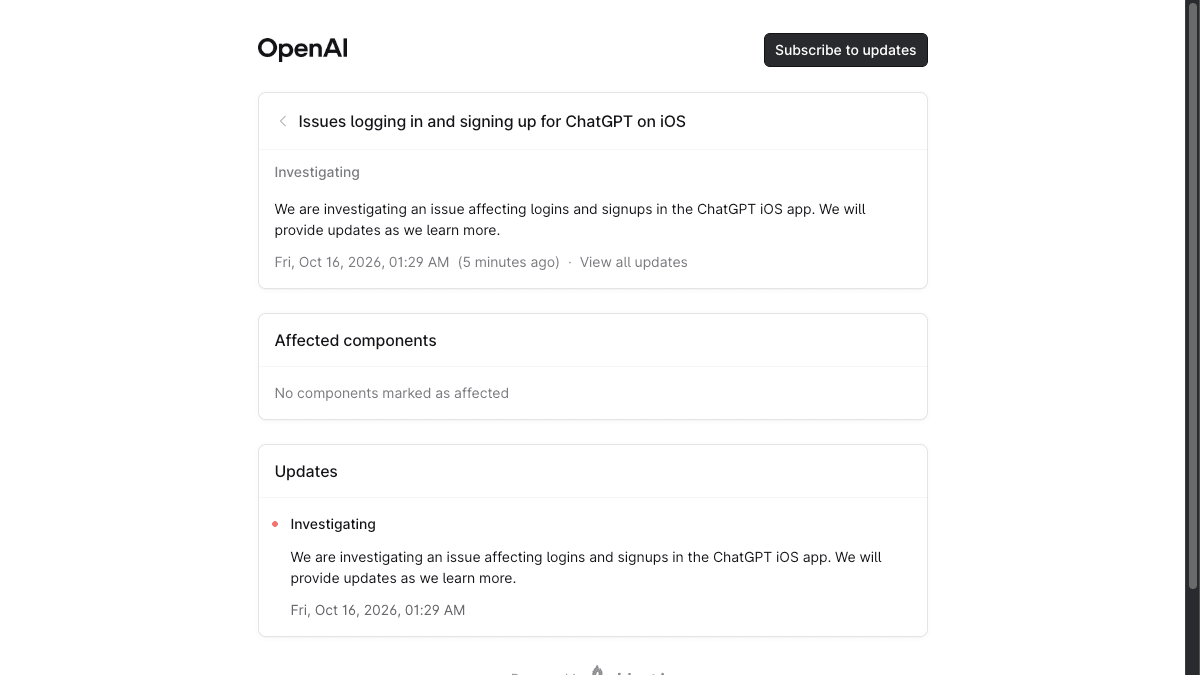
ChatGPTのiPhoneアプリでログインできない──障害の確認方法とWeb版・PCアプリでの代替策
ChatGPTのiPhoneアプリでログインや新規登録ができない問題を、OpenAIがステータスページで調査中と公表しました。自分側の問題か提供元の障害かの切り分け方と、Web版・PCアプリで仕事を止めない手順をまとめます。
Copilotの法務スキルで契約書チェック──任せられる範囲と日本語・ライセンスの注意点
MicrosoftがCopilotに20以上の法務スキルを一般提供。Wordでの契約書レビューと赤入れ、期限・義務の洗い出し、議事録化の使いどころを、法務専任のいない総務担当者の目線で整理。必要ライセンスと日本語対応の確認点も。