Claude Tagで定期レポートをSlackに任せる線引き──人の承認・顧客向けの確認・チャンネル別の利用額上限
Anthropicが2026年11月12日(米国時間)に、Slack上で動くAI「Claude Tag」の活用ガイドを公開しました。スタートアップ向けとうたっていますが、中身は「定期レポートや社内の質問への回答をAIに任せるとき、どこで人が止めるか」の実例集です。中小企業の事務に置き換えると何が使えるのかを見ていきます。
何が変わったか
Claude Tag は、Slackのチャンネルで「@Claude」とメンションして仕事を頼める機能です。今回公開されたのは新機能ではなく、Anthropic公式の活用ガイドです。実際に導入している企業への聞き取りをもとに、何を任せ、どこで人が確認しているかがまとめられています。
誰が使えるか:ガイドでは「Claude Tag は Team プランと Enterprise プランでパブリックベータ(一般公開の試験版)」とされ、Free・Pro・Max では使えません。データを保持しない設定(ゼロデータ保持)や、自社管理の暗号鍵(CMEK)、HIPAA(米国の医療情報の規制)向けの構成にしている組織も対象外です。発表文に対象の国や言語の記載はなく、日本での提供は未確定です。ミーネクストでは日本の組織の管理画面での表示を確認できていません。
ガイドの中で、事務の仕事に関係が深いのは次の4つの線引きです。
- ●定期レポート:「ルーティン(Routines)」で決まった時間に下書きを作らせる。ガイドの例文では「人が承認するまで何も外に出さない」と指示している
- ●顧客向けの文面:「顧客に出るものは、先に人が確認する」
- ●機密資料:紹介された企業の1社は、顧客の書類や弁護士とのやり取りに Claude Tag をつないでいない
- ●費用:利用額の上限は組織全体とチャンネルごとに設定でき、チャンネルごとに使うモデルも選べる
ルーティンを使うには管理者が機能をオンにする必要があり、Team プランでは利用クレジット(従量課金の残高)が無いと Claude が応答しない、とガイドは説明しています。
業務での使いどころ
ガイドの例は開発チーム寄りですが、型は事務にもそのまま使えます。ポイントは「AIが作る」と「人が出す」を分けて、チャンネルの指示文に書いておくことです。
- ●向く:毎週の売上・問い合わせ件数のまとめ、月次の経費の集計の下書き、社内規程や手順書についての質問への回答
- ●向く:同じ質問が何度も来る社内の問い合わせ(「有給の申請はどこから?」など)
- ●向かない:取引先や顧客にそのまま届く返信、契約書・見積書の確定版、人事評価など個人に関わる判断
- 1管理者が、試す用の非公開チャンネルを1つ作る(ガイドも最初は非公開チャンネルでの試行をすすめています)
- 2そのチャンネルの仕事に必要なつなぎ先(コネクタ)だけを許可する。顧客の書類や機密資料の置き場はつながない
- 3チャンネルの利用額上限を決める
- 4下のような指示文をチャンネルに設定し、レポートは「下書き→担当者が確認→担当者が投稿」の流れにする
- 52回同じ依頼をしたら、ルーティンで定期実行にする(ガイドの言い方では「2回頼んだら、スケジュールにする」)
このチャンネルでは、毎週の定期レポートの下書きを作ってください。

・材料は、このチャンネルのやり取りと、許可された資料・データだけを使ってください
・下書きはスレッドに投稿し、担当者が直せる形にしてください
・担当者が「承認」と書くまで、他のチャンネルや社外には何も送らないでください
・数字には、どの資料・どの期間から取ったかを必ず添えてください
・材料が足りない項目は推測で埋めず、「要確認」と書いてください
このチャンネルでは、社員からの社内手続き・規程に関する質問に答えてください。

・答えは、許可された社内資料と過去のスレッドだけから作り、根拠にした資料へのリンクを付けてください
・資料に書かれていないことは答えず、「資料に記載がありません。総務の担当者に確認してください」と返してください
・資料が古そうな場合は、そのことを一言添えてください
・取引先や顧客に送る文面を頼まれた場合は、下書きまでにして「送る前に担当者が確認してください」と添えてください
どちらも「推測で埋めない」「出典を付ける」「送る前に人が見る」の3点を指示文に入れておくのが要です。チャンネルに投稿された答えは参加者全員が読めるので、人が確認する前の下書きであることが分かる書き方にしておきます。
試すときに気をつけること
==承認を挟むかどうかは、指示文に書いて決める==
ガイドに出てくる「人が承認するまで出さない」「顧客向けは人が確認する」は、各社がチャンネルの指示文や運用で決めているルールとして紹介されています。何も書かなければ自動で止まる、という説明ではありません。定期レポートや顧客向けの文面を任せる前に、止める場所を指示文に明記し、試行用チャンネルで本当に止まるかを確かめてください。
日本での提供と、画面に出てこないとき
Claude Tag の発表文・製品ページ・今回のガイドとも、対象の国や言語の記載はありません。日本の組織で今使えるかは未確定で、ミーネクストでも日本の管理画面での表示は確認できていません(2026年11月13日時点、公式ページの記載で確認)。ベータのため、画面の項目名や場所が変わることもあります。Team・Enterprise プランでも表示されない場合は、設定の誤りと決めつけず、管理者の画面と公式の案内を確認してください。
- ●Claude Tag は使った分だけ課金される仕組みです。ガイドでも「最初のチャンネルの実際の費用を見て、次のチャンネルの上限を決める」ことをすすめています
- ●依頼した人の権限で個人のつなぎ先を使う場合があります。機密の資料は「確認してから使う」設定にするよう、ガイドはすすめています
- ●ガイドの事例は海外のスタートアップです。日本の個人情報保護法や業界のルールに照らした評価ではないので、顧客情報を扱うかは社内のルールで判断してください
出典
この記事に関連するレシピ
「運用」の業務を生成AIで進める手順を、動画で確認できます。




社内で使えるようにしたい方へ
記事の内容を自社の業務に合わせて落とし込む、生成AIの研修も実施しています。 業種・職種に合わせた内容でご相談いただけます。
研修について相談する他のAIニュース
OpenAI APIの料金を最大4割安く──2時間・8時間の「完了期限つき処理」の使いどころと注意点
OpenAIのResponses APIに、2時間または8時間以内に仕上がればよい処理をStandardより30%・40%安い単価で回せる仕組みが公開ベータで加わりました。対象モデル、Batch APIとの違い、業務で安い枠に回せる処理を整理しました。
GPT-6.2 Astra・SolのAPI料金と使い分け──GPT-6.1から切り替える前の確認点
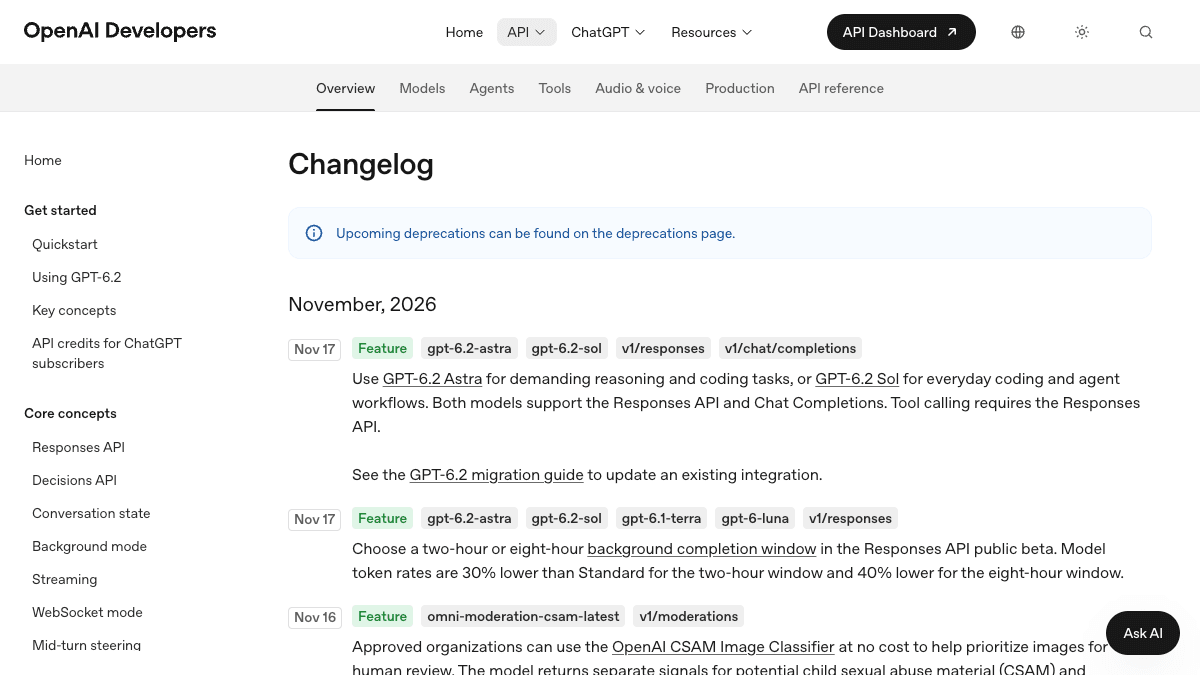
OpenAIがAPIで公開したGPT-6.2 Astra(gpt-6.2-astra)とGPT-6.2 Sol(gpt-6.2-sol)。公式の使い分け、料金、ツール呼び出しはResponses APIのみという制約、移行ガイドで外す設定を、自社システムで切り替える前の確認点として整理しました。
Geminiのタスクモードが日本でも無料に──米国先行の機能の見分け方と「常に許可」の線引き
GeminiアプリのTask(タスク)が日本を含む6か国で無料提供へ。電話・メール転送・SMSなど米国先行の機能との見分け方、購入前の確認や「常に許可」をどこまで任せるかを業務目線で整理しました。
CopilotアプリのChatとCoworkが「Home」に統合──今使える機能とFrontier限定機能の見分け方
Ignite 2026でMicrosoft CopilotアプリのChatとCoworkが1つの入力欄「Home」にまとまり一般提供に。Office in Copilot・Projects・Automationsは一般提供、Today・Workspaces・AutopilotはFrontier限定。画面に出ない理由と対象プランを整理しました。