
読み込み中...
勉強会の案内文をリライト|ChatGPTで参加したくなる告知文に
246回視聴1年前10.0☆☆☆☆☆所要時間 3分
勉強会の告知文を、ChatGPTに下書きを渡して参加したくなる文に書き換える方法です。 このレシピは、そんなときにChatGPTを使って"読んだ人の行動を引き出す"告知文を整える方法です。
材料(必要なもの)
ChatGPT無料版でOK
その他勉強会やイベント告知文の下書き(ざっくりでOK)
手順
1
告知文の下書きを用意する
伝えたい内容を、箇条書きや簡単な文章でまとめておきます。ChatGPTに渡す"素材"として、細かさより「何を伝えたいか」が入っていればOKです。
💡
テクニック
日時・場所・対象・テーマなどの基本情報+「なぜやるか」も一言あると伝わりやすくなります。
コツ・ポイント
・「誰に読んでほしいか(例:若手・全社員・部内)」を最初にChatGPTに伝えると、トーンの整い方が変わります。
・「どんな反応を引き出したいか(例:行ってみよう・気になる・誰かに聞いてみる)」を意識して依頼すると効果的。
・文面は複数パターン出して比較するのもおすすめ。「もっとやさしく」「もう少し短く」といった調整も一瞬です!
関連レシピ
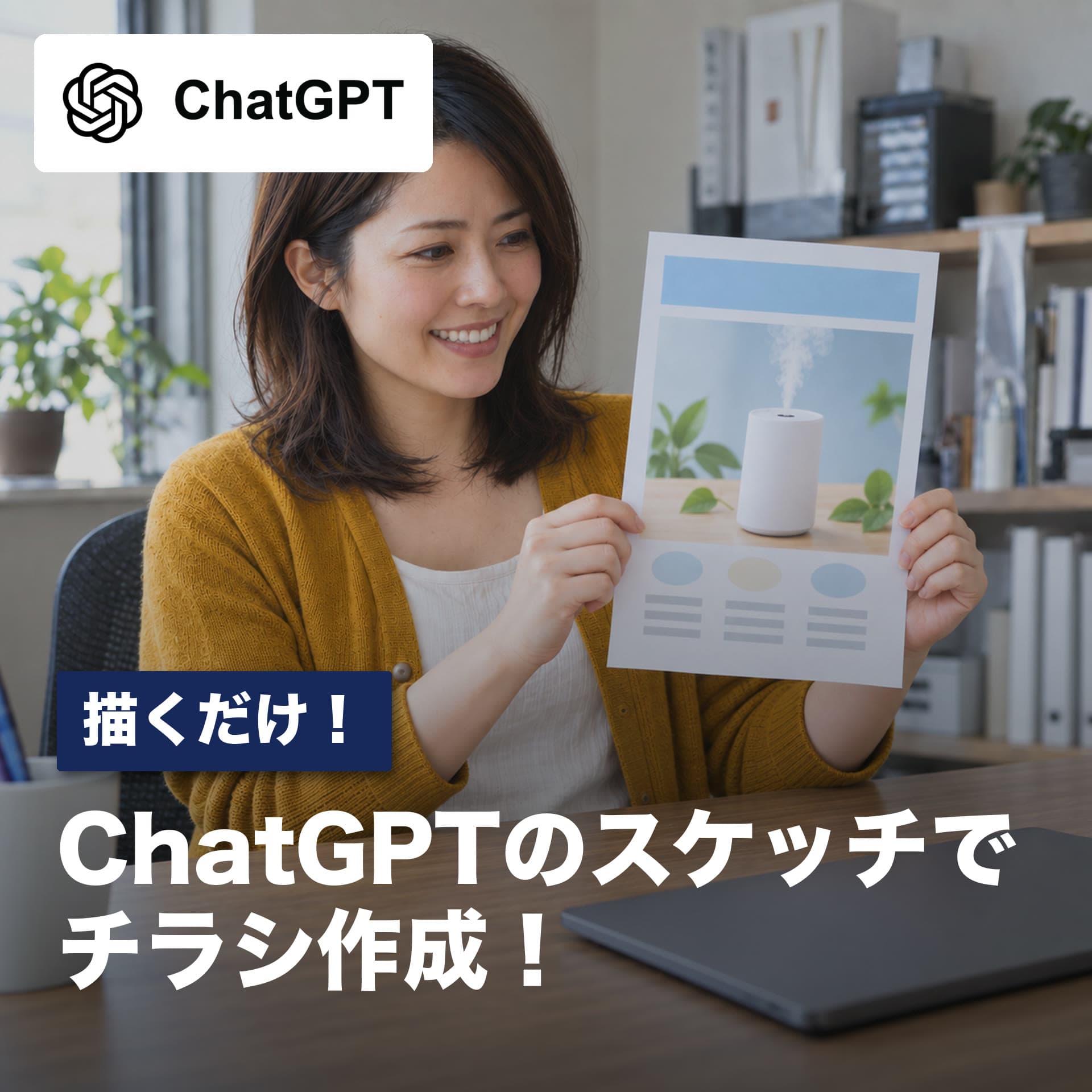 0:33
0:33チラシのたたき台をChatGPTで作る|画面に描いたラフから1分ほどで
 0:35
0:35安全パトロールの報告書を作る|Copilotのページで下書きからWordまで
 0:32
0:32新人向け安全教育テストを作る|ChatGPTが安全ルール資料から出題・採点
 0:37
0:37設備の日常点検表をスプレッドシートで作る|Geminiに1行で頼む
 0:38
0:38営業日報をAIで作成|ChatGPTのGPTsに話しかけるだけで日報が完成
 0:55
0:55社内説明用スライドをPDFから作る|GeminiのCanvasで10枚前後
 0:42
0:421日の業務の流れをインフォグラフィックに|Geminiで外国人スタッフ向け
 0:40
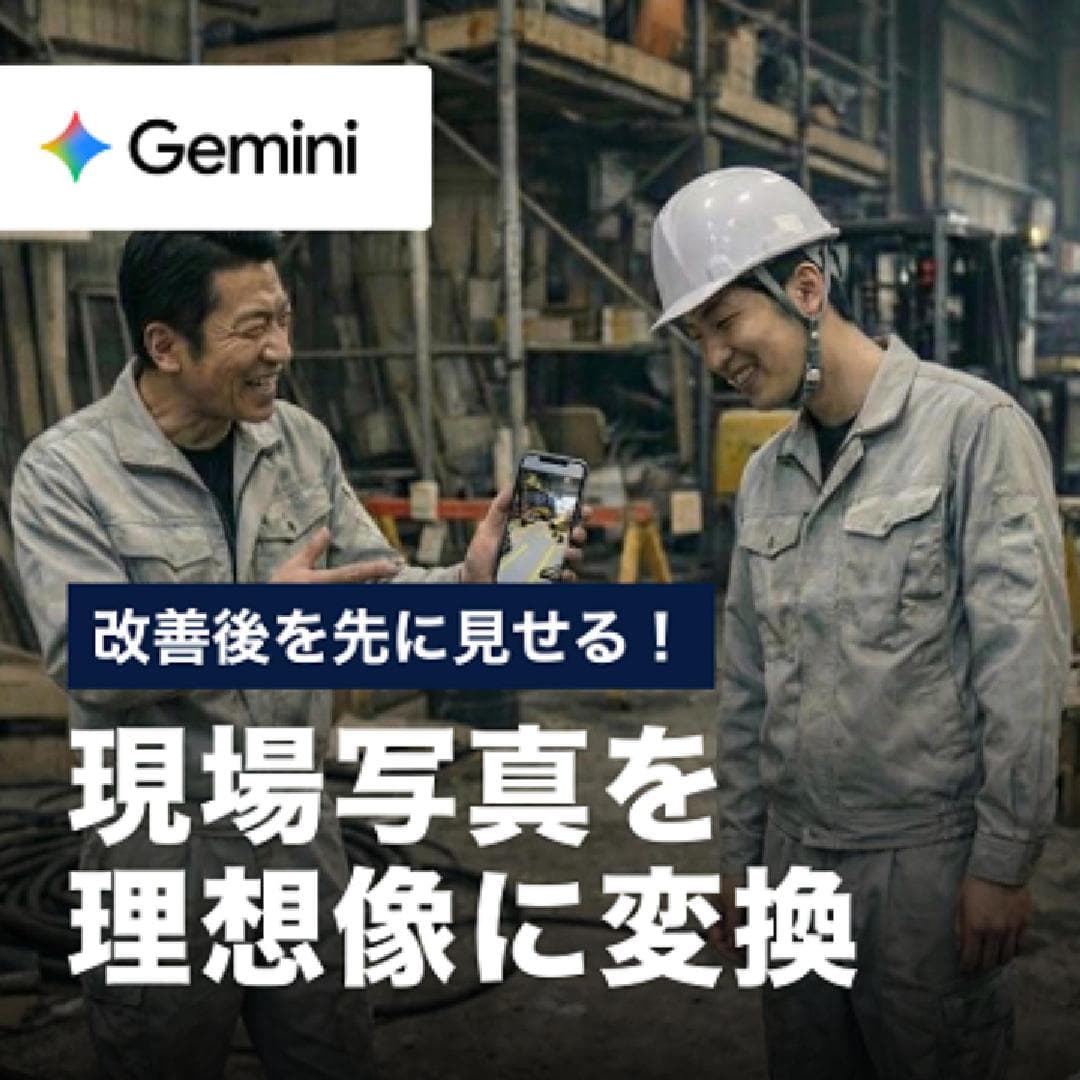
0:405Sの改善後イメージを現場写真から作る|Geminiで理想像を共有

この内容を、体験会や研修でもっと深く学んでみませんか?
株式会社WEAVEの体験会(120分)や生成AI研修(12時間・助成金対象)で、実践スキルを体系的に身につけられます。会社に推薦すると紹介特典5万円もあります。
会社に研修をリクエストする人気のレシピ




コメント
まだコメントはありません。最初のコメントを投稿してみましょう!
次におすすめ

ChatGPTで作った画像をCanvaで編集する方法|マジックレイヤーで文字も直せる
基礎初級