ChatGPTの「Data」プラグインの使い方──売上・問い合わせの数字を質問で集計、権限の注意点
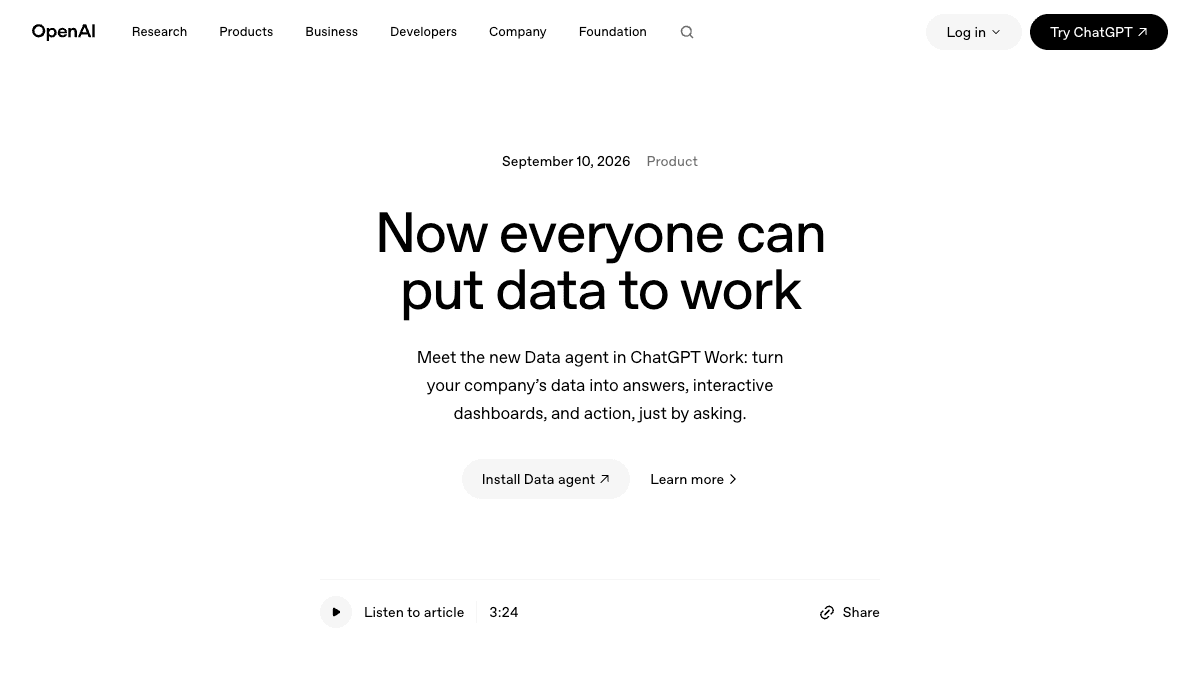
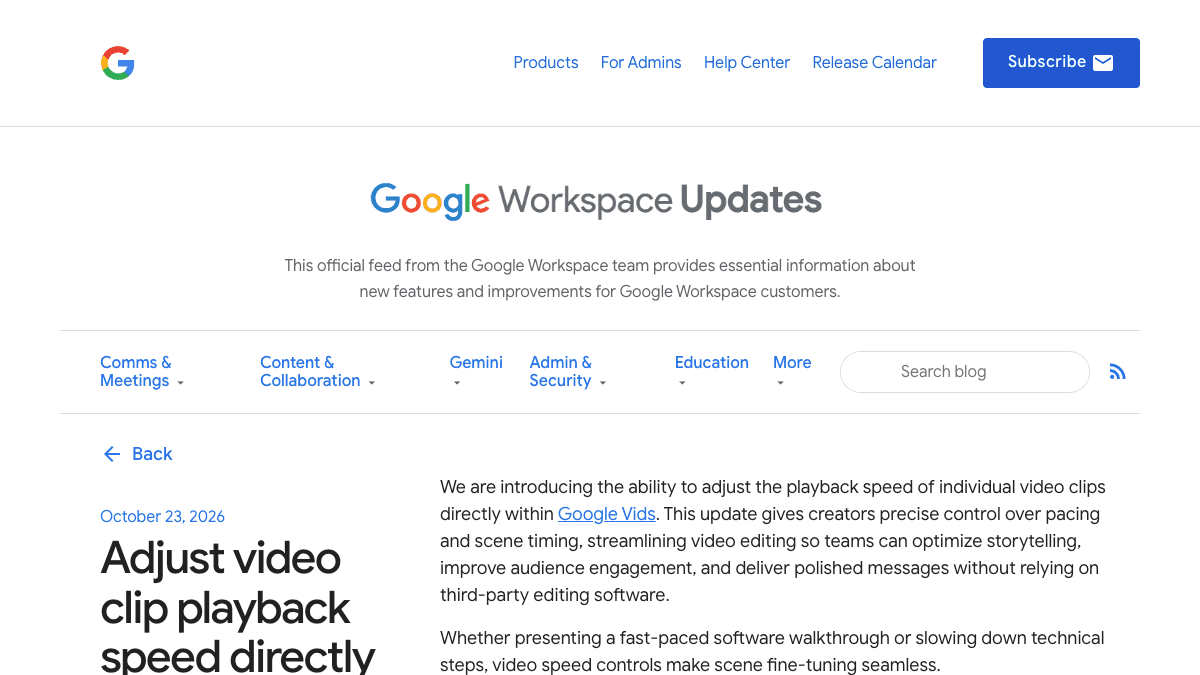
OpenAIが2026年9月10日、ChatGPT WorkとCodexで使える「Data」プラグインを発表しました。社内のデータにつないでおけば、「今月の売上は先月と比べてどうか」と質問するだけで集計し、グラフ付きのダッシュボード(数字をまとめて見られる画面)まで作ってくれます。始め方と、使う前に知っておきたい権限の話を、業務目線で整理します。
何が変わったか
OpenAIのリリースノートによると、Dataプラグインは「ChatGPT WorkとCodexで、接続した業務データを分析する」ためのものです。できることとして、次の3つが挙げられています。
- ●業務上の質問をする(例: 今四半期の売上を前四半期と比べる)
- ●数字が変わった理由を調べる
- ●操作できるダッシュボードやレポートを作る
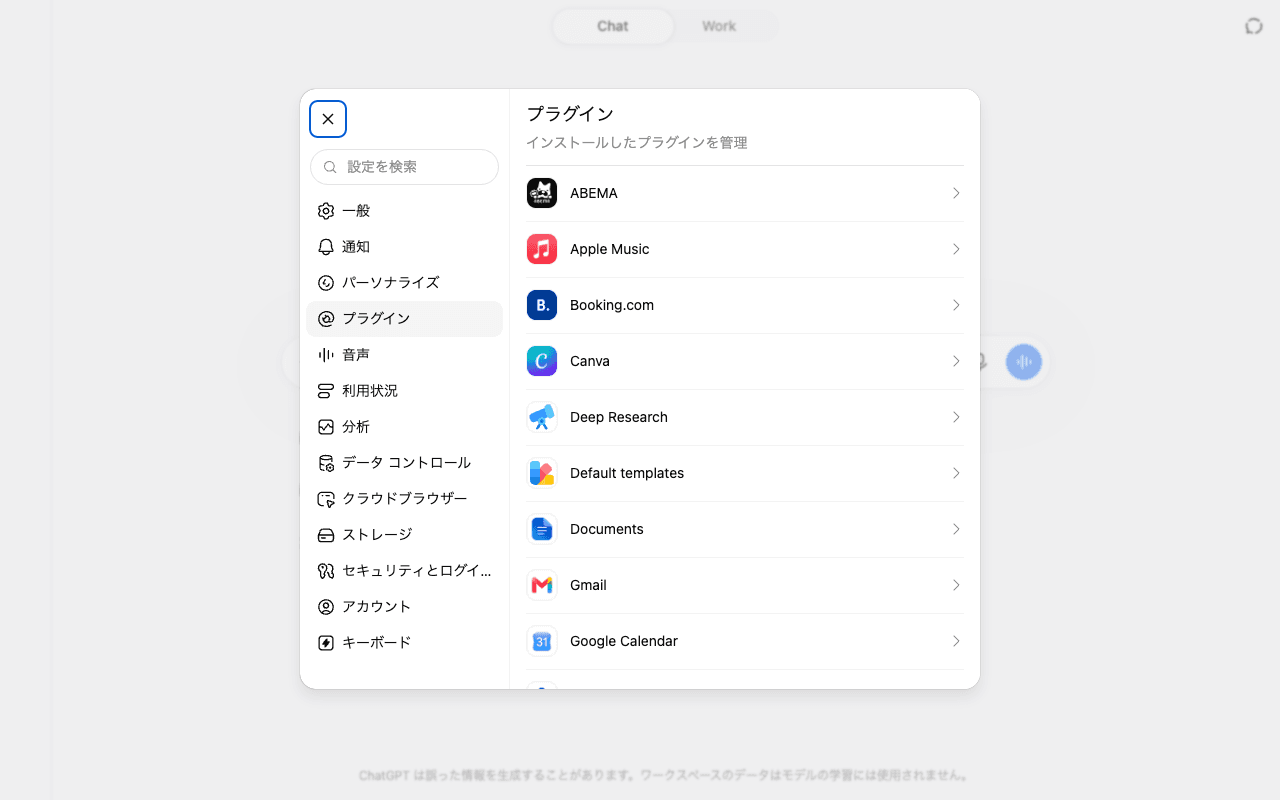
続けて質問して分析を絞り込んだり、チームで決めている指標の定義(「売上」に何を含めるか等)や業務の前提を渡したりもできる、としています。始め方は、プラグインの一覧から「Data」を追加し、会話で「@Data」と呼ぶだけです。
報道によると、つなげる先は Amazon Redshift・Google BigQuery・Snowflake・Databricks などのデータベース(データを貯めておく仕組み)に加え、GoogleドライブやSharePointにあるファイルや文書も分析に取り込めるとされています。
誰が今使えるのかについては、対象の料金プランと対象国は、発表文に記載がありません。「ChatGPT WorkとCodexで使える」とだけ書かれています。OpenAIのヘルプでは、プラグインを入れて使えるかは加入プラン・ワークスペース・利用者の役割・地域などで変わると説明されています。日本で使えるかも発表文には書かれておらず、日本語の報道でも提供国には触れていません。画面に出てこない場合は、自分の設定の問題ではなく、提供範囲や管理者の設定による可能性があります。
業務での使いどころ
向いているのは、「数字はどこかにあるのに、集計して見せるまでが手間」という仕事です。たとえば月次の売上報告、問い合わせ件数の推移、キャンペーン前後の比較などです。反対に、元のデータが整っていない(表記ゆれ・入力漏れが多い)場合や、経理の締めのように1円のずれも許されない数字を確定させる仕事は、AIの集計をそのまま使う場面には向きません。
- 1ChatGPT Workのプラグイン一覧で「Data」を追加する(会社のワークスペースでは、管理者の設定によって一覧に出るかどうかが変わる)
- 2分析したいデータの置き場所(GoogleドライブのファイルやSharePoint、使っているデータベース)をつなぎ、案内に沿って接続を許可する
- 3新しい会話で「@Data」に続けて、知りたいことを具体的に書く
- 4出てきた数字を、元データや手元の集計と1〜2か所だけ突き合わせて確かめる
- 5問題なければ、期間や切り口を変えて質問を重ね、ダッシュボードにまとめさせる
@Data 接続している売上データを使って、今月と先月の売上を比べてください。

1. 合計の売上と、前月比(金額と%)
2. 商品別(または担当者別)で、増減が大きかった上位3つ
3. 増減の理由として考えられること(データから言えることだけ。推測の場合は「推測」と書く)

・どのファイル/テーブルのどの列を「売上」として使ったかを最初に書いてください
・返品やキャンセルを含めたかどうかも明記してください
@Data 接続している問い合わせ一覧のデータから、過去3か月の問い合わせをまとめたダッシュボードを作ってください。

・週ごとの件数の推移
・問い合わせの種類別の件数(多い順)
・対応に時間がかかっている種類

集計に使った列名と、空欄や重複をどう扱ったかを最後に書いてください。
どちらのプロンプトも「何を売上(件数)として数えたか」を最初に書かせているのがポイントです。AIが別の列を使って集計していても、ここを見れば気づけます。
試すときに気をつけること
見える範囲は、つないだアカウントの権限そのまま
リリースノートには「クエリは接続したアカウントの既存の権限を使う」と書かれています。つまりプラグインを入れても、見られるデータは広がりません。反対に、閲覧権限の広い担当者のアカウントでつなぐと、その人が見られる範囲はすべて分析の対象になります。人事や給与など、分析に使わないデータまで見える権限でつないでいないか、先に確かめてください。
- ●つなぐ先によっては、事前の設定や接続の許可が必要と案内されている
- ●会社のワークスペースでは、管理者がプラグインを有効にしていないと一覧に出ないことがある
- ●AIの集計結果は、報告に使う前に元データと突き合わせる。特に指標の定義(税込か税抜か、返品を含むか)がずれやすい
- ●まずは外に出しても困らない範囲のデータ(公開済みの実績など)で試してから、社内データに広げる
日本での提供状況について
2026年9月12日時点で、OpenAIのリリースノートと、発表ページを伝えた日本語の報道(gihyo.jp、PC Watch、AI Watch)を確認しましたが、対象プランと対象国の記載はありませんでした。ミーネクストの画面で実際に使えるかは、この記事の時点では確認していません。
出典
社内で使えるようにしたい方へ
記事の内容を自社の業務に合わせて落とし込む、生成AIの研修も実施しています。 業種・職種に合わせた内容でご相談いただけます。
研修について相談する他のAIニュース
Claude Sonnet 5.5でエラーが続くときは──障害の確認方法とOpus 5.5・Haiku 5.5への切り替え手順
Claude Sonnet 5.5でエラーが続くときに、公式ステータスページで障害かどうかを確かめる方法と、claude.ai・Claude Code・APIでOpus 5.5やHaiku 5.5へ切り替えて仕事を止めない手順を整理しました。
Microsoft 365のFrontierがOutlook・Teamsに拡大──対象指定リリース廃止前に管理者が決めること
11月からMicrosoft 365のFrontier(先行プレビュー)が新しいOutlook・Teams・OneDrive・SharePointにも広がります。Copilotライセンスなしで登録できる条件、対象指定リリース廃止との関係、誰に先行機能を配るかの決め方を整理しました。
GPT-6.1 Terraとは──対象プラン・API料金とGPT-6.1 Sol・GPT-5.6 Terraとの選び分け
OpenAIの中位モデルGPT-6.1 Terra。ChatGPT WorkとCodexの対象プラン、API料金(入力1ドル・出力5ドル)、GPT-6.1 Sol・GPT-5.6 Terraとの違いを、画面操作の代行や書類の読み取りなど事務作業の目線で整理しました。
Google Vidsで再生速度をクリップごとに変更──研修動画の早送り・スロー編集と使える範囲
Google Vidsで動画クリップの再生速度を0.25倍〜2倍に変えられるようになりました。操作説明・社内研修動画を外部の編集ソフトなしで見やすくする使い方と、個人アカウントでの対象範囲、順次提供の注意点を整理します。