Google Meetの自動メモに「クイックメモ」タブ──対象プランと会議後の確認・共有での使い方
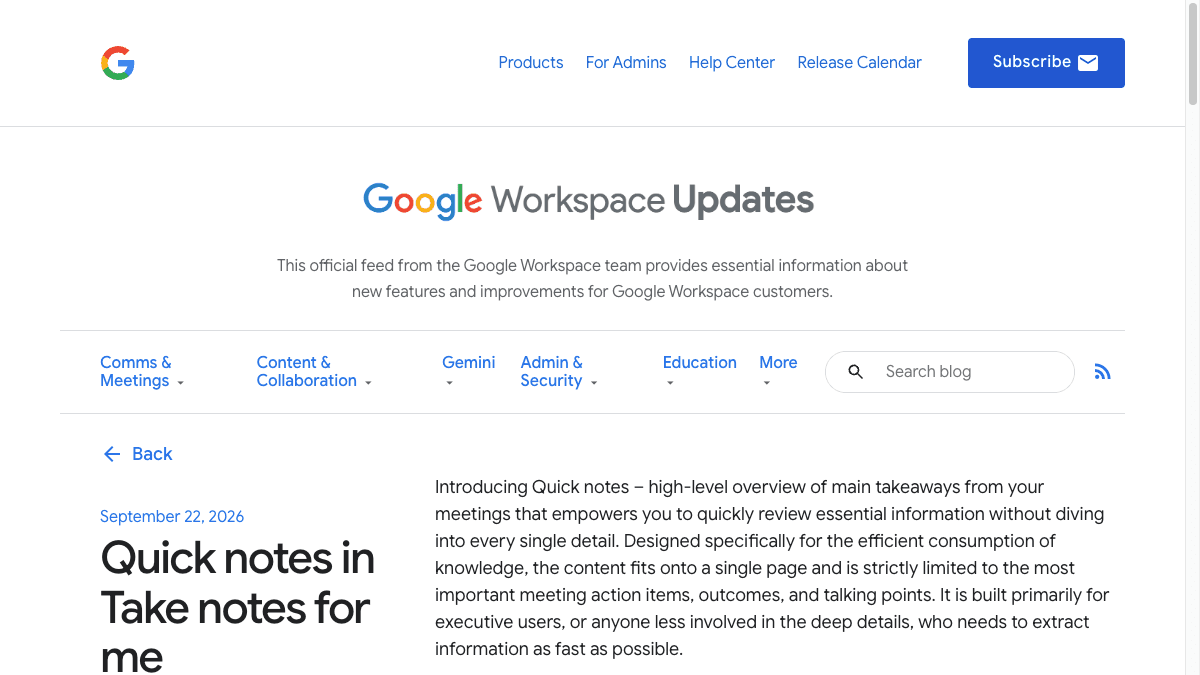
Googleは米国時間2026年9月22日、Google Meetの「自動メモ生成(Take notes for me)」で作られる議事メモに、要点だけをまとめた「クイックメモ(Quick notes)」タブを追加したと発表しました。これまで最初に開いていた詳しいメモは「完全なメモ(Full notes)」タブに移り、開いてすぐ目に入るのは短い要約になります。会議のあとに「で、何が決まって誰が何をするんだっけ」を確かめる手間がどう変わるか、業務目線で見ていきます。
何が変わったか
自動メモ生成は、Geminiが会議を聞き取ってGoogleドキュメントに議事メモを作る機能です。今回、そのドキュメントに2つのタブ(ドキュメント内の切り替え見出し)ができ、最初に開くのが要点だけの「クイックメモ」になりました。
- ●クイックメモ(既定のタブ): アクションアイテム(誰が何をするか)を含む、会議の最も重要なポイントだけの短い要約
- ●完全なメモ: 要約・決定事項・アクションアイテム・詳細を含む、これまで通りの詳しいメモ
- ●会議後に届くメールにも、クイックメモの要約が既定で載るとしています
Googleは、管理者向けの新しい設定も、利用者側の設定もないとしています。自動メモ生成をすでに使っていれば、何もしなくてもクイックメモが付く形です。
対象プランは、Google Workspace の Business Standard / Plus、Enterprise Standard / Plus、Frontline Plus、Google AI Pro for Education、個人向けの Google AI Pro / Ultra です。発表文では、更新を早く受け取る設定(Rapid Release)と通常の設定(Scheduled Release)のどちらの組織でも「提供開始済み」としています。
日本での提供については、発表文に対象国・対象言語の記載はありません。一方、日本語版のGoogle Meetヘルプにはすでに「クイックメモ」タブの説明があり、自動メモ生成の対応言語には日本語が含まれています。ただし、日本語で行った会議で実際にクイックメモが作られるかは、この記事の時点では確認できていません。
業務での使いどころ
向いているのは「会議に出ていない人が、あとから短時間で中身を押さえる」場面です。欠席した上司への報告、複数の定例を掛け持ちしている人の振り返り、社外との打ち合わせ後に宿題だけ確認したいとき、などです。
逆に、発言の経緯や細かい数字を確かめたい場面は、クイックメモだけでは足りません。「なぜその結論になったか」を残す必要がある会議(見積もり・契約条件の相談など)は、完全なメモを開いて確認する前提にしておきます。
- 1会議後に届くメール、または主催者のGoogleドライブの「Google Meet」フォルダから議事メモを開く
- 2クイックメモのタブで、アクションアイテムの担当者と内容が合っているかを確認する
- 3数字・日付・固有名詞は、完全なメモのタブで前後の文脈を確かめる
- 4社内チャットや報告メールで共有するときは、必要ならAIで「共有用の短い報告」に整える
以下はGoogle Meetの自動メモ生成で作られた会議メモです。会議に出ていない社内メンバー向けに、チャットで送る短い報告文に整えてください。

・「決まったこと」「宿題(担当者・期限)」「未決のこと」の3つに分けてください
・メモに書かれていないことは足さないでください
・担当者や期限がメモに書かれていない宿題は[担当未定][期限未定]と書いてください
・全体で300字以内にしてください

--- 会議メモここから ---
(ここにクイックメモ、または完全なメモを貼り付け)
「書かれていないことは足さない」「分からない所は[担当未定]と書く」の2行があると、AIが推測で担当者や期限を埋めてしまうのを防げます。
試すときに気をつけること
日本語の会議でクイックメモが出るかは未確認です
発表文には対象国・対象言語の記載がありません。日本語版ヘルプにはクイックメモの説明がありますが、ミーネクストでは日本語の会議で作られたメモにクイックメモのタブが付くことを、まだ実際の画面で確かめていません。タブが見当たらない場合も、自分の設定の誤りとは限りません。管理者側でも新しい設定は用意されていないため、まずは完全なメモ(これまで通りの詳しいメモ)で内容を確認してください。
要約は「短くした結果」であって、確定した議事録ではありません
クイックメモは最も重要なポイントだけに絞った要約です。要約から落ちた発言や条件がある前提で使い、社外に送る議事録や、金額・納期が絡む決定は完全なメモと照らし合わせてから確定させてください。
- ●自動メモ生成を使うには、会議の主催者が対象プランを契約している必要があります(ヘルプより)
- ●ヘルプでは、完全なメモの「決定事項」のまとめは、日本語ではベータ版の利用者向けとされています
- ●議事メモを誰に共有するかは主催者側の設定で変わります。社外の参加者がいる会議では、共有範囲を先に確認しておく
出典
社内で使えるようにしたい方へ
記事の内容を自社の業務に合わせて落とし込む、生成AIの研修も実施しています。 業種・職種に合わせた内容でご相談いただけます。
研修について相談する他のAIニュース
GPT-6 Sol・LunaのAPI料金は20倍差──自社システムでどちらを選ぶか・切り替え前の確認点
OpenAIがAPIで公開したGPT-6 SolとGPT-6 Luna。料金は100万トークンあたり入力2ドルと0.1ドルで20倍の差があります。gpt-6-sol・gpt-6-lunaの使い分けと、自社システムや業務ツールで切り替える前に確かめることを整理しました。
Google Meetの自動メモが3人以上の会議で既定オンに──9月29日から、対象プランとオフにする設定
Google Meetの「自動メモ作成(Take notes for me)」に、3人以上の会議だけ自動でオンにする設定が追加。Business Standard/Plusは既定オンで、社外との打ち合わせでも記録が始まり得ます。管理者と各自が確認すべき設定をまとめました。
Geminiの学習用ノートブックが会社アカウントで解禁──管理コンソールの設定と研修教材での使い方
Geminiの「学習用ノートブック(study notebooks)」が、会社や学校が発行したGoogleアカウントでも使えるようになりました。対象プランと日本での提供状況、管理コンソールで必要な設定、社内研修の教材づくりでの使いどころを整理します。
Claude Opus 5.5の料金と利用上限──Opus 5から2割安く、上限は約25%長持ち
Claude Opus 5.5はAPI単価がOpus 5より約2割安く、Pro・Max・Team・Enterpriseでは利用上限が約25%長持ちすると発表されました。重い仕事と軽い仕事でモデルと思考の深さ(effort)をどう使い分け、コストを抑えるかを整理します。