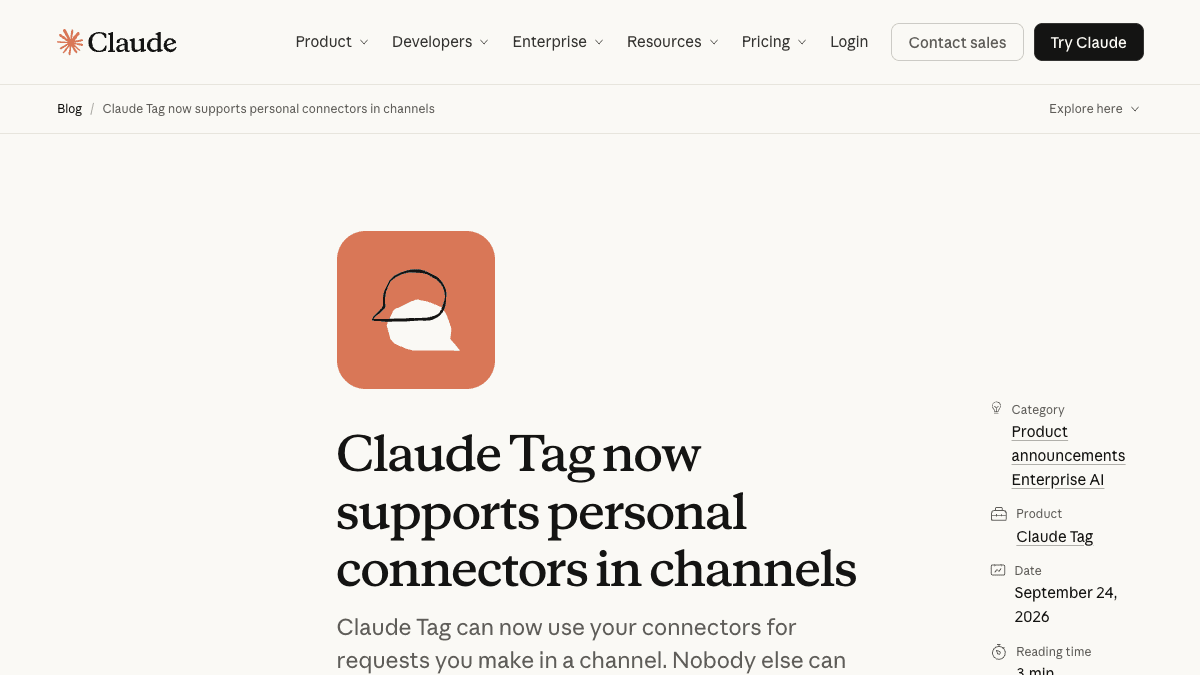
Copilot Home・Code・Autopilotとは──まだ画面に出ない理由と従量課金、AIに任せる線引き
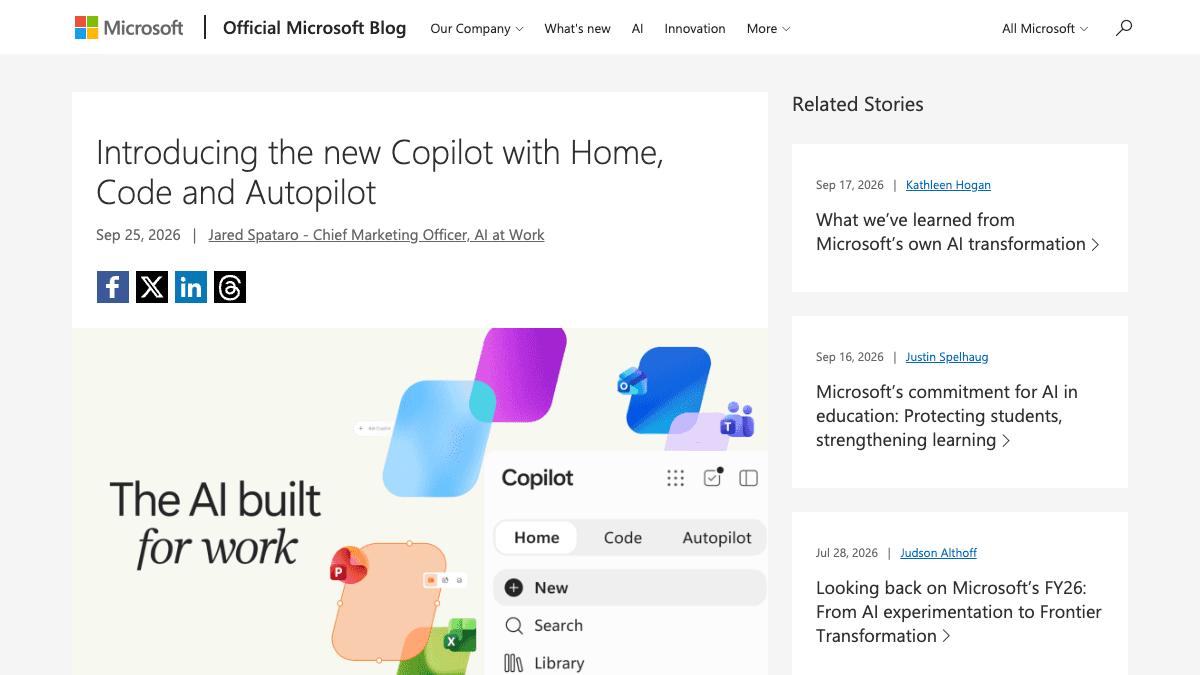
Microsoftが2026年9月25日(米国時間)に、Microsoft 365 Copilotの新しい形として「Home」「Code」「Autopilot」の3つを発表しました。ただし提供は早期体験の枠から段階的に始まるため、発表を見て自分のCopilotを開いても、まだ何も変わっていないことがほとんどです。3つがそれぞれ何をするものか、なぜ画面に出ないのか、どの機能が使った分だけの課金になるのか、そして「名前と役割を与えると動き続けるAI」にどこまで任せてよいかを、業務目線で整理します。
何が変わったか
Microsoftの公式ブログで発表された3つの機能は、次のような役割分担になっています。
- ●Home:Copilotを開いたときの新しい入口。ふだんの質問に答える「Chat」と、まとまった仕事をAIに丸ごと任せる「Cowork」が1か所にまとまり、Word・Excel・PowerPointもCopilotの中で開いて使えるとしています
- ●Code:プログラミングができない人でも、作りたいものを言葉で説明するとアプリや自動化の仕組みを作れる機能。デスクトップに置いておける小さな表示部品(ウィジェット)、操作できる集計画面(ダッシュボード)、社内向けアプリなどを作れるとしています。GitHub Copilotと同じ土台の技術で動き、外と切り離された環境(サンドボックス)で実行されます
- ●Autopilot:名前・役割・目標を与えると、使う人が画面を見ていない間も動き続けるAIエージェント(自分で手順を考えて作業を進めるAI)。チャネルの見張り、やり取りの追いかけ、定期的な作業、数日後に案件を再開することなどができるとしています
提供のしかたは段階的です。発表文では、HomeとCodeは「今後数週間でFrontierプログラムから順次提供」、Autopilotは「今月末に非公開プレビューの対象を広げる」としています。Frontierプログラムは、正式提供の前の機能を組織単位で先に試せる早期体験の枠で、参加にはMicrosoft Copilotのライセンスが必要です。Codeは年内にMicrosoft 365 PremiumとProの契約者向けにもプレビュー提供する予定と書かれています。
日本での提供については、発表文に国や言語の記載はなく、日本で使えるかは未確定です。日本語の報道(Impress Watch、AI Watch)も提供スケジュールは英語の発表と同じ内容を伝えるにとどまり、日本向けの時期には触れていません。
料金の仕組みも2本立てになりました。Chatと、Word・Excel・PowerPoint・Outlook・Teamsの中のCopilot、モデルの選択は、これまでどおり1人あたり定額のライセンス(USL)の範囲です。一方でCowork・Code・Autopilotは使った分だけの課金(UBB)になり、長時間動くエージェント機能や、AstraやFableといった最先端モデルもこちらに入ります。発表文には具体的な金額の記載はありません。管理者は支出のルールを決められ、利用者はCopilotの画面で自分のクレジット(利用枠)の使用量と残高を確認できるとしています。
なぜ自分の画面に出ないのか
発表を見てCopilotを開いてもHomeやCodeが見当たらないのは、多くの場合、設定の誤りではありません。次のどれかに当てはまっていないかを確認してください。
- ●組織がFrontierプログラムに参加していない(管理センターの初期設定は「アクセスなし」)
- ●組織は参加しているが、自分が対象ユーザーに入っていない(管理者は「全ユーザー」か「特定のユーザー」を選べる)
- ●自分にMicrosoft Copilotのライセンスが割り当てられていない
- ●Frontierには参加しているが、HomeとCodeの順次提供がまだ自分の組織に届いていない
- ●Autopilotは非公開プレビューの段階で、試せる組織はさらに限られる
Microsoft Learnの管理者向け手順では、Frontierの有効化はMicrosoft 365 管理センターの[Copilot]→[設定]→[すべて表示]で「Frontier」を検索し、[Copilot Frontier]から行います。設定には AI 管理者・セキュリティ管理者・Office アプリ管理者のいずれかの役割が必要で、有効にしてから利用者の画面に出るまで最大3時間ほどかかることがあるとしています。自社で試したい場合は、まず情シス担当や管理者に参加状況を聞くのが近道です。
業務での使いどころ
3つのうち業務の組み立て方が一番変わりそうなのはAutopilotです。これまでのCopilotは「聞いたら答える」相手でしたが、Autopilotは役割を渡しておくと、こちらが指示しなくても続きを進めます。発表文では、取引先の見直しの進め方を例に、日程と逆算の段取りを組み、準備・打ち合わせ・その後の追いかけまで受け持つ使い方が紹介されています。
- ●向く仕事:期限のある案件の進み具合の見張り、返事が来ていないやり取りの洗い出し、毎週・毎月決まって行う集計や報告の下準備
- ●向く仕事(Code):Excelで毎回手作業で集計している数字を見るための簡単なダッシュボードや、部署内で使う小さな入力フォーム
- ●向かない仕事:取引先への最終的な回答、金額や契約条件の確定、人事評価など、間違えたときに取り返しがつかない判断
任せ方のコツは、役割を渡す段階で「やってよいこと」と「人に確認を取ること」を文章で分けておくことです。Autopilotはまだ手元で試せない人がほとんどなので、先に役割の定義だけ作っておくと、届いたときにすぐ試せます。下のプロンプトは、今使っているCopilot ChatやChatGPTで役割定義の下書きを作るためのものです。
AIエージェントに継続的に任せる仕事の「役割定義」を作りたいです。以下の情報をもとに、次の5項目で下書きを作ってください。

1. エージェントの名前
2. 役割(1〜2文)
3. 目標(いつまでに、何がどうなっていればよいか)
4. 人に確認せずに進めてよいこと
5. 必ず人に確認を取ってから進めること(社外への送信、金額・日程の確定、ファイルの削除は必ずここに入れる)

・判断に迷う作業は5に入れてください
・私が書いていない権限を足さないでください

--- 任せたい仕事 ---
(例:毎月の請求書の回収状況を確認し、未入金の取引先を担当者に知らせる)

--- 関わる人・ツール ---
(例:経理担当2名、Teamsの経理チャネル、Excelの入金管理表)
Codeで何かを作る場合も考え方は同じで、「誰が・何を見るための画面か」「元のデータはどこにあるか」「誰が編集してよいか」の3点を先に言葉にしておくと、依頼文がぶれません。
試すときに気をつけること
==動き続けるAIは、利用量が読みにくい==
Cowork・Code・Autopilotは使った分だけの課金です。特にAutopilotは人が見ていない間も作業を続ける設計のため、1人あたり定額のChatと同じ感覚で使うと、利用量が読みにくくなります。試す前に、管理者と「誰が・どの機能を・月にどこまで使ってよいか」を決め、Copilotの画面でクレジットの残高を定期的に確認してください。具体的な単価は発表文に書かれていないため、契約窓口や管理センターで確認が必要です。
- ●社外への送信・金額や日程の確定は、必ず人の確認を挟む。発表文でもAutopilotは権限・監査・統制のもとで動くとしており、どこまで許すかは組織が決めることになる
- ●Frontierの機能はプレビュー扱いで、Microsoft Learnには「内容が変わる・止まる・終了する可能性があり、通常のサポートやサービス品質保証(SLA)の対象外の場合がある」と書かれている。業務の本番の流れに組み込む前に、影響の小さい社内作業で試す
- ●日本での提供時期や日本語での使い勝手は未確定。画面に出ていなくても、自分の設定のせいとは限らない
日本での提供状況について
2026年9月26日時点で、Microsoftの発表文には対象国・対象言語の記載がありません。ミーネクストでは日本の画面でHome・Code・Autopilotが使えることはまだ確認できていないため、この記事では「日本での提供は未確定」としています。
出典
社内で使えるようにしたい方へ
記事の内容を自社の業務に合わせて落とし込む、生成AIの研修も実施しています。 業種・職種に合わせた内容でご相談いただけます。
研修について相談する他のAIニュース
Claude Slides・Docsは無料プランで使える?──公式の記載の食い違いと、無料で資料を作るときの使いどころ
Anthropicのリリースノートに、Claude Slides・Docs・Designが無料(Free)プランを含む全プランで使えると追記されました。一方でヘルプ記事は有料プラン限定のまま。Enterpriseは既定オフの点も含め、今どこまで使えるかと資料作成での使いどころを整理しました。
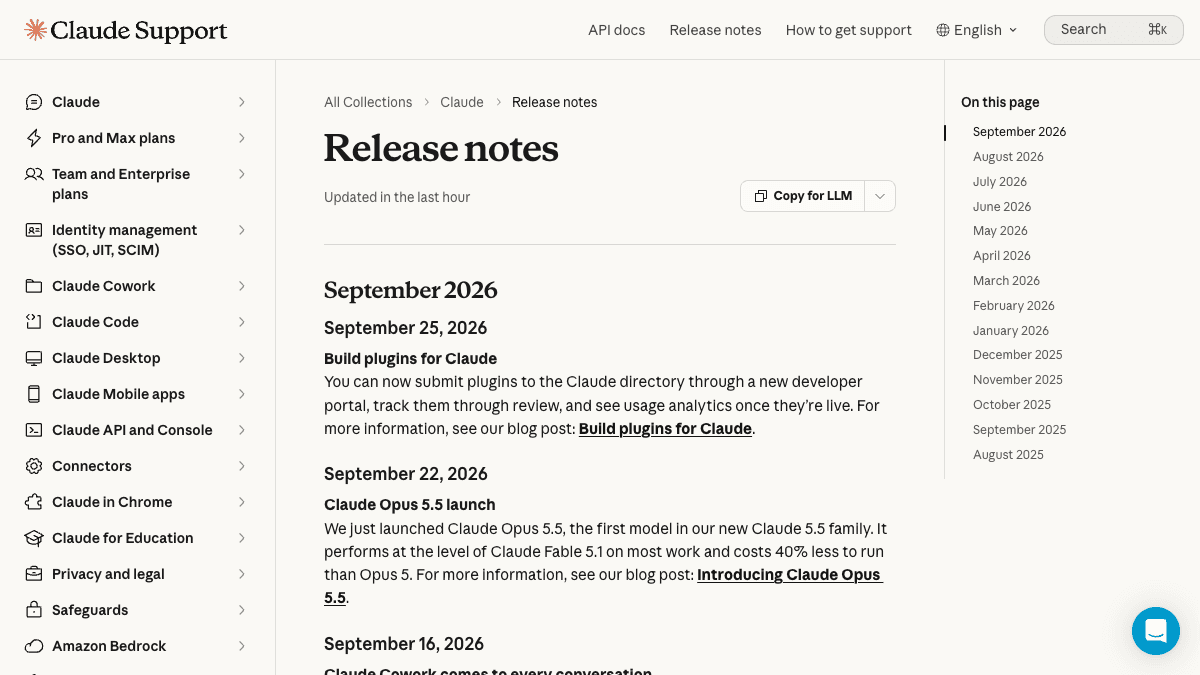
ChatGPTのログイン履歴を確認する方法──「セキュリティ履歴」で不正ログインを点検
ChatGPTに「セキュリティ履歴」が追加され、ログイン・ログアウトや多要素認証の変更を後から確認できるようになりました。不正ログインを確かめる手順と、共用アカウント・退職者アカウントの点検ルールの決め方を整理します。
Gemini Live Avatarとは──顔の見えるAI受付の対象プランと、人が引き継ぐ線
Googleが発表した「Gemini 3.8 Live with Live Avatar」。話す顔つきのAIで問い合わせ窓口や受付を作れる機能です。提供先はGemini Enterpriseのみで、日本での提供は発表文に記載なし。AI受付を検討する中小企業が今見ておくことを整理しました。
Claude Tagで個人のコネクタが共有チャンネルから使えるように──対象プラン・確認モードの選び方・資料が見える落とし穴
SlackのClaude Tagで、自分のGoogleドライブやカレンダーなどの連携(コネクタ)をチャンネルから呼べるようになりました。対象はTeamプランから順次。確認モードと自動投稿モードの選び方、共有チャンネルに自分の資料の中身が出てしまう注意点、管理者が決めることを整理しました。