Copilotのコネクタ書き込み、「常に許可」の線引き──承認設定と管理者が先に見ること
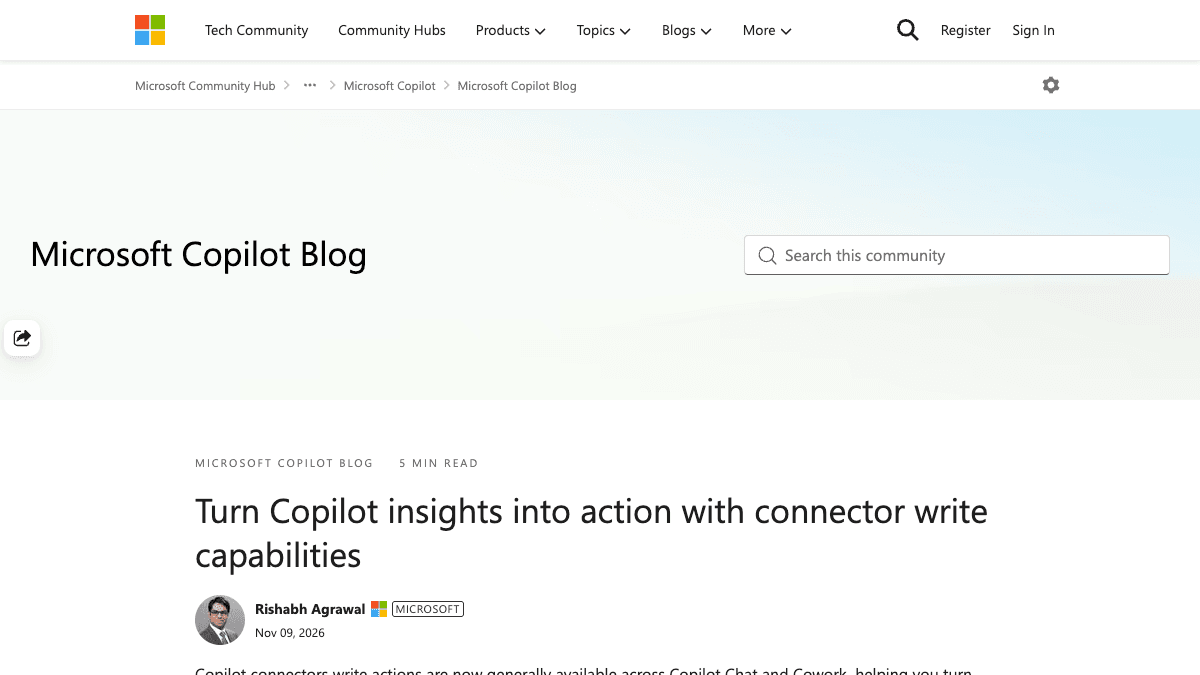
Microsoftは米国時間2026年11月9日、Copilotがコネクタ(外部サービスとつなぐ仕組み)を通じて、Notion・Canva・Jiraなどに書き込みや更新、削除をできる機能を一般提供したと発表しました。便利な半面、「AIが他のシステムを書き換える」機能です。既定で付いている「書き込み前の承認」をどこまで残すか、業務目線で線引きを考えます。
何が変わったか
これまでCopilotのコネクタは、外部サービスの情報を「読む」のが中心でした。今回、コネクタ側に対応する機能があれば、Copilotが利用者に代わって外部サービスに作成・更新・削除まで実行できるようになりました。Microsoftは、Copilot ChatとCoworkで一般提供を開始したと発表しています。
- ●Atlassian(Jira・Confluence): 会議の文字起こしからJiraの課題を作る、Confluenceのページを作る
- ●Notion: 通話の文字起こしから仕様書の下書きページを作る、データベースを更新する
- ●Canva: チャットの指示からデザインを作る、チームの意見をデザインに反映する
- ●Word・Excel・PowerPoint・Outlookの中のCopilotでの書き込みは「近日提供」とされ、まだ使えません
どの操作ができるかはコネクタごとに違い、設定や権限によっても変わると発表文に書かれています。また、調べもの用の「Researcher」エージェントでは書き込みはできず、読み取りのみです。
誰が使えるかについて、発表文には対象プランの記載がありません。Microsoft Learnの説明では、こうしたコネクタを使える条件の1つに「Microsoft 365 Copilotのライセンスを持っていること」が挙げられています。対象国・対象言語は発表文に記載がなく、日本での提供状況は未確定です。さらに、管理者がコネクタを有効にしていないと利用者の画面には出てきません。画面に見当たらない場合は、自分の操作ミスではなく、ライセンスや会社の管理設定の段階で止まっている可能性があります。
業務での使いどころ
書き込みの承認には4つの選び方があります。初期状態では、読み取りは確認なしで動き、書き込み・更新・削除は「承認が必要」になっています。
- ●1回だけ許可: 今回だけ実行。次に使うときはまた確認が出る
- ●この会話中は許可: その会話の間は同じ操作で確認を出さない
- ●常に許可: 設定を戻すまで、その操作では確認を出さない
- ●キャンセル: 実行しない。外部サービスには何も送られない
「常に許可」はコネクタ全体ではなく、操作(ツール)1つずつに対して設定する仕組みです。つまり「Notionのページ作成は常に許可、削除は毎回確認」のような分け方ができます。線引きの目安は次のとおりです。
- ●常に許可を検討してよい: 自分用の下書きページ作成、コメントの追加など、間違えても自分ですぐ消せて他人に通知が飛ばない操作
- ●この会話中は許可が向く: 議事録から課題を何件かまとめて登録するなど、1回の作業で同じ操作を続けるとき
- ●毎回確認を残す: 削除、他の人に通知が届く操作(担当者の割り当て・ステータス変更など)、顧客や社外に見える場所への書き込み
手始めには、会議の文字起こしからタスクを登録する使い方が分かりやすいです。いきなり登録させず、先に一覧で中身を見せてもらうと、承認カードで確認する手間も減ります。
以下の会議の文字起こしから、タスクを洗い出してください。

1. まだ登録はしないでください。先に表にして見せてください
2. 表の列は「タスク名」「担当者」「期限」「元の発言」にしてください
3. 担当者や期限が発言から読み取れないものは「未定」と書き、推測で埋めないでください
4. 私が「OK」と返したものだけ、つないでいるタスク管理ツールに登録してください
5. 既存のタスクの変更や削除はしないでください

--- 文字起こしここから ---
(ここに貼り付け)
「推測で埋めない」「変更や削除はしない」の2行が大事です。書き込みはあなたの権限で実行されるため、AIが勘違いで担当者を割り当てると、その人に通知が届いてしまいます。
試すときに気をつけること
管理者が先に確認しておくこと
Microsoft Learnの説明では、書き込み・削除の機能はコネクタに含まれていて、別に有効化する設定はありません。コネクタを有効にした時点で、そのコネクタが持つ書き込み機能も使える状態になります。Microsoft 365 管理センターでは、発行元の種類ごと(Microsoft製・自社製・外部の発行元)にまとめて許可・停止する設定、コネクタ単位の有効化・無効化、特定のユーザーやグループだけに配る設定、ツール単位で止める設定が用意されています。全員に広げる前に、試す人を絞って始めるのが無難です。
- ●Microsoft製のコネクタは、管理者が「Microsoft製を許可」にしていれば既定で使える状態になると説明されています。意図せず広がっていないか、管理センターの設定を一度見ておく
- ●コネクタごとに「どの操作が書き込み・削除か」を確認する。管理センターでツール一覧を見る機能は「近日提供」で、全コネクタでは使えないと説明されています。使えない場合は、Copilotの「設定」→「ソース」でコネクタを選び、書き込み・削除ツールの一覧を確認できます
- ●操作は利用者本人の権限で実行されます。外部サービス側で権限が広い人ほど、Copilot経由で変えられる範囲も広い
- ●コネクタの提供元が新しい書き込み機能を足したり変更したりした場合、その操作は自動で「承認が必要」に戻ると説明されています
「常に許可」にしたら、戻し方も覚えておく
「常に許可」にした操作は、Copilotの「設定」→「ソース」→ 該当コネクタから「承認が必要」に戻せます。書き込み・削除ツールをまとめて戻すこともできます。迷ったら「この会話中は許可」で止めておくと、会話が終われば元の確認ありに戻るので安全です。
出典
この記事に関連するレシピ
「運用」の業務を生成AIで進める手順を、動画で確認できます。

エクセルのマクロ作成をAIで|Copilotが在庫管理表の更新と発注の印付けまで

Copilotブランドキットの使い方|PowerPointを自社のロゴと色で作る

Copilotエージェントの作り方|社内規程を読ませて問い合わせ窓口にする
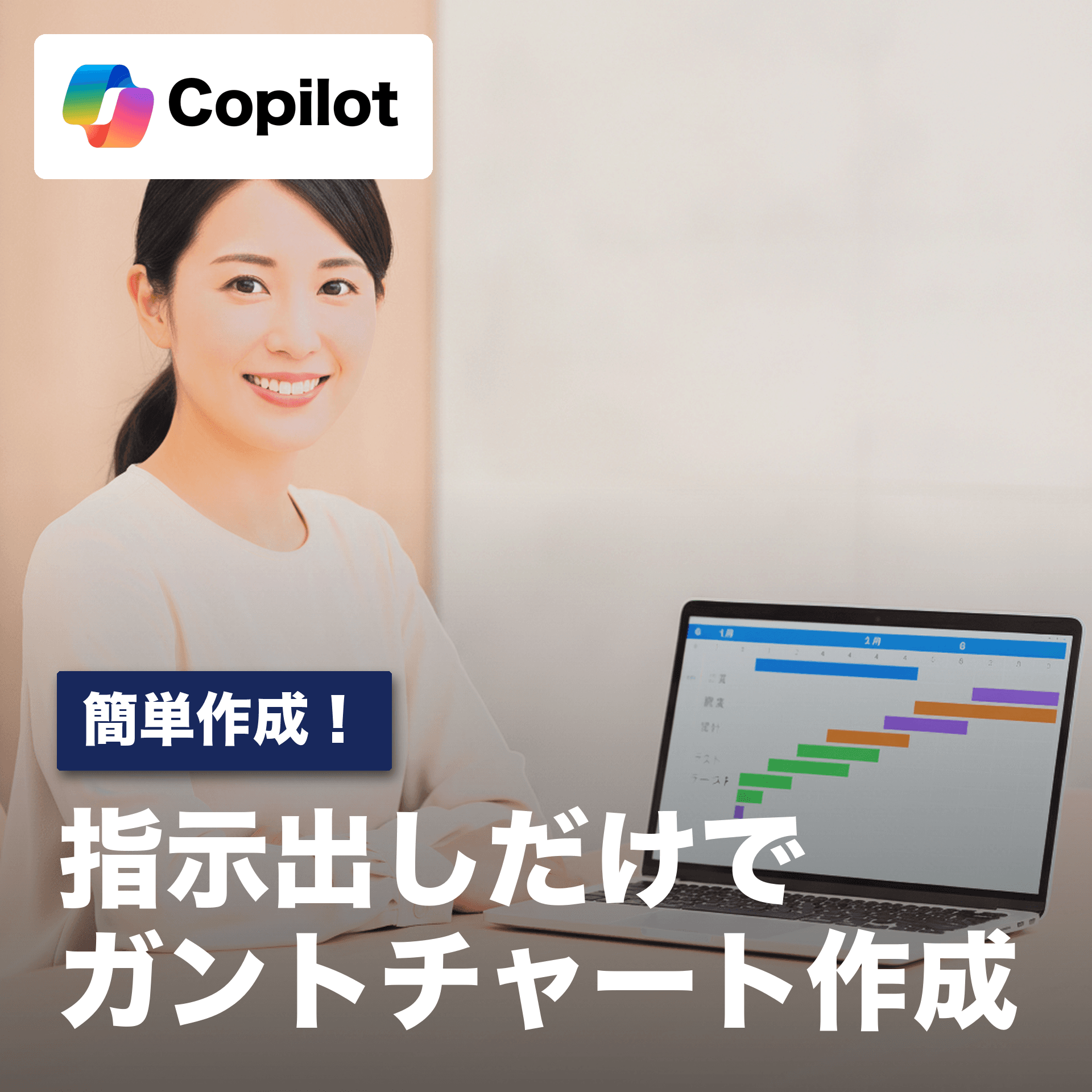
Copilotでガントチャートを作る|Excelで担当ごとに色分けした工程表

提案資料の裏取りをCopilotで|数字の計算し直しから修正版Wordまで

安全パトロールの報告書を作る|Copilotのページで下書きからWordまで
社内で使えるようにしたい方へ
記事の内容を自社の業務に合わせて落とし込む、生成AIの研修も実施しています。 業種・職種に合わせた内容でご相談いただけます。
研修について相談する他のAIニュース
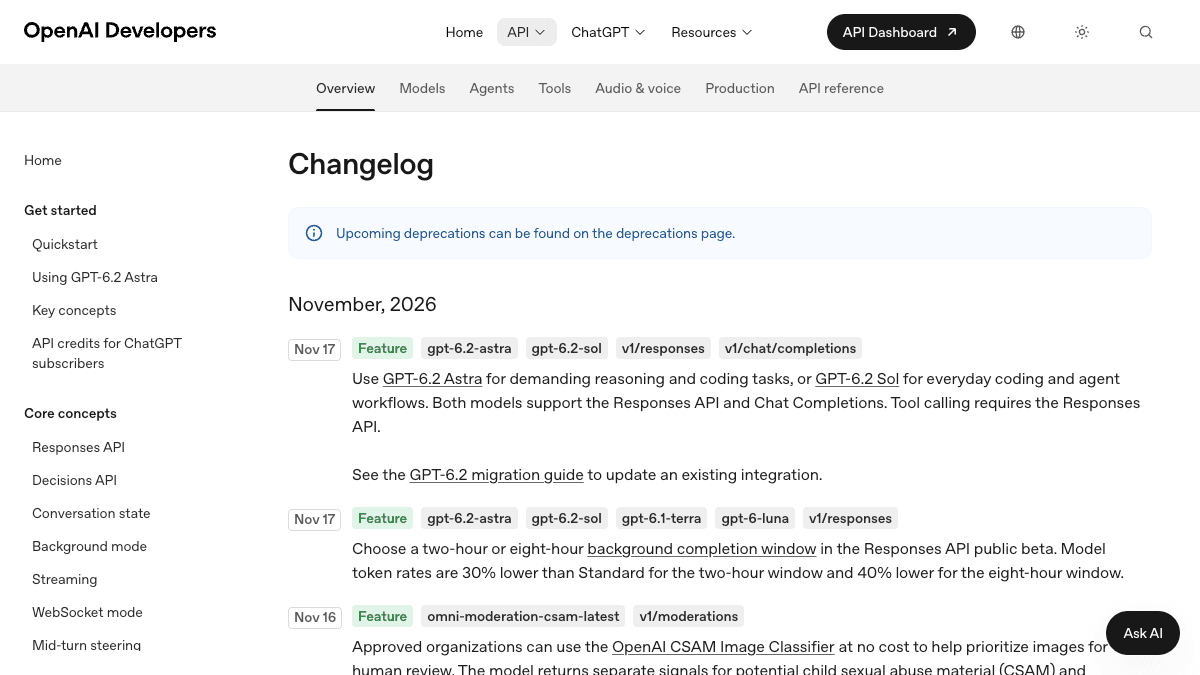
OpenAI APIの料金を最大4割安く──2時間・8時間の「完了期限つき処理」の使いどころと注意点
OpenAIのResponses APIに、2時間または8時間以内に仕上がればよい処理をStandardより30%・40%安い単価で回せる仕組みが公開ベータで加わりました。対象モデル、Batch APIとの違い、業務で安い枠に回せる処理を整理しました。
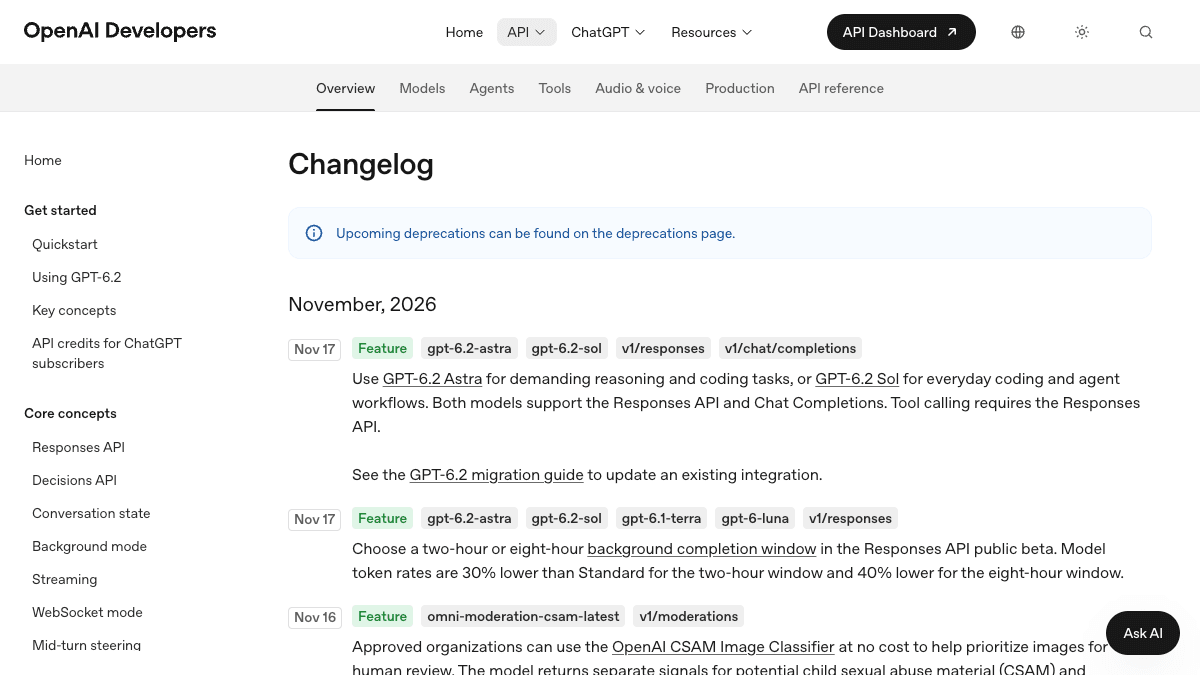
GPT-6.2 Astra・SolのAPI料金と使い分け──GPT-6.1から切り替える前の確認点
OpenAIがAPIで公開したGPT-6.2 Astra(gpt-6.2-astra)とGPT-6.2 Sol(gpt-6.2-sol)。公式の使い分け、料金、ツール呼び出しはResponses APIのみという制約、移行ガイドで外す設定を、自社システムで切り替える前の確認点として整理しました。
Geminiのタスクモードが日本でも無料に──米国先行の機能の見分け方と「常に許可」の線引き
GeminiアプリのTask(タスク)が日本を含む6か国で無料提供へ。電話・メール転送・SMSなど米国先行の機能との見分け方、購入前の確認や「常に許可」をどこまで任せるかを業務目線で整理しました。
CopilotアプリのChatとCoworkが「Home」に統合──今使える機能とFrontier限定機能の見分け方
Ignite 2026でMicrosoft CopilotアプリのChatとCoworkが1つの入力欄「Home」にまとまり一般提供に。Office in Copilot・Projects・Automationsは一般提供、Today・Workspaces・AutopilotはFrontier限定。画面に出ない理由と対象プランを整理しました。