ChatGPT WorkのDeep Researchは利用枠が別──対象プラン・呼び出し方と調査資料づくりの注意点
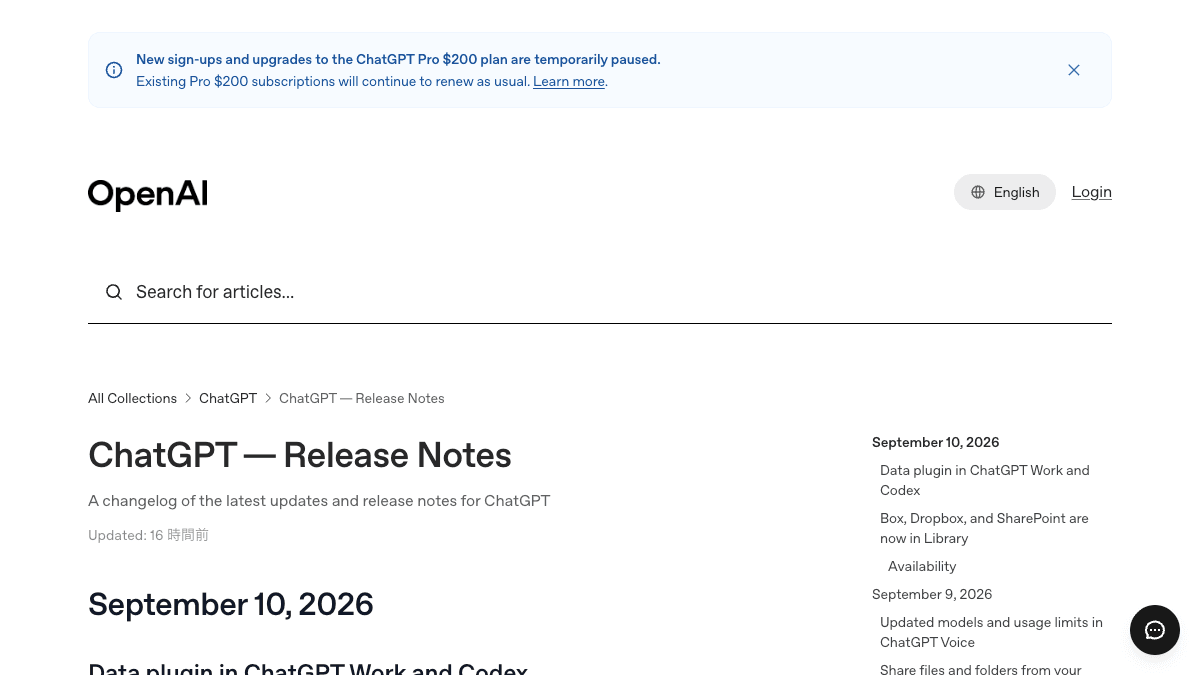
OpenAIは2026年9月9日付のリリースノートで、Deep Research(ディープリサーチ=AIがWebや資料を何段階も調べて、出典付きでまとめる機能)をChatGPT WorkとCodexでも使えるようにしたと発表しました。見落としやすいのは利用枠の数え方です。通常のチャットで使うDeep Researchとは別に、Workの利用枠を消費します。どちらで使うかの判断材料と、市場調査・競合調査を資料にまとめる使い方を見ていきます。
何が変わったか
これまでDeep Researchは、通常のチャット画面で使う機能でした。今回、成果物づくりまで任せられる「ChatGPT Work」と、エージェント(指示を受けて自分で作業を進めるAI)の「Codex」の中からも呼び出せるようになったとOpenAIは発表しています。
- ●Webの情報に加えて、自分のファイルや、対応している接続済みアプリの中身も調べる対象にできる
- ●調べた結果を、出典付きの編集できる文書にまとめる。使えるツールによっては、プレゼン資料・スプレッドシート・Site(Webページ)も指定できる
- ●調べている途中で、方向を指示し直せる
- ●呼び出し方は、Workで「@Deep Research」と入力するか、「ディープリサーチで調べて」と明示して頼む
対象は、Workが使えるPlus・Pro・Business・Enterprise・Eduのユーザーで、Web・デスクトップアプリ・iOS・Androidで使えるとされています。発表文に対象国・地域の記載はなく、日本での提供について明記はありません。
利用枠について、発表文は「Work/Codexの既存の利用枠またはクレジットを使う。チャットでのDeep Researchの上限は変わらない」としています。つまりWorkで調べるとWorkの枠が減り、チャットの回数は減りません。なおOpenAIの案内では、WorkとCodexは同じ利用枠を共有しています。
業務での使いどころ
チャットのDeep Researchとの違いは、出口が「読むレポート」ではなく「そのまま直せる資料」になる点です。調べて終わりではなく、社内会議に出す一覧表や説明資料まで一気に作りたい調べ物で差が出ます。
- ●向く:新しく参入を考えている市場の、主要な事業者・価格帯・販売チャネルを一覧表にする
- ●向く:競合数社の公開情報(料金ページ・導入事例・プレスリリース)を比べ、自社との違いをスライドにまとめる
- ●向く:社内ドライブにある過去の提案書と、Web上の最新情報を突き合わせて差分を洗い出す
- ●向かない:公開されていない数字(競合の売上や社内事情)が必要な調べ物。出典が取れず、推測が混ざりやすい
- ●向かない:1問1答で済む軽い確認。Workの枠を使うより、通常のチャットで聞くほうが早い
- 1調べる範囲を先に決める(対象市場・地域・期間、見てよい社内フォルダ)
- 2Workを開き、「@Deep Research」に続けて下のような指示を入れる
- 3途中経過を見て、的外れな方向に進んでいたらその場で指示し直す
- 4出てきた資料の数字と固有名詞を、出典リンクを開いて人が確かめる
- 5確かめ終わった版だけを社内に共有する
@Deep Research 次の条件で競合調査をして、スプレッドシートにまとめてください。

【調べる対象】
・業種:(例:中小企業向けの勤怠管理クラウド)
・対象地域:日本国内
・比較する会社:(会社名を3〜5社)

【まとめる項目】
・料金プラン(税抜の月額、最低契約人数)
・主な機能と、他社にない特徴
・公開されている導入事例の業種

【守ってほしいこと】
・各項目の横に、根拠にしたページのURLと確認した日付を書いてください
・公式サイトや公式発表で確認できない情報は空欄にし、「未確認」と書いてください
・推測で数字を埋めないでください
・調べ始める前に、調査の進め方を3行で示して、私の確認を取ってください
効くのは「根拠のURLと日付」「未確認は空欄」の2点です。料金ページは頻繁に変わるので、いつ時点の情報かが残っていないと、後から資料を見た人が判断できません。最後の1行で進め方を先に出させておくと、的外れな調査で枠を無駄にしにくくなります。
試すときに気をつけること
1回でどれだけ枠が減るかは公表されていません
発表文には、Workで行うDeep Research 1回あたりの消費量は書かれていません。Codexを使う人と同じ枠を取り合うことになるので、チームで使う場合は、長い調べ物を一度に何本も走らせる前に、自分の利用状況の画面で減り方を確かめてください。チャットのDeep Researchの回数はこれまでどおり残るので、資料まで作る必要のない調べ物はチャット側に回す、という使い分けもできます。
- ●日本での提供は発表文に記載がありません。Workが使えるプランでも「@Deep Research」が出てこない場合、自分の設定の誤りとは限りません。リリースノートの更新と、会社のワークスペースなら管理者の設定を確認してください
- ●接続済みアプリや社内ファイルを調べる対象にすると、その中身がAIに読まれます。見せてよいフォルダを先に絞っておく
- ●出典が付いていても、リンク先にその内容が本当に書かれているかは別問題です。数字は必ず開いて確かめる
- ●社外に出す資料は、人が出典を確かめ終わってから使う
出典
社内で使えるようにしたい方へ
記事の内容を自社の業務に合わせて落とし込む、生成AIの研修も実施しています。 業種・職種に合わせた内容でご相談いただけます。
研修について相談する他のAIニュース
Claude Sonnet 5.5でエラーが続くときは──障害の確認方法とOpus 5.5・Haiku 5.5への切り替え手順
Claude Sonnet 5.5でエラーが続くときに、公式ステータスページで障害かどうかを確かめる方法と、claude.ai・Claude Code・APIでOpus 5.5やHaiku 5.5へ切り替えて仕事を止めない手順を整理しました。
Microsoft 365のFrontierがOutlook・Teamsに拡大──対象指定リリース廃止前に管理者が決めること
11月からMicrosoft 365のFrontier(先行プレビュー)が新しいOutlook・Teams・OneDrive・SharePointにも広がります。Copilotライセンスなしで登録できる条件、対象指定リリース廃止との関係、誰に先行機能を配るかの決め方を整理しました。
GPT-6.1 Terraとは──対象プラン・API料金とGPT-6.1 Sol・GPT-5.6 Terraとの選び分け
OpenAIの中位モデルGPT-6.1 Terra。ChatGPT WorkとCodexの対象プラン、API料金(入力1ドル・出力5ドル)、GPT-6.1 Sol・GPT-5.6 Terraとの違いを、画面操作の代行や書類の読み取りなど事務作業の目線で整理しました。
Google Vidsで再生速度をクリップごとに変更──研修動画の早送り・スロー編集と使える範囲
Google Vidsで動画クリップの再生速度を0.25倍〜2倍に変えられるようになりました。操作説明・社内研修動画を外部の編集ソフトなしで見やすくする使い方と、個人アカウントでの対象範囲、順次提供の注意点を整理します。