
ChatGPT Voiceがパソコンのアプリに対応、声で指示を出せるようになった
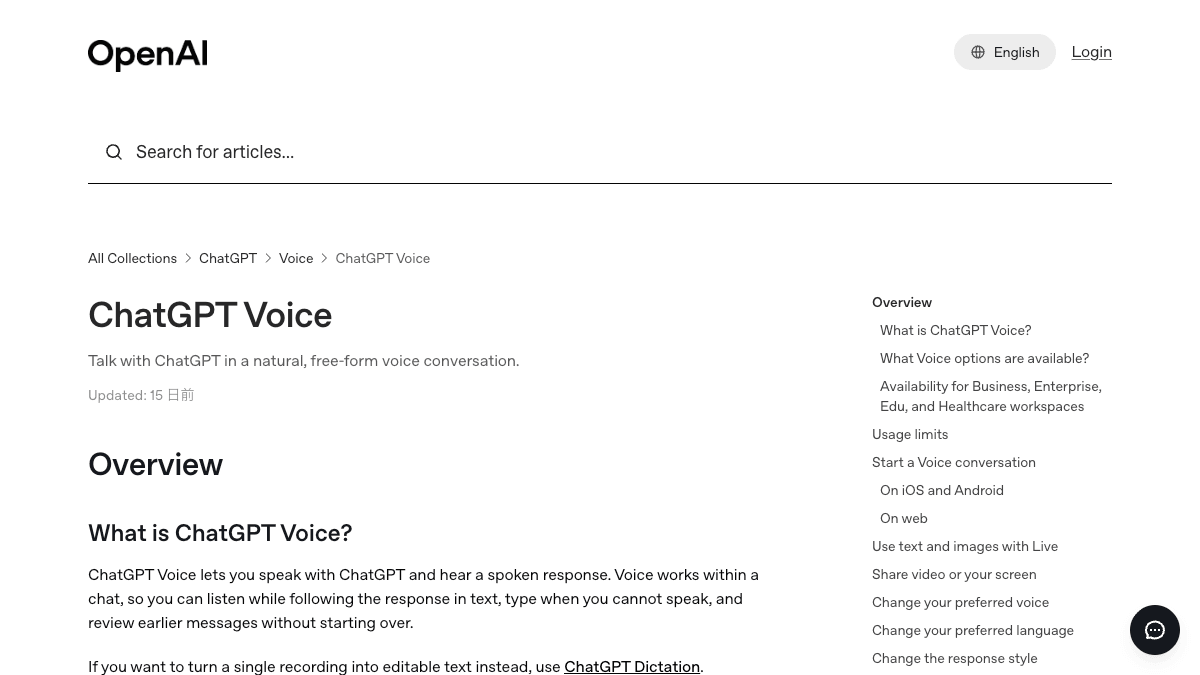
OpenAIが2026年7月23日(米国時間)、ChatGPT Voiceをmac版・Windows版のデスクトップアプリで使えるようにしました。基盤は7月に出た音声モデル「GPT-Live」で、聞きながら話せるため、こちらが話し終わるのを待たずに会話が進みます。スマホの音声入力と違うのは、パソコン上で動いている作業に対して声で指示を出せる点です。対応は有料プランのみで、無料プランでは使えません。
何が変わったか
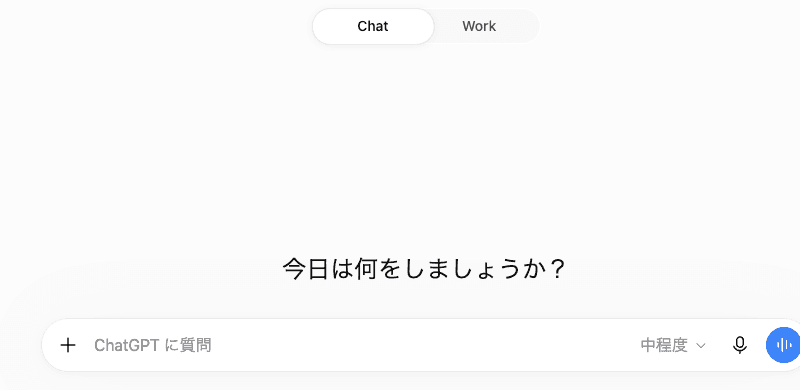
これまでChatGPTの音声会話はスマホ中心でした。今回、パソコンのデスクトップアプリで使えるようになり、しかも「話し相手」で終わらず、アプリ内で動いている作業を声で始めたり、状況を確認したり、途中で方向を変えたりできるようになりました。
- ●発表は2026年7月23日(米国時間)。グローバルで順次展開
- ●対応OSはmacOSとWindows。デスクトップアプリが対象
- ●対応プランはPlus・Pro・Business・Edu・Enterprise。無料プランは対象外
- ●音声モデルは「GPT-Live」。聞くと話すを同時に行う方式で、こちらから割り込んで言い直せる
- ●機能は2種類。ふつうの音声会話「Voice in Chat」と、パソコン上の作業に指示を出す「Voice in Work and Codex」
- ●「Voice in Work and Codex」はmacOS・Windowsのデスクトップアプリが対象(iOSからはリモート接続で利用)
- ●Businessプランは音声会話が1時間分含まれ、超過分は1分あたり5クレジット課金
macOS版では、いま開いているウィンドウの画面をChatGPTに参照させながら話すこともできます。「この画面のこれ、どういう意味?」を口頭で聞ける、というイメージです。
業務での使いどころ
キーボードから手を離しても会話が続く、というのがこの機能の本体です。逆に言うと、キーボードで打ったほうが速い仕事には向きません。分けて考えると判断しやすくなります。
- ●向く:移動中・作業中に「さっきの見積もりの件、たたき台つくっといて」のように、頭にあることを口頭で投げておきたいとき
- ●向く:長い資料や画面を見ながら「ここ、要するに何が言いたいの」と口頭で確認したいとき
- ●向く:手を動かしながら(現場・調理・運転以外の作業中など)考えを整理したいとき
- ●向かない:数字・型番・URLなど、一字も間違えられない情報を渡す仕事
- ●向かない:静かな職場や共有スペースでの利用。声に出す前提の機能なので、そもそも環境を選ぶ
最初の一歩としては、「話しながら考えを箇条書きに落としてもらう」使い方が失敗しにくいです。話した内容がそのまま清書される前提で話す必要がなく、多少まとまっていなくても構いません。
- 1デスクトップアプリのChatGPTを開き、音声モードを起動する
- 2下のプロンプトを先にテキストで貼り、そこから声に切り替える
- 3思いついた順で構わないので、そのまま話す(言い直しは気にしない)
- 4出てきた箇条書きを目で確認し、固有名詞と数字だけ自分で直す
これから音声で話します。次のルールで受け取ってください。

・私の話は整理されていません。言い直し・脱線・「えーと」は無視して構いません
・話し終わったら、次の3つに分けて箇条書きで返してください
  1. 決めたこと
  2. やること(誰が・いつまでに、が分かる範囲で)
  3. 私がまだ決めていないこと

・私が言っていないことを補わないでください
・聞き取りに自信がない固有名詞・数字は[要確認]を付けてください
・返事は箇条書きだけにして、感想や前置きは書かないでください

準備ができたら「どうぞ」とだけ言ってください。
「言っていないことを補わない」「自信がない固有名詞・数字は[要確認]」の2行を入れておくのが要点です。音声だと社名や品番の聞き間違いが起きますが、この指示があると、どこを自分で見直せばいいかがひと目で分かります。
試すときに気をつけること
声で話した内容も、テキストで打ったのと同じ扱いになります
音声だと「ちょっと相談しただけ」の感覚になりがちですが、話した内容はチャットの入力と同じです。顧客名・見積金額・個人情報を口に出して渡す前に、自社のChatGPT利用ルールで扱ってよい情報かを確認してください。Business・Enterprise・Eduでは、管理者側の設定で音声機能自体が無効になっている場合もあります。
- ●無料プランでは使えないため、まず自分のプランを確認する
- ●Businessプランは音声会話1時間ぶんまでが含まれ、以降は分単位の課金になる。長時間つなぎっぱなしにしない
- ●周囲に会話が聞こえる環境では、社外秘の話題を音声で扱わない
- ●口頭で伝えた数字・固有名詞は、出力側で必ず目視確認する工程を残す
出典
この記事に関連するレシピ
「音声入力」の業務を生成AIで進める手順を、動画で確認できます。





社内で使えるようにしたい方へ
記事の内容を自社の業務に合わせて落とし込む、生成AIの研修も実施しています。 業種・職種に合わせた内容でご相談いただけます。
研修について相談する他のAIニュース
GeminiのMacアプリにAntigravityが内蔵──社内ツールの試作を頼む前に知る条件と確認の線引き
Mac版GeminiアプリからGoogle Antigravity(AIがコードを書く開発ツール)を呼び出せるようになりました。英語のみ・個人/対象の会社アカウントという提供条件と、非エンジニアが社内ツールやWebページの試作に使うときの確認ポイントを整理します。

Geminiの「カスタマイズ」はどこ?──スキル・連携アプリの設定場所と日本での注意点
Geminiの左メニューに「カスタマイズ」が追加され、スキル(繰り返し使う指示)と連携アプリ(コネクタ)の設定が1か所にまとまりました。どこで何を設定するか、Gemからの移行、日本では連携アプリの多くがまだ対象外である点を整理します。

Gemini 4 ArgonがGoogle AI Proで使えるように──出ない時の確認点と無料版・会社アカウントの違い
Gemini 4 ArgonがGeminiアプリでGoogle AI Pro・Ultra契約者向けに提供開始。Gemini 4 Argonが使えない・表示されない時の確認点、無料版や会社のGoogle Workspaceアカウントとの違い、事務作業で任せる範囲を整理しました。

Gemini 4 ArgonのAPI料金は11月30日まで──12月から2倍、切り替えと予算の判断材料
Gemini 4 ArgonがGemini APIの有料枠で一般提供に。導入価格は2026年11月30日までで、12月1日から入力・出力とも2倍になります。API料金の内訳、無料枠の有無、自社システムや業務ツールで切り替えるかの判断材料を整理しました。
