ChatGPTのAdvanced・Standard voiceは12月11日終了──GPT-Liveへの一本化で確認すること
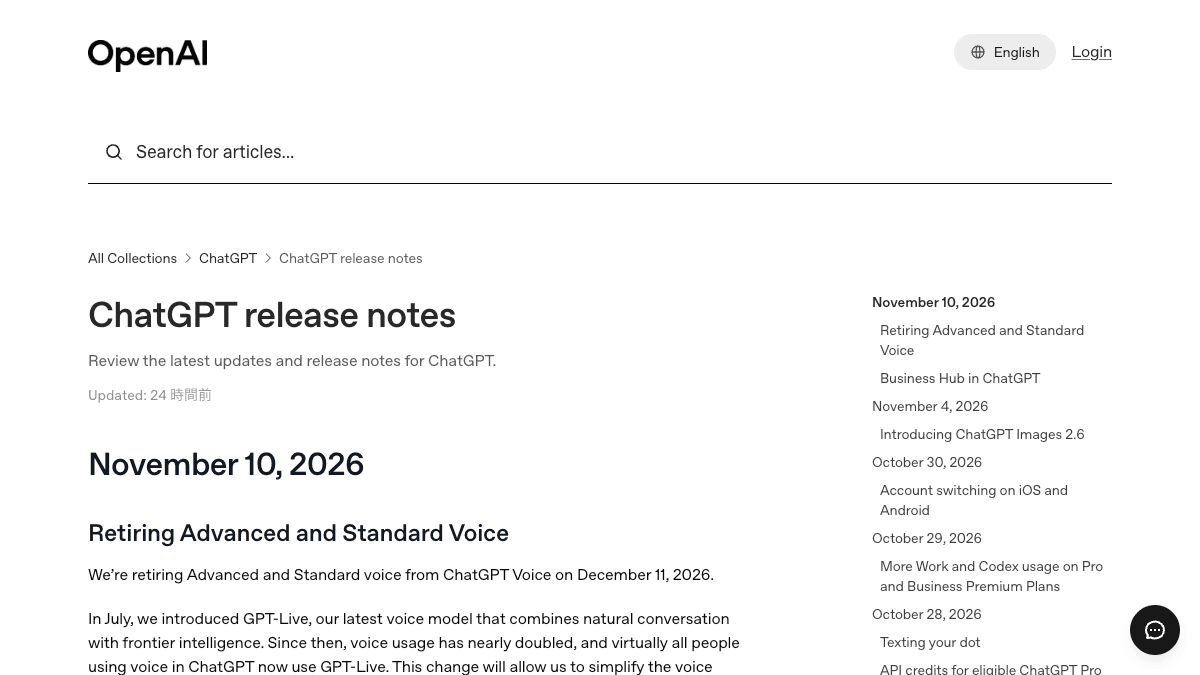
OpenAIが2026年11月10日(米国時間)、ChatGPTの音声機能から「Advanced voice」と「Standard voice」を12月11日で終了すると発表しました。今後の音声会話は、7月に登場した音声モデル「GPT-Live」に一本化されます。何が残り、何が変わるのか。音声で仕事を回している人が終了日までに確かめておきたいことをまとめます。
何が変わったか
ChatGPT Voice(ChatGPTと声で会話する機能)には、これまで「Advanced voice」「Standard voice」と、7月に加わった「GPT-Live」の音声が並んでいました。OpenAIはリリースノートで、Advanced voiceとStandard voiceを2026年12月11日に終了すると発表しました。終了後、音声会話はGPT-Liveに一本化されます。
- ●理由としてOpenAIは「GPT-Liveの登場以降、音声の利用はほぼ倍増し、音声を使う人のほぼ全員がGPT-Liveを使っている」と説明しています
- ●Advanced・Standardの利用から得た知見を、回答の深さや細かさ、会話をまたいだ継続性、個人に合わせた応答の改善に活かすとしています
- ●ライブビデオ(カメラ映像を見せながら話す機能)と画面共有は、GPT-Liveがこの機能に対応するまで、引き続きAdvanced voiceで動くとしています。対応時期は示されていません
- ●ヘルプ記事では、カスタムGPT(GPTs)での音声会話も、カスタムGPT自体が廃止される12月11日まではAdvanced voiceで動くと案内されています
- ●これまでの会話は履歴に残り、文字でも音声でも続きができるとされています
誰が対象かについて、終了の告知にプランや国・地域の限定は書かれていません(発表文に記載なし)。ChatGPT Voice全体の変更として案内されており、日本の利用者も対象になると読めます。なお、発表時点で日本語の報道はまだ見当たらず、本記事は提供元のリリースノートと海外報道をもとにしています。
業務での使いどころ
今回は新機能ではなく「選択肢が減る」変更です。やることは、音声で回している仕事を洗い出し、GPT-Liveでも同じように回るかを終了日前に試しておくことです。
- ●影響なし:すでに設定の「音声」でLive(GPT-Live)を使っている人。普段どおり使えます
- ●確認が要る:Standard voiceやAdvanced voiceをあえて選んで使っている人。12月11日以降は選べなくなります
- ●当面そのまま:カメラ映像や画面共有を見せながら相談する使い方。GPT-Liveが対応するまではAdvanced voiceで動きます
- ●確認が要る:カスタムGPTを音声で使っている人。音声の変更だけでなく、カスタムGPTそのものの停止予定(12月11日)にも備える必要があります
- 1社内で「音声で使っている仕事」を書き出す(移動中の壁打ち、ロープレ、読み上げ確認、画面共有での操作相談など)
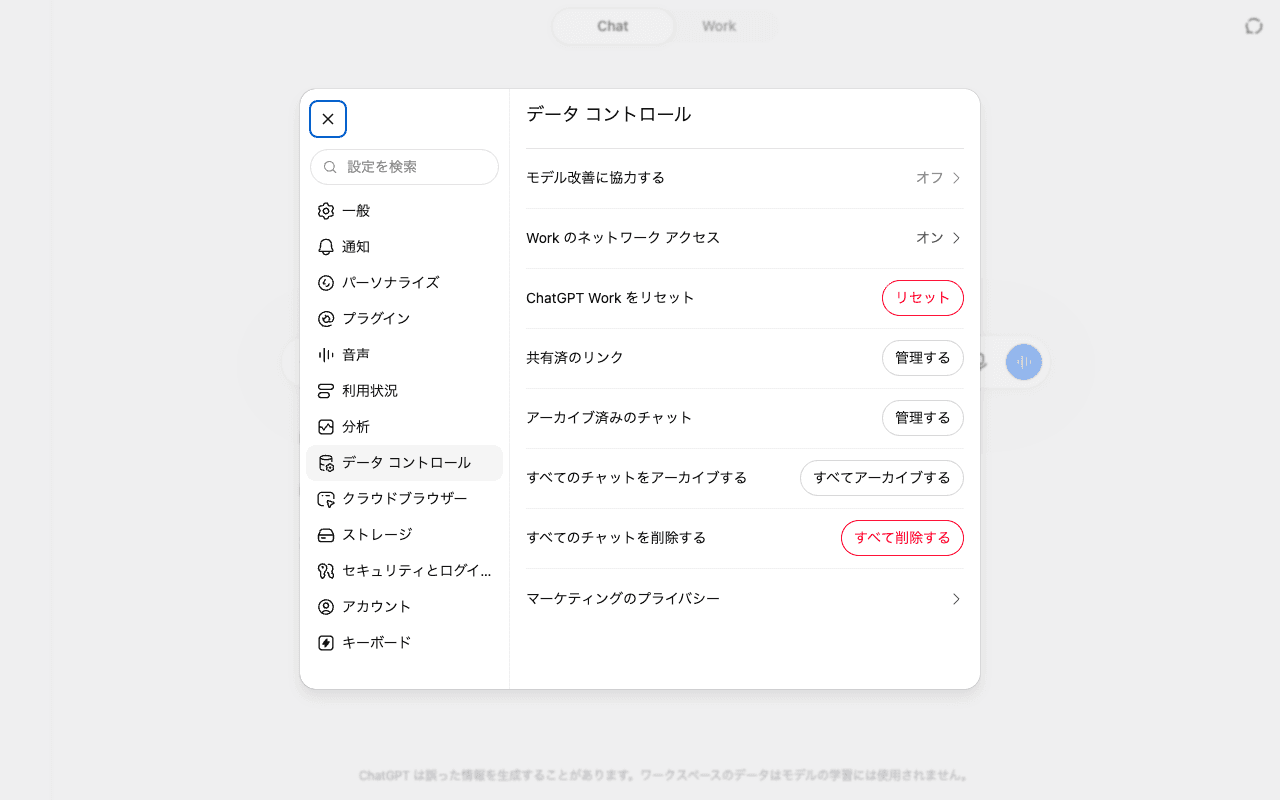
- 2それぞれ、設定の「音声」でLiveに切り替えて、同じ仕事を一度やってみる
- 3回答が短すぎる・聞き返しが多いなど気になった点を、下のプロンプトのように最初に条件として伝えて調整する
- 4大事な内容は、音声で話し終えたあと同じ会話の中で文字の要約を作らせて残す
これから音声で仕事の相談をします。次の条件で答えてください。

・最初に結論を一言で言ってから、理由を短く説明してください
・金額、日付、数量、固有名詞が出てきたら、聞き取った内容を復唱して確認してください
・聞き取れなかった部分は推測で埋めず、聞き返してください
・私が「詳しく」と言ったときだけ、手順を一つずつ説明してください
「数字や固有名詞を復唱させる」一行は入れておくのがおすすめです。音声は聞き間違いに気づきにくいので、確認の手間をAI側に寄せられます。
ここまで音声で話した内容を、文字のメモにまとめてください。

1. 決まったこと
2. やること(誰が・何を・いつまでに)
3. まだ決まっていないこと

・会話に出てこなかった内容は足さないでください
・数字や固有名詞で自信がないものは[要確認]と書いてください
試すときに気をつけること
==画面共有・カメラ映像はGPT-Liveにまだ移っていません==
ライブビデオと画面共有は、GPT-Liveが対応するまでAdvanced voiceで動くとされています。普段の音声会話(GPT-Live)と、画面を見せながらの会話(Advanced voice)とで、応答の感じが違うことがあり得ます。画面を見せて操作を相談する使い方を社内で案内している場合は、12月11日以降も使えるかを実際に試してから案内を更新してください。
会社のアカウントでLiveが出ない時は、プランを確かめる
GPT-Liveは7月の提供開始時点では、Business/Enterprise/Eduのワークスペースでは使えないとされていました。その後の提供状況は今回の告知には書かれていません。会社のアカウントで設定の「音声」にLiveが見当たらない場合、個人の設定の問題とは限らないので、どのプランで試したかを揃えて管理者に確認してください。
- ●Standard voiceに慣れている人は、12月11日を待たずにLiveで一度試す。終了日に急に切り替わって業務が止まるのを防げます
- ●カスタムGPTを音声で使っている場合は、カスタムGPTの停止とプラグインへの移行の準備もあわせて進める
- ●音声で話した内容も外部サービスに渡る点は文字入力と同じです。顧客名や取引条件を口に出す前に、社内の情報の扱いルールを確認する
この記事の確認範囲
2026年11月12日時点で、OpenAIのリリースノートとヘルプ記事の内容、海外報道(Android Authority)をもとに確認しました。日本の画面で12月11日以降の挙動を確かめたものではありません。
出典
この記事に関連するレシピ
「運用」の業務を生成AIで進める手順を、動画で確認できます。





社内で使えるようにしたい方へ
記事の内容を自社の業務に合わせて落とし込む、生成AIの研修も実施しています。 業種・職種に合わせた内容でご相談いただけます。
研修について相談する他のAIニュース
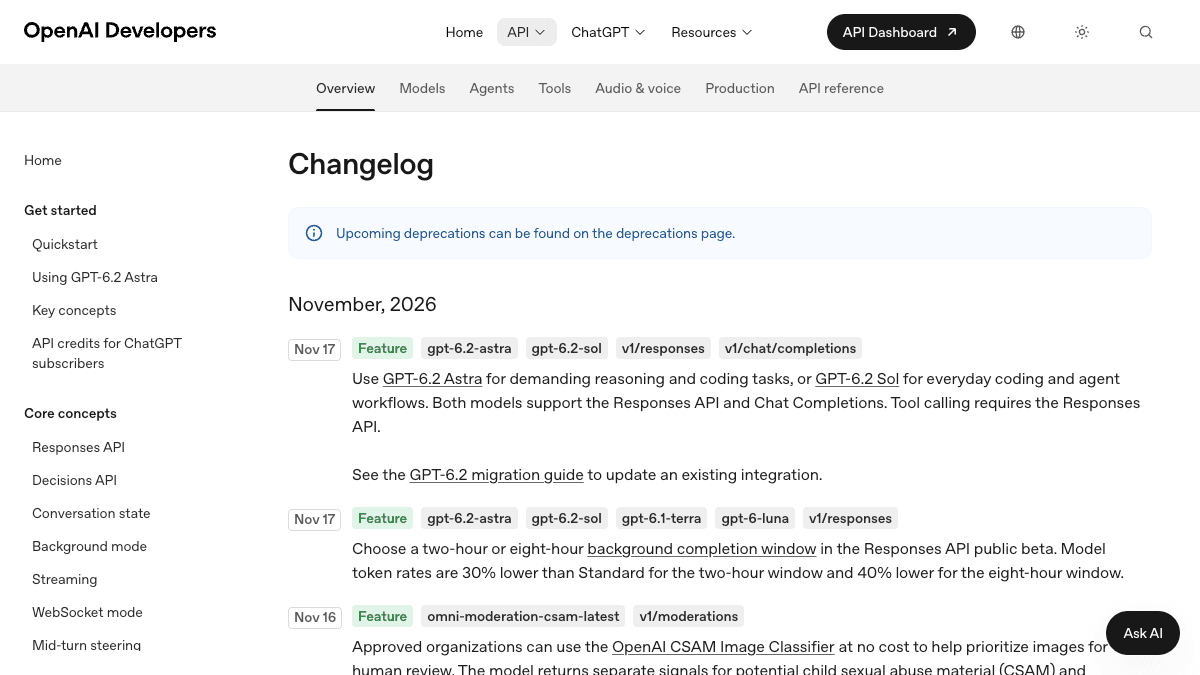
OpenAI APIの料金を最大4割安く──2時間・8時間の「完了期限つき処理」の使いどころと注意点
OpenAIのResponses APIに、2時間または8時間以内に仕上がればよい処理をStandardより30%・40%安い単価で回せる仕組みが公開ベータで加わりました。対象モデル、Batch APIとの違い、業務で安い枠に回せる処理を整理しました。
GPT-6.2 Astra・SolのAPI料金と使い分け──GPT-6.1から切り替える前の確認点
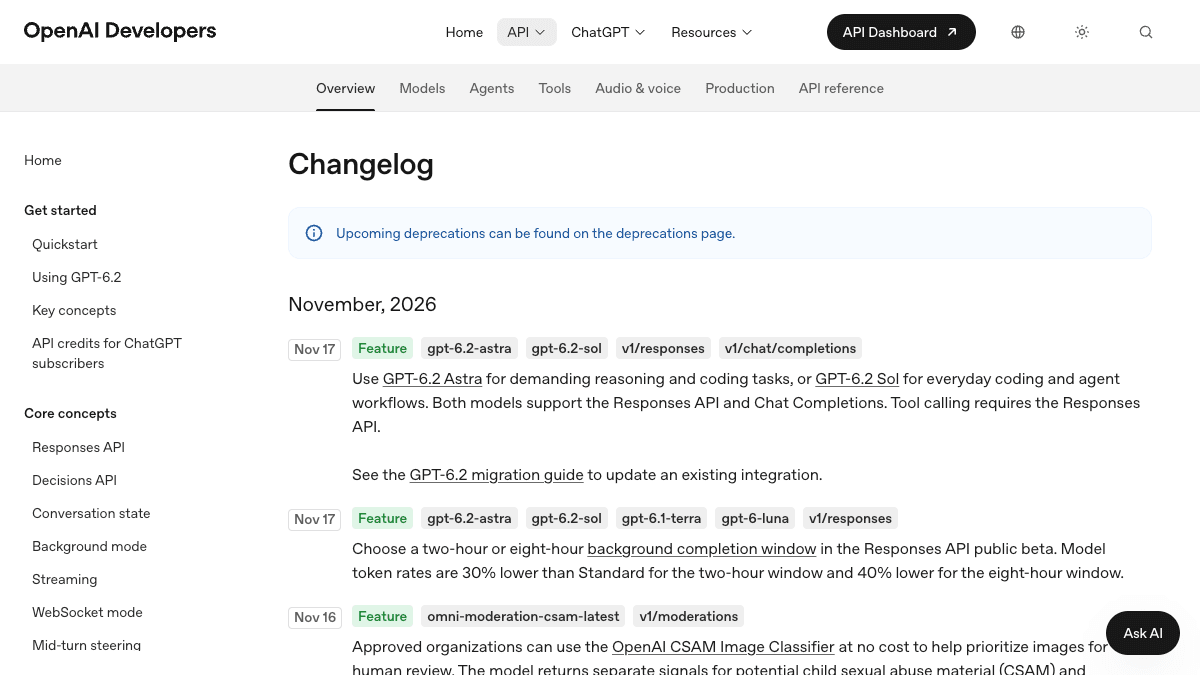
OpenAIがAPIで公開したGPT-6.2 Astra(gpt-6.2-astra)とGPT-6.2 Sol(gpt-6.2-sol)。公式の使い分け、料金、ツール呼び出しはResponses APIのみという制約、移行ガイドで外す設定を、自社システムで切り替える前の確認点として整理しました。
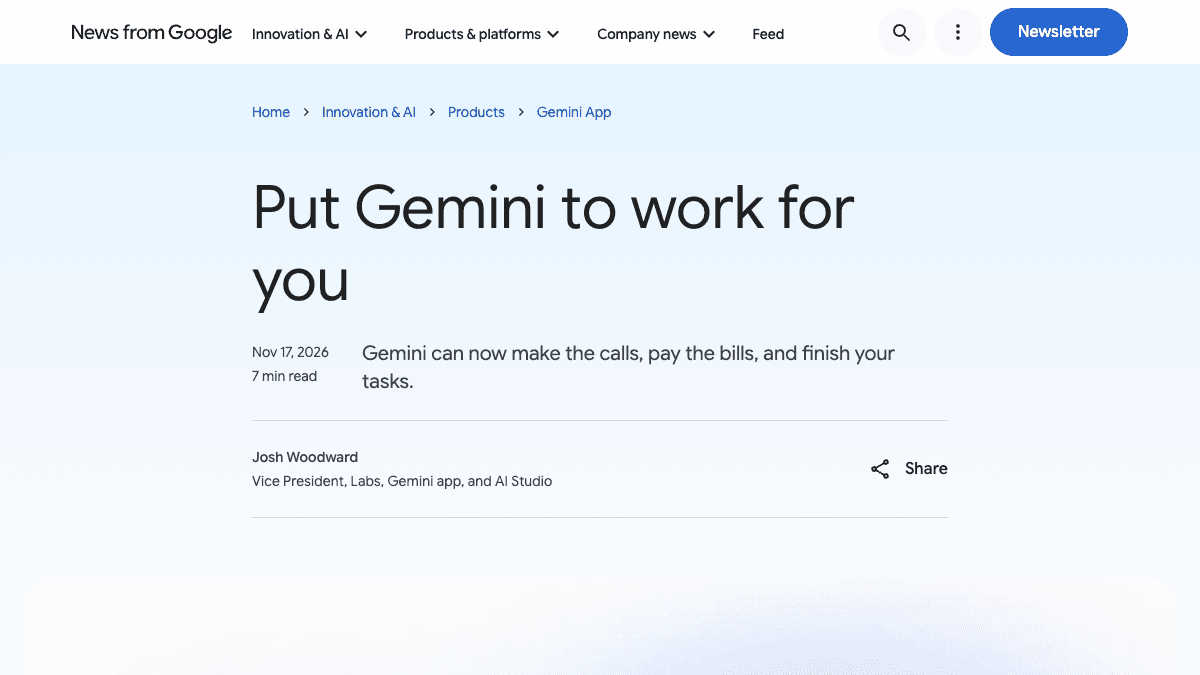
Geminiのタスクモードが日本でも無料に──米国先行の機能の見分け方と「常に許可」の線引き
GeminiアプリのTask(タスク)が日本を含む6か国で無料提供へ。電話・メール転送・SMSなど米国先行の機能との見分け方、購入前の確認や「常に許可」をどこまで任せるかを業務目線で整理しました。
CopilotアプリのChatとCoworkが「Home」に統合──今使える機能とFrontier限定機能の見分け方
Ignite 2026でMicrosoft CopilotアプリのChatとCoworkが1つの入力欄「Home」にまとまり一般提供に。Office in Copilot・Projects・Automationsは一般提供、Today・Workspaces・AutopilotはFrontier限定。画面に出ない理由と対象プランを整理しました。