
HubSpotの「Agent Hub」「Agent Builder」公開ベータ、CRMの中でAIエージェントを組む
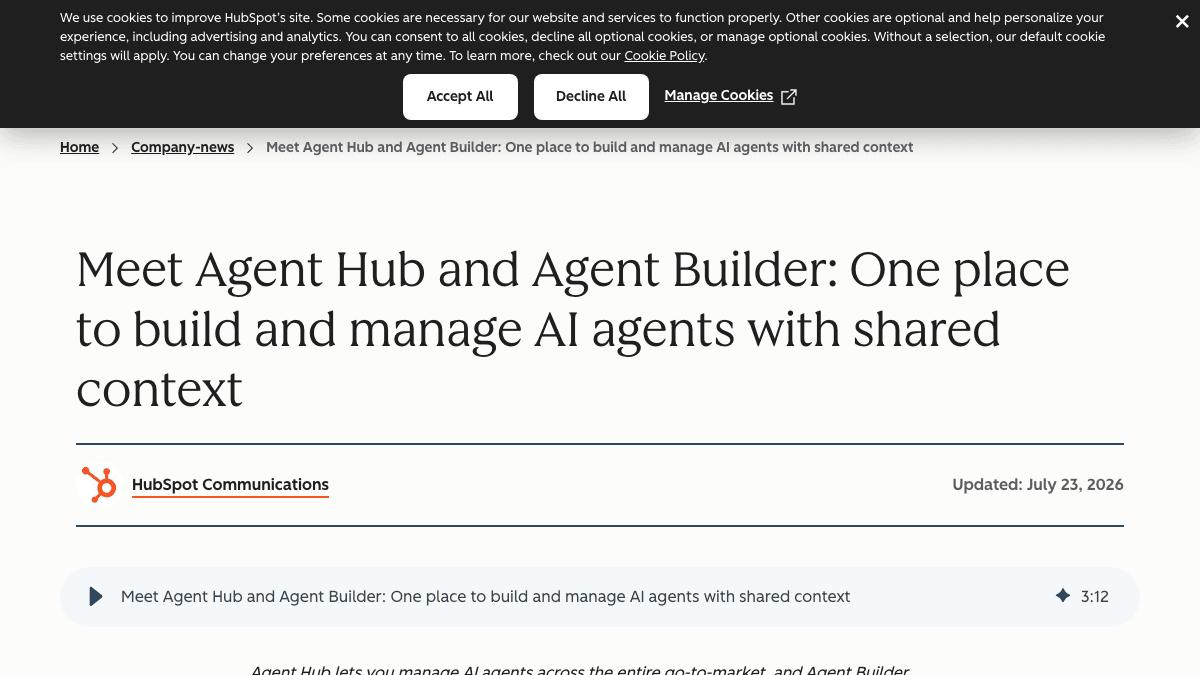
HubSpotが2026年7月23日、「Agent Hub」と「Agent Builder」を公開ベータで提供開始しました。Agent Builderはノーコードのキャンバス上で、自然言語の指示から独自のAIエージェントを組むツールです。Agent Hubは、そうして動き出したエージェントの状態を1画面でまとめて見る場所にあたります。既存のBreeze関連機能の改名・再編でもあるため、すでにHubSpotを使っている会社ほど、名前の変化と対象プランの確認から入るのが早道です。
何が変わったか
HubSpotは2026年7月23日、Agent HubとAgent Builderを公開ベータとして提供開始しました。対象はProfessionalとEnterpriseの各エディションで、FreeとStarterは含まれません。
- ●Agent Builder = ノーコードのキャンバス。自然言語で指示を書きながら、エージェントと自動化を組み合わせて独自のエージェントを作る
- ●Agent Hub = 稼働中のエージェントの状態と結果を1画面で見る管理画面。止まっているエージェントをその場で有効化できる
- ●エージェントはHubSpot内の顧客データ(連絡先・商談などのCRM情報)をそのまま参照する。別途のフィールド対応づけが不要
- ●起動のきっかけは、指定時刻・連絡先の更新・Webhook・外部連携など複数から選べる
- ●対象プランはProfessional / Enterprise。公開ベータのため仕様は変更されうる
名前まわりも整理されました。Agent Hubは従来「Breeze Agents」と呼ばれていたもの、Agent Builderは「Breeze Studio(Breezeスタジオ)」の新名称です。HubSpotの公式FAQにも「Agent Builder(旧Breeze Studio)」と明記されています。社内で「Breezeで作ったやつ」と呼んでいた資料や手順書がある場合は、呼び名がずれる前に直しておくと混乱が減ります。
導入事例として公式が挙げているのは、オンライン識字指導のIgnite Reading。学区ごとの学年暦を読み取る作業が1学区あたり15〜20分かかっていたところ、Agent Builderで組んだエージェントにより数秒で終わるようになり、年間350時間以上の削減になったとしています。
業務での使いどころ
この仕組みが効くのは「HubSpotに入っている顧客情報を見ないと判断できない、細かい繰り返し作業」です。逆に、HubSpotの外にしかデータがない作業や、金額・契約条件のように一字一句の正確さが要る作業は向きません。
- ●向く仕事:問い合わせフォームの内容を読んで種別を振り分ける/商談の履歴から次のアクションのたたき台を出す/バラバラの書式で届く資料から必要な項目を拾う
- ●向く仕事:判断の基準は決まっているが、入力の形式が毎回そろわない作業
- ●向かない仕事:見積金額の計算、契約書の条文確認など、間違いが許されない基幹の処理
- ●向かない仕事:誰がいつ何を判断したかの証跡を厳密に残す必要がある業務
最初の1体は、小さく閉じた作業から選ぶのが失敗しにくいです。作る前に、その作業を人がどう処理しているかを文章にしておくと、そのまま指示文になります。
- 1自動化したい作業を1つ選び、今の手順・判断基準・例外パターンを箇条書きにする
- 2その作業で参照しているHubSpot内の情報(どのオブジェクトのどの項目か)を洗い出す
- 3Agent Builderでエージェントを作り、参照する情報・実行してよい操作・書き方のルール・人に引き継ぐ条件を設定する
- 4過去の実データ10〜20件で試し、人がやった結果と突き合わせる
- 5ズレた分だけルールを足して、合格したらAgent Hubで動かす
あなたは業務設計の担当者です。私が説明する社内の手作業を、AIエージェントへの指示文に書き換えてください。

出力は次の4項目に分けてください。
1. 参照する情報(どのデータの、どの項目を見るか)
2. 実行してよい操作(やってよいことだけを列挙。書き換え・送信の可否も明記)
3. 判断のルール(分岐の条件と、それぞれの場合にどうするか)
4. 人に引き継ぐ条件(エージェントが判断せず担当者に回すケース)

制約:
・私の説明に無い判断基準を勝手に足さないでください
・説明が足りずルールを決められない箇所は、[要確認] と書いて質問してください

--- 自動化したい作業ここから ---
(今の手順・判断基準・よくある例外を、思いつく順で書いてください)
「説明に無い判断基準を足さない」「足りない箇所は[要確認]」の2行が要です。これを外すと、AIが一般論でもっともらしいルールを埋めてしまい、実際の運用と違うエージェントができあがります。
試すときに気をつけること
公開ベータであり、==動かすとHubSpotクレジットを消費==します
Agent Builderで作ったカスタムエージェントは、設定した操作を実行するときにHubSpotクレジットを消費します。プランに含まれる分を超えると追加購入が必要です。1件あたりいくら消費するかは機能と契約内容で変わるので、試す前に自社ポータルの管理画面とHubSpotの料金ページで実際の条件を確認してください。また公開ベータのため、対象プランや画面の仕様は今後変わりえます。
- ●自社のポータルで実際に使えるかは、管理画面で対象プランを確認してから判断する(社内資料の記述より画面が正)
- ●顧客に直接返信するエージェントは、最初は下書きまでにとどめ、送信は人が押す運用から始める
- ●顧客の個人情報を扱うため、社内の情報の取り扱いルールと照らして使う範囲を先に決める
- ●既存のワークフローと二重に動かないよう、置き換える対象の自動化を先に洗い出す
出典
この記事に関連するレシピ
「営業・マーケ」の業務を生成AIで進める手順を、動画で確認できます。

ChatGPTで音声から議事録を作成|録音を添付して決定事項とToDoを表に

業務マニュアルの作り方|ChatGPTのSpace機能で章ごとに分け部分的に修正

Gemini Sparkの使い方|予定の一覧をGoogleカレンダーに一括登録

Geminiスキルの使い方・作り方|メールの型を保存してスラッシュで呼び出す

Claudeでスライドを作る|会話だけで直してPowerPointで書き出す

ChatGPTのSitesで社内の周知ページを作る|PDFの代わりにURLを配る
社内で使えるようにしたい方へ
記事の内容を自社の業務に合わせて落とし込む、生成AIの研修も実施しています。 業種・職種に合わせた内容でご相談いただけます。
研修について相談する他のAIニュース
GeminiのMacアプリにAntigravityが内蔵──社内ツールの試作を頼む前に知る条件と確認の線引き
Mac版GeminiアプリからGoogle Antigravity(AIがコードを書く開発ツール)を呼び出せるようになりました。英語のみ・個人/対象の会社アカウントという提供条件と、非エンジニアが社内ツールやWebページの試作に使うときの確認ポイントを整理します。

Geminiの「カスタマイズ」はどこ?──スキル・連携アプリの設定場所と日本での注意点
Geminiの左メニューに「カスタマイズ」が追加され、スキル(繰り返し使う指示)と連携アプリ(コネクタ)の設定が1か所にまとまりました。どこで何を設定するか、Gemからの移行、日本では連携アプリの多くがまだ対象外である点を整理します。

Gemini 4 ArgonがGoogle AI Proで使えるように──出ない時の確認点と無料版・会社アカウントの違い
Gemini 4 ArgonがGeminiアプリでGoogle AI Pro・Ultra契約者向けに提供開始。Gemini 4 Argonが使えない・表示されない時の確認点、無料版や会社のGoogle Workspaceアカウントとの違い、事務作業で任せる範囲を整理しました。

Gemini 4 ArgonのAPI料金は11月30日まで──12月から2倍、切り替えと予算の判断材料
Gemini 4 ArgonがGemini APIの有料枠で一般提供に。導入価格は2026年11月30日までで、12月1日から入力・出力とも2倍になります。API料金の内訳、無料枠の有無、自社システムや業務ツールで切り替えるかの判断材料を整理しました。
