
Google Meetの議事メモ・文字起こし・録画が、Driveで会議ごとに自動整理されるようになった
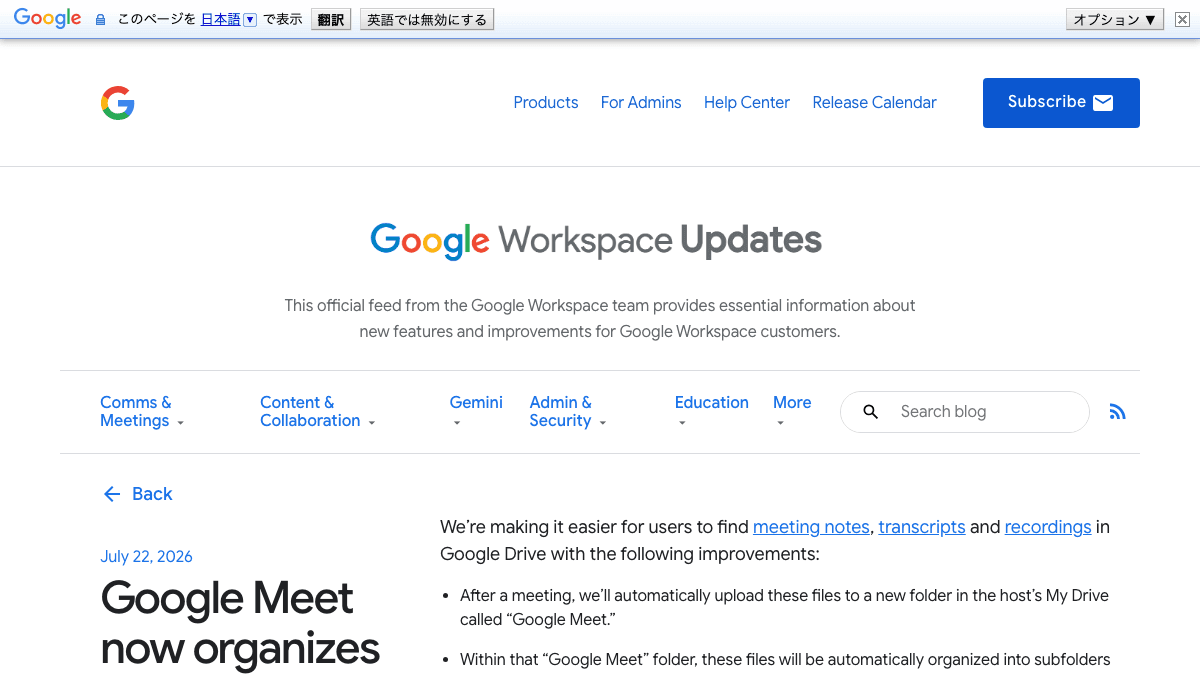
Googleは2026年7月22日、Google Meetの議事メモ・文字起こし・録画を、Googleドライブ内で会議ごとに自動整理する変更を発表しました。会議が終わると主催者のマイドライブに「Google Meet」フォルダが作られ、その下に会議単位のサブフォルダが並びます。定例会議は毎回のファイルが同じフォルダにまとまり、参加者側のドライブにはショートカットが表示されます。ファイルを探す手間が減る一方で、これまでの「Meet Recordings」フォルダの名前と場所が変わる点には注意が必要です。
何が変わったか
これまでMeetの録画は、マイドライブ直下の「Meet Recordings」フォルダに時系列で積み上がっていました。今回の変更で、議事メモ・文字起こし・録画が「Google Meet」フォルダの下に、会議ごとのサブフォルダで振り分けられます。
- ●会議終了後、ファイルは主催者のマイドライブ内「Google Meet」フォルダにアップロードされる
- ●そのフォルダの下に、会議ごとのサブフォルダが自動で作られる
- ●定例会議のように同じ会議が繰り返し開かれる場合、毎回のファイルが1つのサブフォルダにまとまる
- ●ファイルへのアクセス権を持つ参加者には、自分のドライブの「Google Meet」フォルダにショートカットが表示される
- ●既存の「Meet Recordings」フォルダは新しい「Google Meet」フォルダの中へ移動し、名前が「Legacy Meet Recordings」に変わる
- ●対象は、Google Meetを利用できるすべてのGoogle Workspaceユーザー
- ●展開は即時リリースドメインで2026年7月22日から、計画的リリースドメインで7月30日から(それぞれ1〜3日で完了)
管理者側の設定項目はなく、エンドユーザーの操作も不要です。ただしフォルダ名やフォルダIDを指定しているAPIスクリプト・自動化ワークフローがある場合は、動かなくなる可能性があるためGoogleが確認を呼びかけています。
業務での使いどころ
効いてくるのは「同じ相手・同じ議題で、定期的に会議をしている仕事」です。週次の営業定例、月次の取引先打ち合わせ、採用面接の一次〜二次のように、回を重ねるほど過去の記録を並べて読みたくなる場面と相性が良い設計になっています。
- ●向く仕事:定例会議の振り返り、前回の宿題の確認、引き継ぎ時に過去の経緯をまとめて渡す
- ●向く仕事:顧客ごとの打ち合わせ履歴を、案件フォルダの代わりに会議フォルダで追う
- ●向かない仕事:単発の会議が中心の場合。1回きりの会議はサブフォルダが増えるだけで、整理の恩恵は小さい
- ●向かない仕事:会議名がその都度バラバラな運用。同じ会議として束ねられず、フォルダが分散する
定例のサブフォルダが育つと、「その会議のこれまで全部」がひとまとまりで手に入ります。ここからは、文字起こしをAIに渡して経緯を追う使い方が現実的です。
- 1ドライブの「Google Meet」フォルダから、対象の定例会議のサブフォルダを開く
- 2直近数回分の文字起こし(またはメモ)を新しい順に開く
- 3本文をコピーして、GeminiやChatGPTに回ごとに区切って貼る
- 4下のプロンプトで、決定事項と未決事項の変化を追わせる
- 5出てきた未決事項を、人が担当と期限まで埋めて確定する
以下は、同じ定例会議の複数回分の文字起こしです。古い回から新しい回の順に並んでいます。

次の形式で整理してください。

【1】決まったこと(いつの回で決まったかを回の日付付きで)
【2】まだ決まっていないこと(初めて話題に出た回の日付と、いま何が論点で止まっているか)
【3】前の回で「やる」と言われたのに、その後の回で触れられていないもの
【4】次回の議題にすべきこと(【2】【3】から選ぶ)

条件:
・文字起こしに書かれていないことを補わないでください
・担当者名や期限が発言されていない項目は「未指定」と書いてください
・聞き取れていないと思われる箇所は[要確認]と書いてください

--- ここから文字起こし ---
(回ごとに「■2026-07-15の回」のように見出しを付けて貼り付ける)
【3】の「言ったきり消えた宿題」は、人が読み返すと一番見落とす部分です。回をまたいで並べられるようになったからこそ拾える情報なので、ここを狙って指示を書いています。
試すときに気をつけること
「Meet Recordings」を前提にした運用がある場合は、先に棚卸しを
既存の「Meet Recordings」フォルダは、「Google Meet」フォルダの中に移動したうえで「Legacy Meet Recordings」に改名されます。このフォルダのURLを社内Wikiや共有ドキュメントに貼っている、フォルダ名やIDを指定したスクリプト・自動化を組んでいる、といった運用があると影響を受けます。展開が届く前に、どこから参照しているかを洗い出しておくと安全です。
- ●ファイルが集まるのは主催者のマイドライブ。主催者が退職・異動するとファイルの持ち主も一緒に動くため、重要な会議は共有ドライブへの移し先を決めておく
- ●参加者側に見えるのはショートカットで、元ファイルへのアクセス権がない人には表示されない。共有範囲は従来どおり別途確認する
- ●議事メモ(自動メモ生成)・文字起こし・録画の各機能そのものが使えるかは、契約しているエディションやAIプランによる。今回の変更はあくまで「保存先の整理」
- ●会議名がそのままフォルダ名になる運用になるため、顧客名や案件名を会議名に入れている場合、フォルダ一覧での見え方を一度確認しておく
出典
この記事に関連するレシピ
「会議・議事録」の業務を生成AIで進める手順を、動画で確認できます。

ChatGPTで音声から議事録を作成|録音を添付して決定事項とToDoを表に
ChatGPT Spaceの使い方|会議メモからグラフと進捗管理入りの週次報告

Gemini Sparkの使い方|予定の一覧をGoogleカレンダーに一括登録

ISO内部監査チェックリスト|ChatGPTで報告書作成
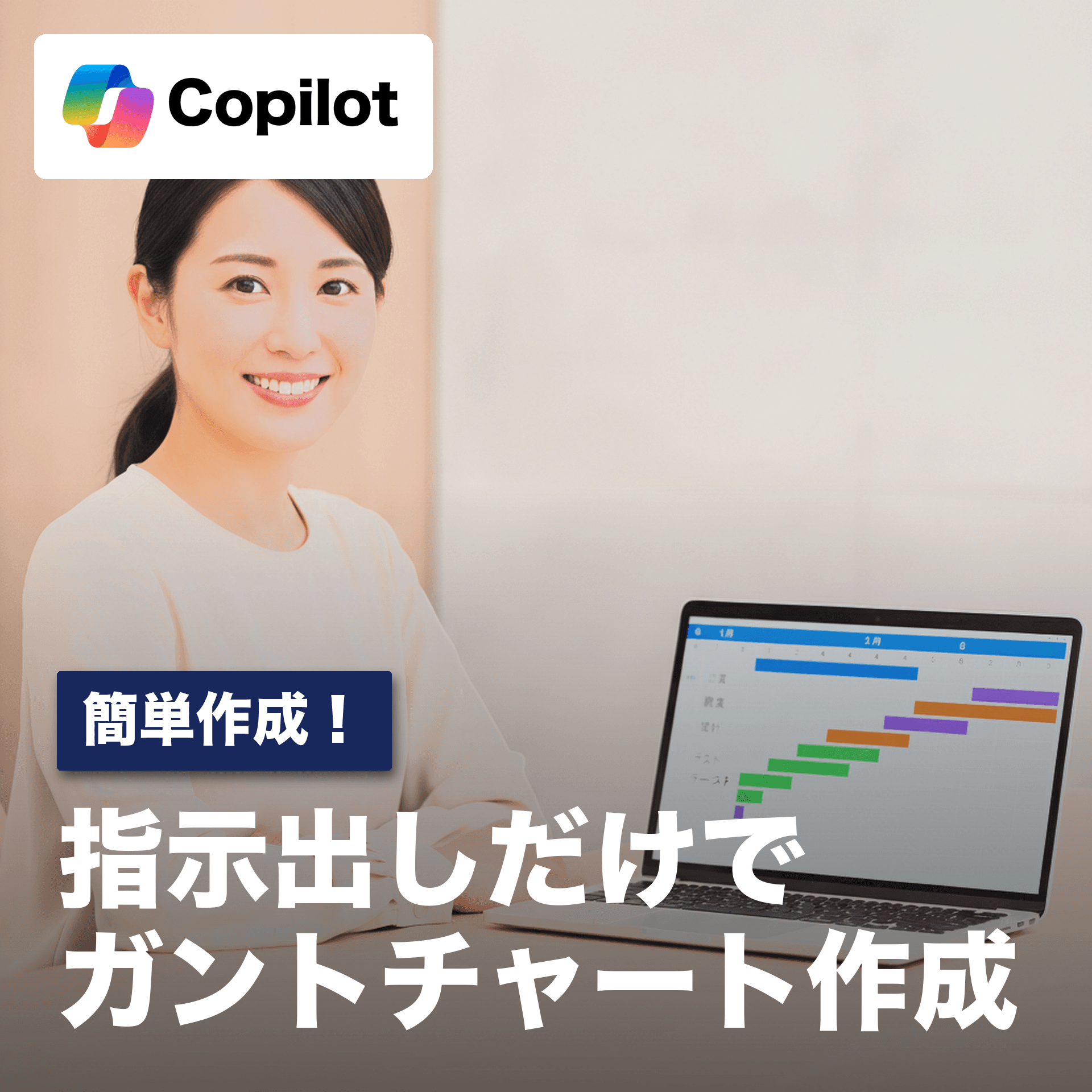
Copilotでガントチャートを作る|Excelで担当ごとに色分けした工程表

ChatGPTでパワポを作る|スキル登録で毎回プロンプトを書かない
社内で使えるようにしたい方へ
記事の内容を自社の業務に合わせて落とし込む、生成AIの研修も実施しています。 業種・職種に合わせた内容でご相談いただけます。
研修について相談する他のAIニュース
GeminiのMacアプリにAntigravityが内蔵──社内ツールの試作を頼む前に知る条件と確認の線引き
Mac版GeminiアプリからGoogle Antigravity(AIがコードを書く開発ツール)を呼び出せるようになりました。英語のみ・個人/対象の会社アカウントという提供条件と、非エンジニアが社内ツールやWebページの試作に使うときの確認ポイントを整理します。

Geminiの「カスタマイズ」はどこ?──スキル・連携アプリの設定場所と日本での注意点
Geminiの左メニューに「カスタマイズ」が追加され、スキル(繰り返し使う指示)と連携アプリ(コネクタ)の設定が1か所にまとまりました。どこで何を設定するか、Gemからの移行、日本では連携アプリの多くがまだ対象外である点を整理します。

Gemini 4 ArgonがGoogle AI Proで使えるように──出ない時の確認点と無料版・会社アカウントの違い
Gemini 4 ArgonがGeminiアプリでGoogle AI Pro・Ultra契約者向けに提供開始。Gemini 4 Argonが使えない・表示されない時の確認点、無料版や会社のGoogle Workspaceアカウントとの違い、事務作業で任せる範囲を整理しました。

Gemini 4 ArgonのAPI料金は11月30日まで──12月から2倍、切り替えと予算の判断材料
Gemini 4 ArgonがGemini APIの有料枠で一般提供に。導入価格は2026年11月30日までで、12月1日から入力・出力とも2倍になります。API料金の内訳、無料枠の有無、自社システムや業務ツールで切り替えるかの判断材料を整理しました。
