
Googleドキュメントの中で図解・インフォグラフィックが作れるように
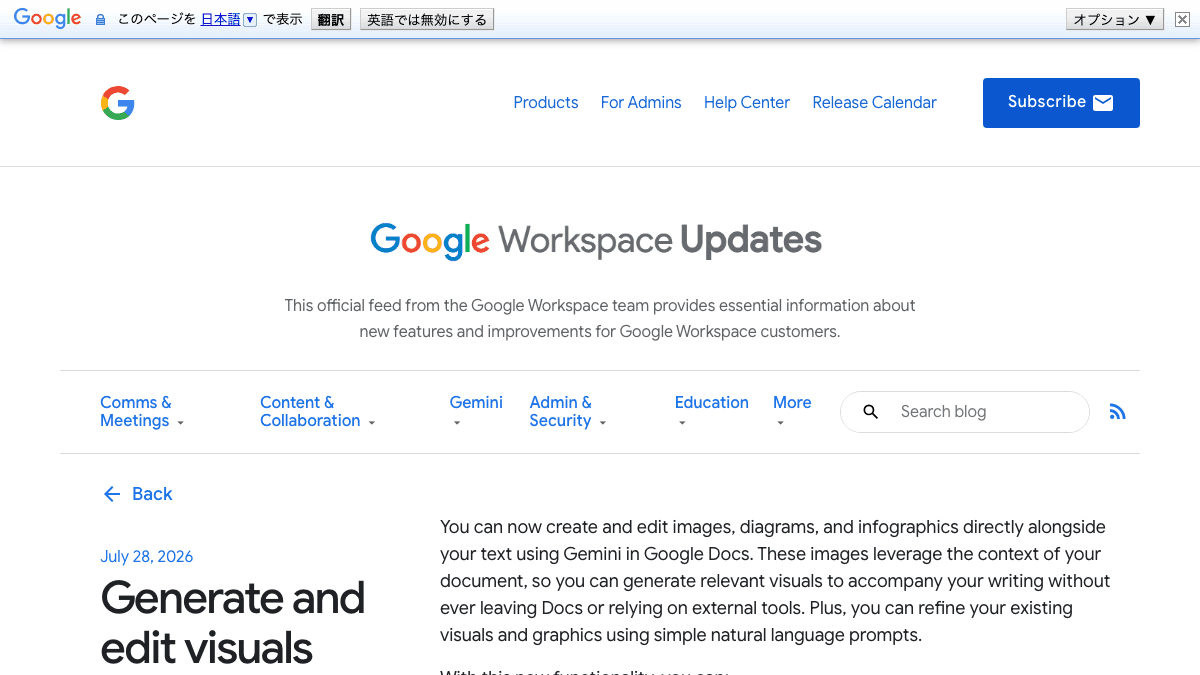
Googleが2026年7月28日、Googleドキュメントの中でGeminiを使って画像・図・インフォグラフィックを生成・編集できる機能の展開を始めました。文書の内容を読んだうえで図を作るため、別ツールで作って貼り直す手間が減ります。既存の図も「16:9にして」のような自然文で直せます。ただしWeb版のみで、対象プランも限られます。
何が変わったか
これまでGoogleドキュメントに図を入れるには、別のツールで作ってから画像として貼り込むのが普通でした。今回の変更で、ドキュメントを開いたまま、下部のGeminiバーまたはGeminiサイドパネルから図を作れるようになります。ポイントは、Geminiがその文書の中身を読んだうえで図を作る点です。ゼロから内容を説明し直す必要がありません。
- ●文書の内容に沿った画像・図・インフォグラフィックを、ドキュメント内で生成できる
- ●既存の図を「アスペクト比を16:9に変更して」のように自然文で編集できる
- ●複数の図のスタイルをそろえる、まとめて更新する、といった一括の指示もできる
- ●画像内の日本語テキストの挿入・編集にも対応
- ●提供はWeb版のみ(モバイルアプリは非対応)
- ●展開は2026年7月28日開始、表示されるまで最大15日の段階展開
対象プランは、Business Standard / Plus、Enterprise Standard / Plus、Education Plus、そして個人向けのGoogle AI Pro / Ultra です。無料のGoogleアカウントは対象外です。加えて、管理者側でDriveの「Gemini for Workspace」が有効になっていること、利用者側でWorkspaceのスマート機能が有効になっていることが必要です。
業務での使いどころ
向いているのは、すでに文章で中身が固まっていて、あとは「パッと見て分かる1枚」を足したい仕事です。提案書の冒頭に置く概要図、業務フローの説明、社内マニュアルの手順図あたりが該当します。文章が先にある状態がいちばん強く、Geminiがその文脈を拾ってくれます。
逆に向かないのは、正確な数字をそのまま反映させたい図です。生成された図の中の数値やラベルは、こちらが書いた本文と必ず一致するとは限りません。売上グラフや構成比のように数字が意味を持つものは、スプレッドシートのグラフを貼るほうが安全です。組織図や座席表のように「間違ったら困る」情報も同様です。
- 1図を入れたいドキュメントを開き、本文を先に書き上げておく
- 2下部のGeminiバー、またはGeminiサイドパネルを開く
- 3どこに・何の図を入れたいかを指示する(下のプロンプト例を参照)
- 4出てきた図の中の文字・数字を、本文と突き合わせて確認する
- 5スタイルや比率を直したい場合は、そのまま自然文で追加指示する
このドキュメントの冒頭に、提案の全体像が一目で分かる図を1枚入れてください。

条件:
・この文書に書かれている内容だけを使ってください。書かれていない項目を足さないでください
・要素は5つまでにして、それぞれのラベルは10文字以内にしてください
・数字は入れないでください(数字は本文で示します)
・横長(16:9)、日本語、白背景でお願いします
「この文書に書かれている内容だけを使う」「数字は入れない」の2行が効きます。指定しないと、それらしく見せるために本文に無い項目や数値が図に入ってしまうことがあり、あとから読んだ人が図のほうを信じてしまいます。図は装飾ではなく、本文の要約として扱うのが安全です。
試すときに気をつけること
自分のアカウントにまだ出ていなくても、故障ではありません
展開は2026年7月28日開始で、表示されるまで最大15日の段階展開とされています。対象プランを契約していても、すぐに機能が現れるとは限りません。出てこない場合は、まず対象プランかどうか、次に管理者側でDriveの「Gemini for Workspace」が有効か、利用者側でWorkspaceのスマート機能が有効かを確認してください。
- ●図の中の文字・数字は、本文と突き合わせて人が確認する。生成された図をそのまま社外に出さない
- ●数字が意味を持つグラフは、スプレッドシートのグラフを使う
- ●Web版のみなので、外出先でスマホから直す運用は今のところ組めない
- ●顧客名や未公開の情報を含む文書で試す前に、社内の情報の扱いルールを確認する
- ●生成された画像には、Googleのデジタル透かし「SynthID」が埋め込まれるとされています
出典
この記事に関連するレシピ
「資料作成」の業務を生成AIで進める手順を、動画で確認できます。

トヨタ流A3一枚の稟議書をChatGPTで作る|素材メモからPowerPoint

社内の文書からスライドを作る|Gemini Notebookで透かしなし

ChatGPTでパワポを作る|スキル登録で毎回プロンプトを書かない

ChatGPTでインフォグラフィックを作る|議事録の決定事項とTODOを1枚に

クリスマス料理のPOP作成|ChatGPTとGemini Notebookで無料

災害事例の報告書作成|ChatGPTのGPTsとFeloで安全教育スライドも
社内で使えるようにしたい方へ
記事の内容を自社の業務に合わせて落とし込む、生成AIの研修も実施しています。 業種・職種に合わせた内容でご相談いただけます。
研修について相談する他のAIニュース
GeminiのMacアプリにAntigravityが内蔵──社内ツールの試作を頼む前に知る条件と確認の線引き
Mac版GeminiアプリからGoogle Antigravity(AIがコードを書く開発ツール)を呼び出せるようになりました。英語のみ・個人/対象の会社アカウントという提供条件と、非エンジニアが社内ツールやWebページの試作に使うときの確認ポイントを整理します。

Geminiの「カスタマイズ」はどこ?──スキル・連携アプリの設定場所と日本での注意点
Geminiの左メニューに「カスタマイズ」が追加され、スキル(繰り返し使う指示)と連携アプリ(コネクタ)の設定が1か所にまとまりました。どこで何を設定するか、Gemからの移行、日本では連携アプリの多くがまだ対象外である点を整理します。

Gemini 4 ArgonがGoogle AI Proで使えるように──出ない時の確認点と無料版・会社アカウントの違い
Gemini 4 ArgonがGeminiアプリでGoogle AI Pro・Ultra契約者向けに提供開始。Gemini 4 Argonが使えない・表示されない時の確認点、無料版や会社のGoogle Workspaceアカウントとの違い、事務作業で任せる範囲を整理しました。

Gemini 4 ArgonのAPI料金は11月30日まで──12月から2倍、切り替えと予算の判断材料
Gemini 4 ArgonがGemini APIの有料枠で一般提供に。導入価格は2026年11月30日までで、12月1日から入力・出力とも2倍になります。API料金の内訳、無料枠の有無、自社システムや業務ツールで切り替えるかの判断材料を整理しました。
