Google Chatに会議の要約カード──Meet自動メモの対象プラン・出ない設定・社外共有の注意
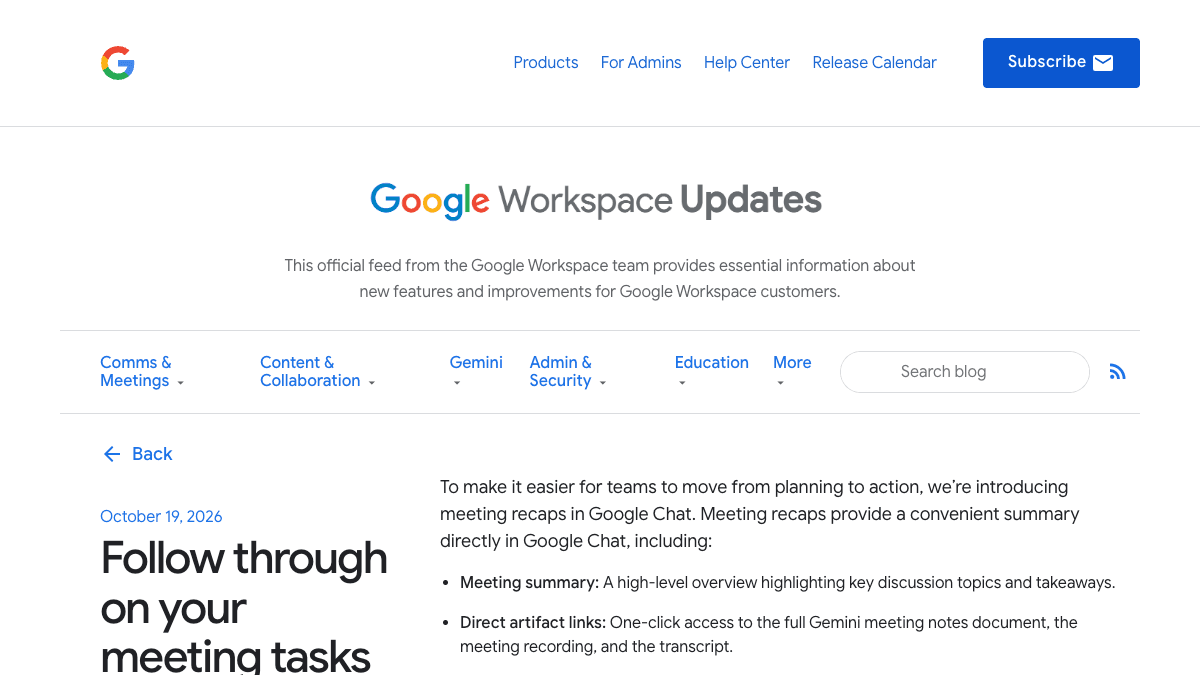
Googleが米国時間2026年10月19日、Google Meetの「自動でメモを取る(Take notes for me)」を使った会議のあと、Google Chatの会話に会議の要約カードを自動で投稿する機能を発表しました。議事録をChatに貼り直す手間が減る一方、誰に見えるかは会議のメモの共有設定しだいです。業務で使う前に押さえておきたい点をまとめます。
何が変わったか
Google Meetで「自動でメモを取る」(Geminiが会議の内容をGoogleドキュメントにまとめる機能)を使うと、会議の終了後に、その会議に紐づいたGoogle Chatの会話へ「要約カード」が自動で投稿されるようになります。Googleの発表によると、カードには次の内容が入ります。
- ●会議の要約
- ●決定事項
- ●担当者の名前付きのToDo(アクションアイテム)
- ●Geminiのメモ(ドキュメント)、録画、文字起こしへのリンク
対象はBusiness Standard / Plus、Enterprise Standard / Plus、Frontline Plusです。Gemini for Google Workspaceを有効にしている組織では既定でオンになり、利用者側に設定はありません。提供は段階的で、即時リリースの組織は2026年10月16日から、計画的リリースの組織は10月27日から順に始まり、それぞれ画面に出るまで最大15日かかるとされています。
日本での提供については、発表文に対象国・対象言語の記載がありません。もとになる「自動でメモを取る」機能はヘルプ上で日本語に対応していますが、Chatの要約カードが日本語の会議で出るかは発表文に記載なしです。順次提供のため、対象プランでもまだ画面に出ていないことがあります。出ていなくても自分の設定ミスとは限りません。
業務での使いどころ
これまでは、会議後にメールで届くメモを開き、要点をChatに貼り直して「誰が何をやるか」を確認し合う、という手間がありました。要約カードはその貼り直しの工程を肩代わりします。向いているのは次のような会議です。
- ●毎週の定例(決定事項と宿題を、同じ会話の中で追いかけられる)
- ●欠席者・途中参加者がいる会議(カードを見ればあらすじと自分の宿題が分かる)
- ●案件ごとにChatの会話を分けているチームの打ち合わせ
反対に、人事評価や取引条件など、会話の参加者全員に要点が見えては困る会議には向きません(後述の設定で止められます)。
- 1Google Meetで会議を始め、「自動でメモを取る」をオンにする
- 2会議後、Chatの会話の末尾に届いた要約カードを確認する
- 3カードの担当者・期限にずれがないかを、その場で参加者が確認する
- 4細かい確認や整理が要るときは、リンク先のメモ(ドキュメント)を開いて使う
カードのToDoはAIの読み取りです。担当者が曖昧なまま終わった議題は、カードでも曖昧になります。メモの本文をGeminiやChatGPTに渡して、確認用の一覧を作らせると抜けを拾いやすくなります。
以下は会議のメモです。次の形式で整理してください。

1. ToDoの一覧(担当者/やること/期限)
2. 担当者が決まっていないToDo
3. 期限が決まっていないToDo
4. 決定事項と、まだ結論が出ていない論点の区別

・メモに書かれていない担当者や期限を推測で埋めないでください
・はっきりしない箇所は[要確認]と書いてください

--- メモここから ---
(ここに貼り付け)
試すときに気をつけること
カードを出したくない会議は「メモの送付先」で止める
会議のホストがMeetの「メモの送付先」を「ホストと共同ホストのみ」にすると、Chatの会話に要約カードは投稿されません。発表文とヘルプにそう明記されています。利用者ごとの機能のオン/オフはないため、止めたい会議ではこの設定を使います。
社外の人がいる会話では、見える範囲を先に決めておく
要約カードは会議のChatの会話に投稿され、会話の参加者が見られる場所に置かれます。ただし社外の人が入った会話でカードがどう扱われるかは、発表文にもヘルプにも記載がありません。一方、Meetの「メモの送付先」には「社外を含む招待者全員」「組織内の招待者」「ホストと共同ホストのみ」の3つがあります。取引先が同席する会議では、要点が相手に見えてよいかを事前に決め、迷う場合は「ホストと共同ホストのみ」にしておくのが安全です。
- ●カードは静かに届く(会話が太字にならず、未読マークも付かない)ため、見落とさないよう会議後に確認する習慣をつける
- ●カードは会話の参加者なら誰でも削除できる。削除してもドライブのメモ文書は残るが、Chat上の要約は元に戻せない
- ●管理者側は、既存の「自動でメモを取る」やGeminiの管理ポリシーがそのまま適用される。社内の情報の扱いルールと合っているかを確認しておく
出典
この記事に関連するレシピ
「議事録」の業務を生成AIで進める手順を、動画で確認できます。

ChatGPTで音声から議事録を作成|録音を添付して決定事項とToDoを表に

ChatGPTのスキルを作る|ルール文を書かず話しかけて自社の型を登録
トヨタ流A3一枚の稟議書をChatGPTで作る|素材メモからPowerPoint
社内の文書からスライドを作る|Gemini Notebookで透かしなし
ChatGPTでインフォグラフィックを作る|議事録の決定事項とTODOを1枚に
会議の音声から議事録を作る|Geminiで決定事項とTODOまで整理
社内で使えるようにしたい方へ
記事の内容を自社の業務に合わせて落とし込む、生成AIの研修も実施しています。 業種・職種に合わせた内容でご相談いただけます。
研修について相談する他のAIニュース
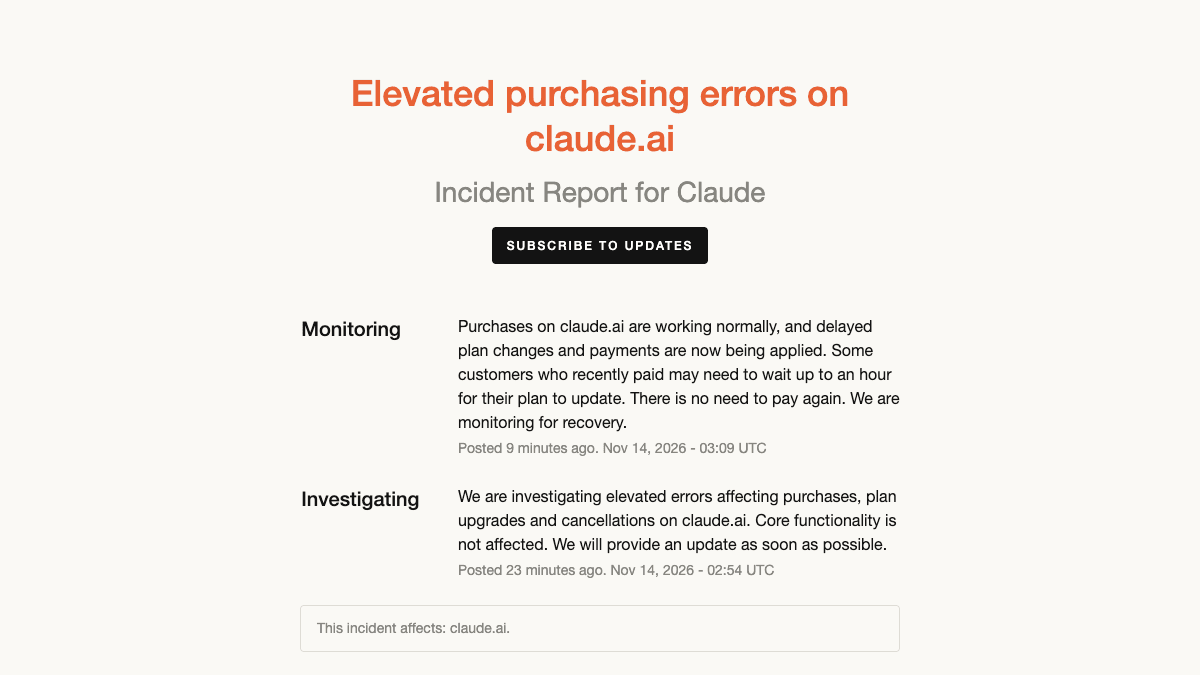
Claudeで支払ったのにプランが反映されない時は──障害の確認方法と二重払いしない待ち方
Claudeで有料プランを購入・アップグレードしたのに反映されない、解約できない時に、公式ステータスページで障害かを確かめる手順と、二重に支払わず待つ判断、サポートへの問い合わせ方を整理しました。
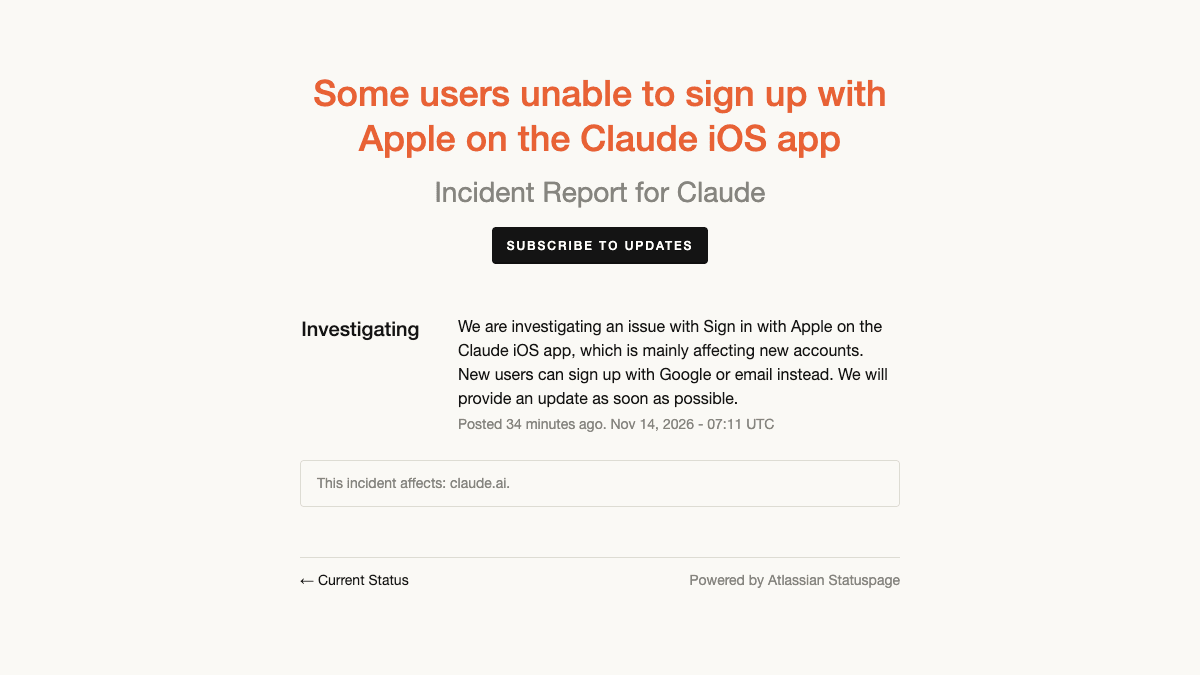
ClaudeのiPhoneアプリで「Appleでサインイン」できない──障害の確認方法と代わりの登録手順
ClaudeのiOSアプリで「Appleでサインイン」から新規登録できない障害が公式ステータスページに掲載されました。障害か自分側かの確かめ方、Google・メールアドレスでの登録手順、会社で使うアカウントの作り方の注意点を整理しました。
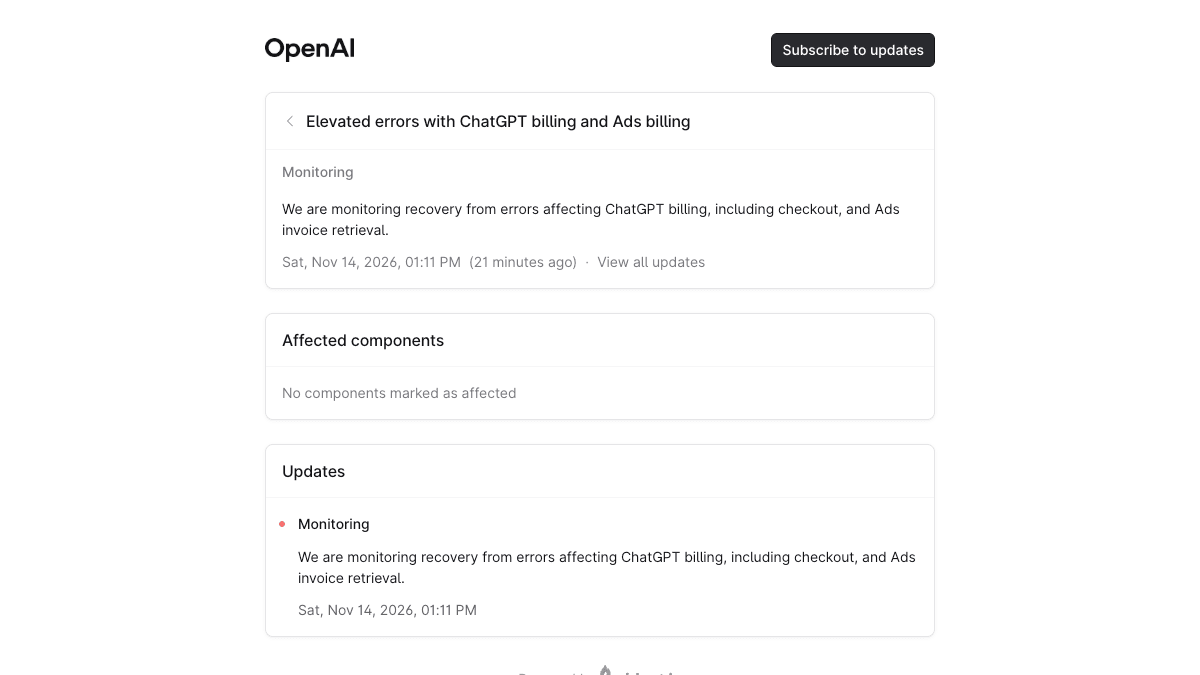
ChatGPTの支払い・プラン購入がエラーになる──障害の確認方法と二重払いを避ける待ち方
ChatGPTのチェックアウト(支払い・プラン購入)でエラーが出たときに、OpenAI側の障害か自分側の問題かを公式ステータスページで見分ける手順と、決済を何度もやり直して二重払いにしないための待ち方、経理担当が請求書を取り直す前の確認点をまとめました。
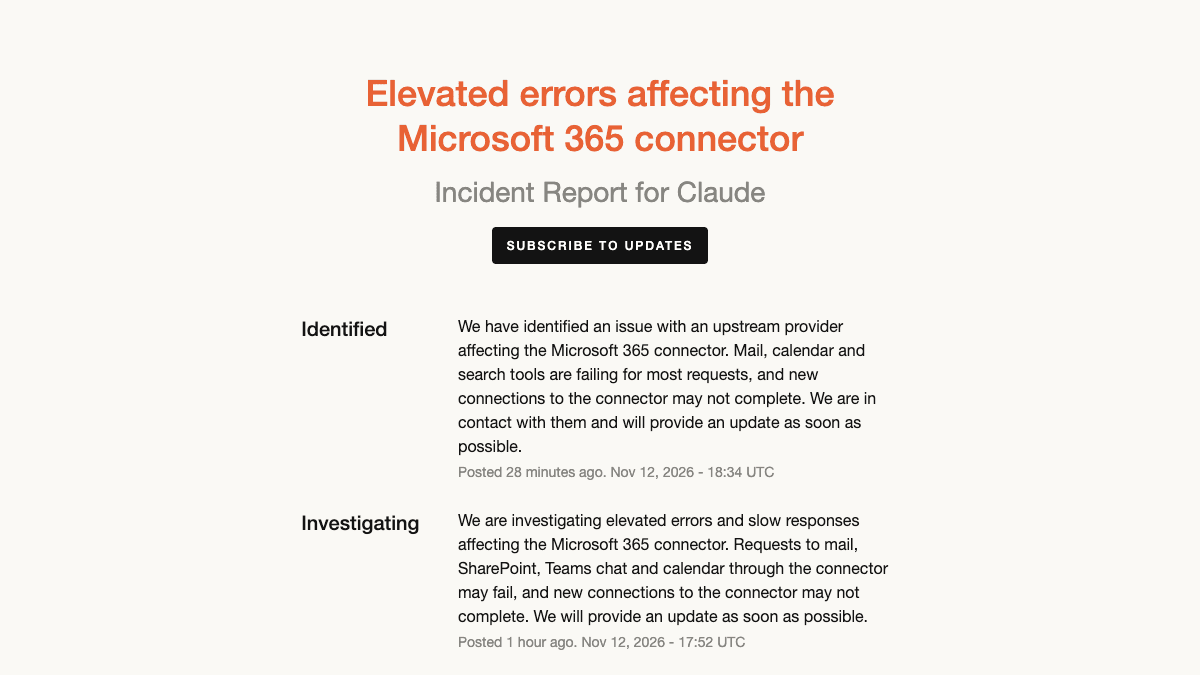
ClaudeとChatGPTのMicrosoft 365連携が使えない──障害の確認方法と復旧までの回し方
ClaudeとChatGPTのMicrosoft 365コネクタで、OutlookメールやSharePoint、Teamsとの連携が失敗する障害が公表されました。両社の公式ステータスページで提供元側の障害かを確かめる手順と、復旧までOutlook・SharePointを直接開いて業務を回す方法をまとめました。