
Gemini Sparkが日本語対応、24時間動くAIエージェントは社内業務に使えるか
Googleのパーソナルエージェント「Gemini Spark」が2026年7月16日に日本語へ対応しました。チャットで答えるのではなく、こちらが端末を閉じている間もクラウド側で動き続けて、メール整理や情報収集といった作業を実行するのが特徴です。ただし利用条件に「個人のGoogleアカウント」という制限があり、会社のGoogle Workspaceアカウントでは現時点で使えません。何ができて、業務のどこから触れるのかを整理します。
何が変わったか
Gemini Spark は、指示した作業をバックグラウンドで実行するAIエージェントです。チャットの画面を開いて待つ必要がなく、PCを閉じていてもGoogleのクラウド側で処理が進みます。2026年7月16日に日本語へ対応し、まずGoogle AI Ultra の加入者から提供が始まりました。
- ●日本語対応の開始は2026年7月16日。当初の対象は Google AI Ultra 加入者
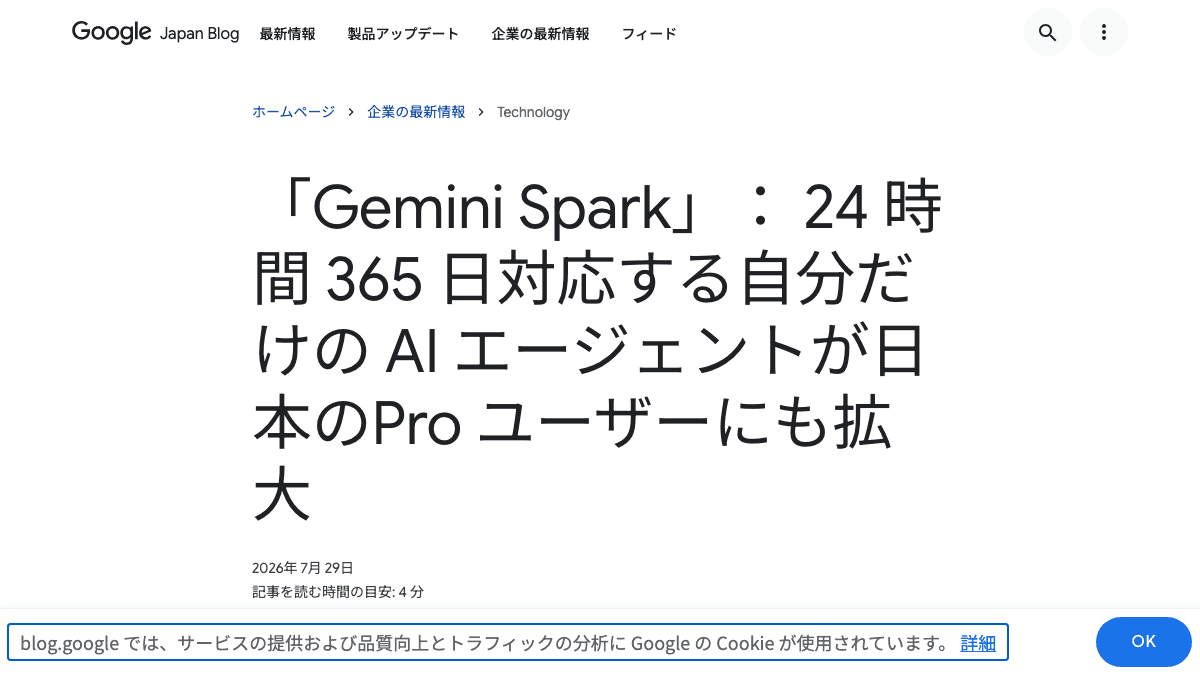
- ●2026年7月29日にGoogleが、日本の Google AI Pro ユーザーへも順次提供すると発表
- ●料金は Google AI Pro が月額2,900円、Google AI Ultra が月額14,500円から
- ●使える場所は Gemini モバイルアプリ、Mac版 Gemini アプリ、Gemini ウェブアプリ
- ●連携先はカレンダー、Gmail、ドキュメント、ドライブ、Keep、スプレッドシート、スライド、ToDoリスト。ほかに Canva、Dropbox などの外部アプリ
- ●同時に実行できるタスクは最大15個。加えて1日あたりの利用量にも上限がある
利用にはいくつか条件があります。Googleのヘルプでは、18歳以上であること、個人のGoogleアカウントでログインしていること、Google AI Pro または Ultra に加入していること、アクティビティの保存がオンになっていることが挙げられています。このうち中小企業の実務にいちばん効いてくるのが2つ目で、ヘルプには「現時点では、この機能を仕事用または学校用の Google アカウントでは利用できません」と明記されています。会社のGoogle Workspaceアカウントでは、まだ使えません。
業務での使いどころ
仕事用アカウントが対象外である以上、いまの現実的な位置づけは「自分の個人アカウントで、自分だけで完結する情報作業を任せる」ところです。社内の共有ドライブや会社のGmailを触らせる使い方は、この時点では想定に入れないほうがいい。
- ●向く仕事:業界ニュースや競合サイトの定期チェック、メールマガジンの要約、公開情報を集めて比較表にする、下調べのたたき台づくり
- ●向かない仕事:会社のGmailやWorkspaceのファイルを扱う作業、顧客名や見積金額を含む処理、承認や送信までを任せきる運用
特に効果が出やすいのは「毎朝やっているが誰の成果にもなっていない情報収集」です。自分の個人アカウントで動かして、出てきた結果だけを業務側に持ち込む、という切り分けなら今日から試せます。
- 1Gemini アプリに個人のGoogleアカウントでログインし、Spark が表示されるか確認する
- 2まず1件だけ、外部に出しても困らない情報収集タスクを登録する
- 31週間動かして、出力の粒度と鮮度が実務に耐えるかを見る
- 4使えると判断できたら、スケジュール実行にして毎朝受け取る形にする
毎朝7時に、以下のダイジェストを作って知らせてください。

対象:私が扱っている「(業界名・製品名を書く)」に関する、直近24時間の日本語ニュース

出力の形式:
1. 見出し(1行)
2. 何が起きたか(2文以内)
3. 出典のメディア名とURL
4. 自社への影響(該当しそうな場合のみ1文。無理に書かない)

守ってほしいこと:
・出典URLが確認できないものは載せないでください
・同じ話題の記事が複数ある場合は1件にまとめてください
・該当がない日は「該当なし」とだけ知らせてください
・SNSの個人投稿は対象外にしてください
「出典URLが確認できないものは載せない」「無理に書かない」の2行が要です。これを書かないと、エージェントは件数を埋めようとして、関連の薄い記事や踏み込みすぎた推測を混ぜてきます。
試すときに気をつけること
会社のGoogleアカウントでは、まだ使えません
Googleのヘルプには、Gemini Spark は個人のGoogleアカウントでログインしている必要があり、仕事用または学校用のGoogleアカウントでは現時点で利用できないと書かれています。社内展開の前提で検討を進めると手戻りになります。まず個人アカウントで試し、業務利用は仕事用アカウントへの対応が正式に発表されてから判断するのが確実です。
- ●ログイン情報・支払い情報・機密情報をタスクの指示文に直接書かない(Googleのヘルプでも注意されている)
- ●Webページの内容を読ませる使い方には、ページ側に仕込まれた指示にエージェントが従ってしまうリスク(プロンプトインジェクション)がある。実行結果は人が確認する
- ●メール送信や支払いといった重要な操作の前には確認を求める設計になっているが、確認を素通りしない運用にしておく
- ●同時実行は最大15件、1日の利用量にも上限がある。動かす本数を増やしすぎると止まる
- ●外部アプリとの連携は機能ごとに提供地域や対応言語が異なる。自分のアカウントで実際に表示されるかを見てから、業務の手順に組み込む
出典
この記事に関連するレシピ
「パーソナルAIエージェント」の業務を生成AIで進める手順を、動画で確認できます。

ChatGPTで音声から議事録を作成|録音を添付して決定事項とToDoを表に

業務マニュアルの作り方|ChatGPTのSpace機能で章ごとに分け部分的に修正

Gemini Sparkの使い方|予定の一覧をGoogleカレンダーに一括登録

Geminiスキルの使い方・作り方|メールの型を保存してスラッシュで呼び出す

Claudeでスライドを作る|会話だけで直してPowerPointで書き出す

ChatGPTのSitesで社内の周知ページを作る|PDFの代わりにURLを配る
社内で使えるようにしたい方へ
記事の内容を自社の業務に合わせて落とし込む、生成AIの研修も実施しています。 業種・職種に合わせた内容でご相談いただけます。
研修について相談する他のAIニュース
GeminiのMacアプリにAntigravityが内蔵──社内ツールの試作を頼む前に知る条件と確認の線引き
Mac版GeminiアプリからGoogle Antigravity(AIがコードを書く開発ツール)を呼び出せるようになりました。英語のみ・個人/対象の会社アカウントという提供条件と、非エンジニアが社内ツールやWebページの試作に使うときの確認ポイントを整理します。

Geminiの「カスタマイズ」はどこ?──スキル・連携アプリの設定場所と日本での注意点
Geminiの左メニューに「カスタマイズ」が追加され、スキル(繰り返し使う指示)と連携アプリ(コネクタ)の設定が1か所にまとまりました。どこで何を設定するか、Gemからの移行、日本では連携アプリの多くがまだ対象外である点を整理します。

Gemini 4 ArgonがGoogle AI Proで使えるように──出ない時の確認点と無料版・会社アカウントの違い
Gemini 4 ArgonがGeminiアプリでGoogle AI Pro・Ultra契約者向けに提供開始。Gemini 4 Argonが使えない・表示されない時の確認点、無料版や会社のGoogle Workspaceアカウントとの違い、事務作業で任せる範囲を整理しました。

Gemini 4 ArgonのAPI料金は11月30日まで──12月から2倍、切り替えと予算の判断材料
Gemini 4 ArgonがGemini APIの有料枠で一般提供に。導入価格は2026年11月30日までで、12月1日から入力・出力とも2倍になります。API料金の内訳、無料枠の有無、自社システムや業務ツールで切り替えるかの判断材料を整理しました。
